
Innehåll och element i banderollen
De sex element som en banderoll kan innehålla, hur du ordnar dem och hur grupper får en banderoll att säga två saker.
Panelen Content är den första ikonen i byggarens sidofält. Där finns allt som banderollen säger.

Elementen löper från vänster till höger i banderollen, i den ordning de står i listan.
Lägga till och ordna
Section titled “Lägga till och ordna”- Add element öppnar en meny med de sex sorterna. Det nya elementet hamnar sist i listan.
- Dra i handtaget till vänster på en rad för att flytta den. Banderollen följer ordningen här.
- Håll muspekaren över en rad för knapparna för att duplicera och ta bort.
- Klicka på en rad för att öppna dess inställningar i kolumnen till höger.
De sex elementen
Section titled “De sex elementen”Meddelandet. Ange orden, storleken, fet stil, kursiv stil, understrykning och en egen färg.
Om du lämnar färgen tom följer texten banderollens egen textfärg, så när du ändrar banderollens stil följer meddelandet med.
Countdown
Section titled “Countdown”En live-timer i banderollen. Den har tre lägen:
| Läge | Vad besökarna ser |
|---|---|
| Count down to a date | Alla ser samma återstående tid |
| Fixed minutes per visitor | Varje besökare får sin egen klocka när hen kommer |
| Daily recurring | Körs på valda veckodagar mellan två tider |
Du väljer också vilka enheter som visas (dagar, timmar, minuter, sekunder), om bildtexterna för enheterna visas under siffrorna och vad bildtexterna säger. Lämna en bildtext tom för att använda standardtexten på engelska.
When the timer ends avgör vad som händer vid noll: dölj banderollen, låt den stå kvar på noll eller starta om den.
Button
Section titled “Button”En etikett plus en åtgärd:
| Vid klick | Vad den gör |
|---|---|
| Open a link | Skickar besökaren till en URL |
| Scroll to a section | Hoppar till en del av den aktuella sidan, med hjälp av CSS-selektor |
| Apply a discount code | Tillämpar koden på besökarens varukorg |
För en länk kan du också slå på Open in a new tab, som lämnar din butik öppen bakom den.
Resten är stil: form (kantig, rundad, pillerform), teckenstorlek, storleksförval, fet/kursiv/understruken, bakgrund, etikettfärg och en kantlinje.
Discount code
Section titled “Discount code”Själva koden, visad med en streckad kontur. Slå på Copy on click så kopierar besökaren den genom att klicka på den – ingen markering och ingen inskrivning.
Ge den stil med kantstil, hörnradie och en egen färg.
En logotyp eller ett märke. Klistra in en URL eller ladda upp en fil så fylls fältet i av sig självt. Ange höjd och alternativtext.
Alternativtexten är det som skärmläsare läser upp och det som visas om bilden inte kan laddas.
Line break
Section titled “Line break”Inget att titta på. Allt efter det börjar på en ny rad, så att en lång banderoll kan gå över två rader i stället för en hoptryckt.
Dra det mellan två element för att dela banderollen där du vill.
Ett element, två skärmar
Section titled “Ett element, två skärmar”Öppna vilket element som helst utom ett radbrott, så börjar dess sektion Style med Device settings – tre ikoner: ett öga, en dator och en mobil.
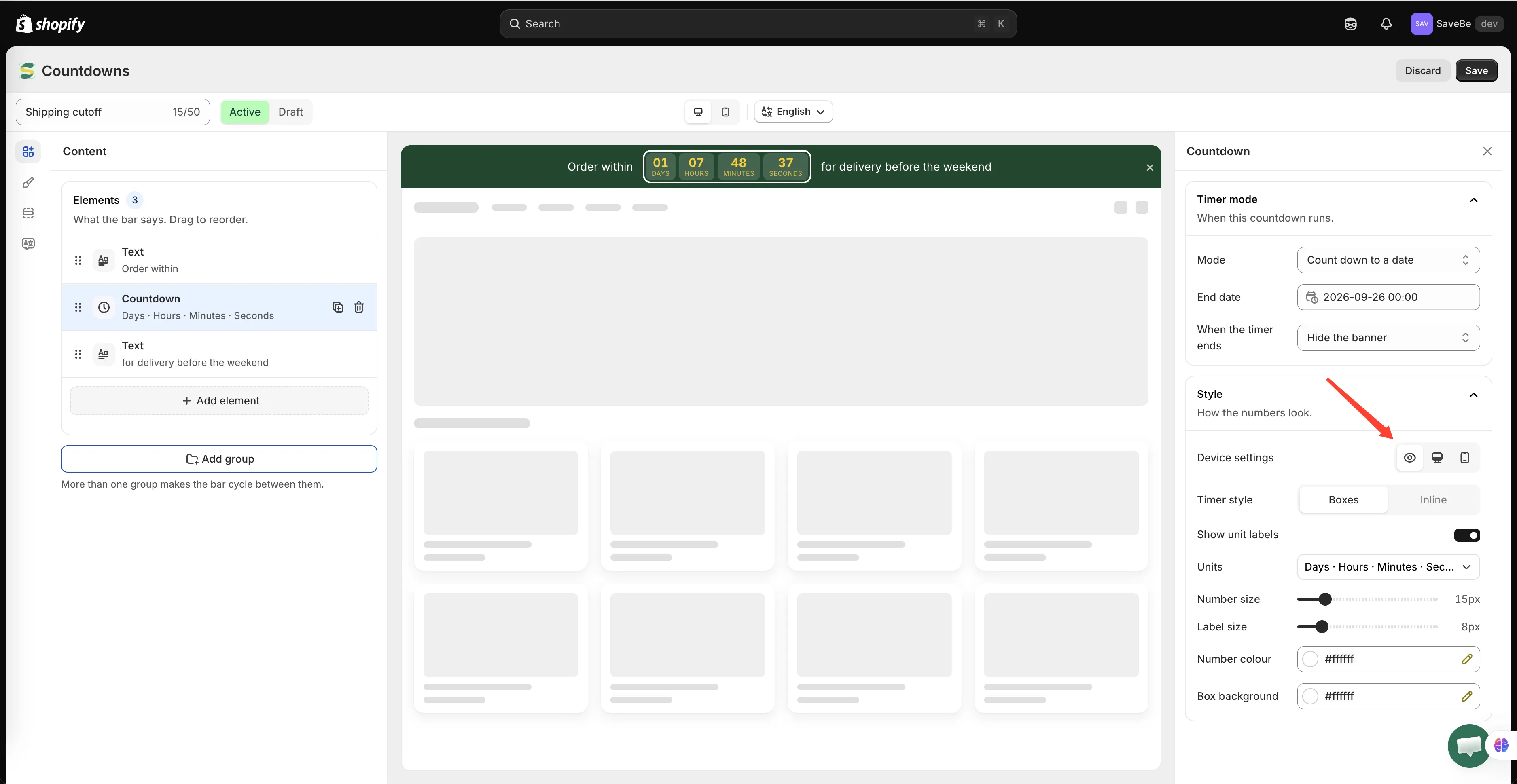
Device settings finns överst i Style, och allt under följer den ikon du väljer.
Ögat är det vanliga fallet: det du anger gäller båda skärmarna.
Dator- och mobilikonerna begränsar inställningarna under dem till just den skärmen. Välj mobilen och sänk teckenstorleken till 12 så får bara mobiler 12 – datorer behåller det som ögat angav. Allt i Style delas upp på det här sättet: teckenstorlekar, storlekarna på en nedräknings siffror och etiketter, dess färger och vilka enheter den visar, en bilds höjd, en knapps form och storlek, en rabattkods kantlinje och färg.
När du väljer en skärm visas också en växel Hide on desktop eller Hide on mobile. Så tar du bort ett element som inte passar på en mobil – en lång mening, en bild – utan att bygga en andra banderoll. Det finns kvar på den andra skärmen.
Ett radbrott har ingen sektion Style, så det har i stället en enkel kontroll Show on: Both screens, Desktop only eller Mobile only.
Grupper: en banderoll, två meddelanden
Section titled “Grupper: en banderoll, två meddelanden”Under elementlistan finns Add group.
En grupp är det vanliga fallet. Lägg till en andra så växlar banderollen mellan dem – först visas den första gruppen, sedan den andra och sedan den första igen. Varje grupp har sina egna element, så en banderoll kan växla mellan ”Free shipping over $50” och ”Sale ends tonight”.
Hur snabbt de växlar och om de tonas över eller glider finns i Animation och grupper.