
Inhoud en elementen van de balk
De zes elementen die een balk kan bevatten, hoe je ze ordent en hoe groepen één banner twee dingen laten zeggen.
Het paneel Content is het eerste pictogram in de balk van de builder. Hierin staat alles wat de balk zegt.

Elementen lopen in de balk van links naar rechts, in de volgorde waarin ze in deze lijst staan.
Toevoegen en ordenen
Section titled “Toevoegen en ordenen”- Add element opent een menu met de zes soorten. Het nieuwe element komt aan het einde van de lijst.
- Sleep de handgreep links van een rij om hem te verplaatsen. De balk volgt de volgorde hier.
- Beweeg de aanwijzer over een rij voor de knoppen om te dupliceren en te verwijderen.
- Klik op een rij om de instellingen ervan te openen in de kolom rechts.
De zes elementen
Section titled “De zes elementen”Het bericht. Stel de woorden, het formaat, vet, cursief, onderstreept en een eigen kleur in.
Laat je de kleur leeg, dan volgt de tekst de tekstkleur van de balk zelf, zodat het bericht meeverandert als je de balk een andere stijl geeft.
Countdown
Section titled “Countdown”Een live timer in de balk. Hij heeft drie modi:
| Modus | Wat bezoekers zien |
|---|---|
| Count down to a date | Iedereen ziet dezelfde resterende tijd |
| Fixed minutes per visitor | Elke bezoeker krijgt zijn eigen klok zodra hij aankomt |
| Daily recurring | Loopt op gekozen weekdagen tussen twee tijdstippen |
Je kiest ook welke eenheden worden getoond (dagen, uren, minuten, seconden), of de bijschriften van de eenheden onder de cijfers staan en wat die bijschriften zeggen. Laat een bijschrift leeg om de Engelse standaardtekst te gebruiken.
When the timer ends bepaalt wat er bij nul gebeurt: de banner verbergen, hem op nul laten staan of hem opnieuw starten.
Button
Section titled “Button”Een label plus een actie:
| Bij klikken | Wat het doet |
|---|---|
| Open a link | Stuurt de bezoeker naar een URL |
| Scroll to a section | Springt naar een deel van de huidige pagina, via een CSS-selector |
| Apply a discount code | Past de code toe op de winkelwagen van de bezoeker |
Bij een link kun je ook Open in a new tab aanzetten, zodat je winkel erachter open blijft.
De rest is opmaak: vorm (vierkant, afgerond, pil), lettergrootte, formaatvoorinstelling, vet/cursief/onderstreept, achtergrond, labelkleur en een rand.
Discount code
Section titled “Discount code”De code zelf, weergegeven met een gestippelde omlijning. Zet Copy on click aan en de bezoeker kopieert de code door erop te klikken, zonder te selecteren of te typen.
Geef hem een stijl met een randstijl, hoekradius en een eigen kleur.
Een logo of badge. Plak een URL of upload een bestand, dan vult het veld zichzelf in. Stel de hoogte en alt-tekst in.
Alt-tekst is wat schermlezers voorlezen en wat wordt getoond als de afbeelding niet laadt.
Line break
Section titled “Line break”Er valt niets te zien. Alles erna begint op een nieuwe regel, zodat een lange balk in twee rijen kan lopen in plaats van in één samengeperste rij.
Sleep hem tussen twee elementen om de balk te splitsen waar je wilt.
Eén element, twee schermen
Section titled “Eén element, twee schermen”Open een willekeurig element behalve een regeleinde en het gedeelte Style begint met Device settings: drie pictogrammen, een oog, een desktop en een telefoon.
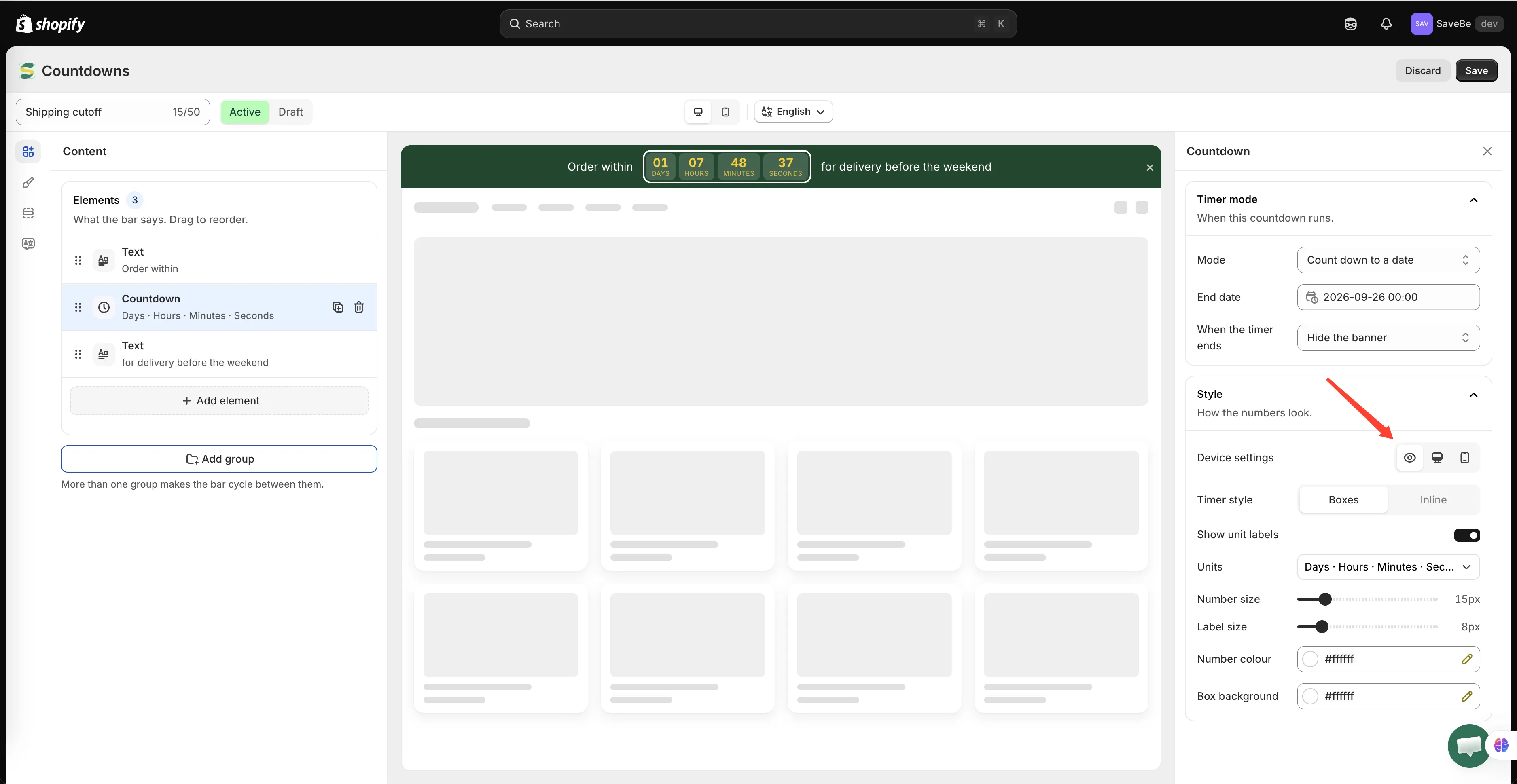
Device settings staat bovenaan Style en alles eronder volgt het pictogram dat je kiest.
Het oog is het gewone geval: wat je instelt, geldt voor beide schermen.
De pictogrammen voor desktop en telefoon beperken de instellingen eronder tot dat ene scherm. Kies de telefoon, zet het lettertype op 12 en alleen telefoons krijgen 12. Desktops houden wat het oog heeft ingesteld. Alles in Style wordt op deze manier gesplitst: lettergroottes, de cijfer- en labelgroottes van een aftelling, de kleuren ervan en welke eenheden worden getoond, de hoogte van een afbeelding, de vorm en grootte van een knop, de rand en kleur van een kortingscode.
Als je een scherm kiest, verschijnt ook een schakelaar Hide on desktop of Hide on mobile. Zo laat je een element weg dat niet op een telefoon past, zoals een lange zin of een afbeelding, zonder een tweede banner te bouwen. Het blijft op het andere scherm staan.
Een regeleinde heeft geen gedeelte Style, dus houdt het in plaats daarvan een gewone besturing Show on: Both screens, Desktop only of Mobile only.
Groepen: één banner, twee berichten
Section titled “Groepen: één banner, twee berichten”Onder de lijst met elementen staat Add group.
Eén groep is het gewone geval. Voeg je een tweede toe, dan wisselt de balk ertussen: eerst wordt de eerste groep getoond, dan de tweede en dan weer de eerste. Elke groep heeft zijn eigen elementen, zodat één banner kan afwisselen tussen “Free shipping over $50” en “Sale ends tonight”.
Hoe snel ze wisselen en of ze overvloeien of schuiven, vind je in Animatie en groepen.