
Inhalt und Elemente der Leiste
Die sechs Elemente, die eine Leiste enthalten kann, wie Sie sie anordnen und wie Gruppen ein Banner zwei Dinge sagen lassen.
Der Bereich Content ist das erste Symbol in der Leiste des Builders. Er enthält alles, was die Leiste sagt.

Die Elemente laufen in der Leiste von links nach rechts, in der Reihenfolge dieser Liste.
Hinzufügen und anordnen
Abschnitt betitelt „Hinzufügen und anordnen“- Add element öffnet ein Menü mit den sechs Arten. Das neue Element landet am Ende der Liste.
- Ziehen Sie den Griff links in einer Zeile, um sie zu verschieben. Die Leiste folgt der Reihenfolge hier.
- Fahren Sie über eine Zeile, um die Schaltflächen zum Duplizieren und Löschen zu sehen.
- Klicken Sie auf eine Zeile, um ihre Einstellungen in der Spalte rechts zu öffnen.
Die sechs Elemente
Abschnitt betitelt „Die sechs Elemente“Die Nachricht. Legen Sie Wortlaut, Größe, fett, kursiv, unterstrichen und eine eigene Farbe fest.
Lassen Sie die Farbe leer, folgt der Text der Textfarbe der Leiste, sodass eine neue Gestaltung der Leiste die Nachricht mitnimmt.
Countdown
Abschnitt betitelt „Countdown“Ein Live-Timer in der Leiste. Er hat drei Modi:
| Modus | Was die Kundschaft sieht |
|---|---|
| Count down to a date | Alle sehen dieselbe Restzeit |
| Fixed minutes per visitor | Jede Person erhält beim Eintreffen ihre eigene Uhr |
| Daily recurring | Läuft an gewählten Wochentagen zwischen zwei Uhrzeiten |
Außerdem wählen Sie, welche Einheiten angezeigt werden (Tage, Stunden, Minuten, Sekunden), ob die Beschriftungen der Einheiten unter den Zahlen erscheinen und was sie sagen. Lassen Sie eine Beschriftung leer, um den englischen Standard zu verwenden.
When the timer ends legt fest, was bei null passiert: das Banner ausblenden, bei null stehen lassen oder neu starten.
Eine Beschriftung plus eine Aktion:
| Beim Klick | Was passiert |
|---|---|
| Open a link | Leitet die Kundschaft zu einer URL |
| Scroll to a section | Springt per CSS-Selektor zu einem Teil der aktuellen Seite |
| Apply a discount code | Wendet den Code auf den Warenkorb an |
Bei einem Link können Sie außerdem Open in a new tab aktivieren, wodurch Ihr Shop dahinter geöffnet bleibt.
Der Rest ist Gestaltung: Form (eckig, abgerundet, Pille), Schriftgröße, Größenvorgabe, fett/kursiv/unterstrichen, Hintergrund, Beschriftungsfarbe und ein Rahmen.
Discount code
Abschnitt betitelt „Discount code“Der Code selbst, in einem gestrichelten Rahmen dargestellt. Aktivieren Sie Copy on click, und die Kundschaft kopiert ihn per Klick – ohne Markieren und ohne Tippen.
Gestalten Sie ihn mit Rahmenstil, Eckenradius und einer eigenen Farbe.
Ein Logo oder Badge. Fügen Sie eine URL ein oder laden Sie eine Datei hoch, dann füllt sich das Feld von selbst. Legen Sie Höhe und Alt-Text fest.
Der Alt-Text wird von Screenreadern vorgelesen und angezeigt, wenn das Bild nicht geladen werden kann.
Line break
Abschnitt betitelt „Line break“Nichts zu sehen. Alles danach beginnt in einer neuen Zeile, sodass eine lange Leiste in zwei Zeilen statt in einer gequetschten laufen kann.
Ziehen Sie es zwischen zwei Elemente, um die Leiste dort zu teilen, wo Sie möchten.
Ein Element, zwei Bildschirme
Abschnitt betitelt „Ein Element, zwei Bildschirme“Öffnen Sie ein beliebiges Element außer einem Zeilenumbruch, und sein Abschnitt Style beginnt mit Device settings – drei Symbole: ein Auge, ein Desktop und ein Smartphone.
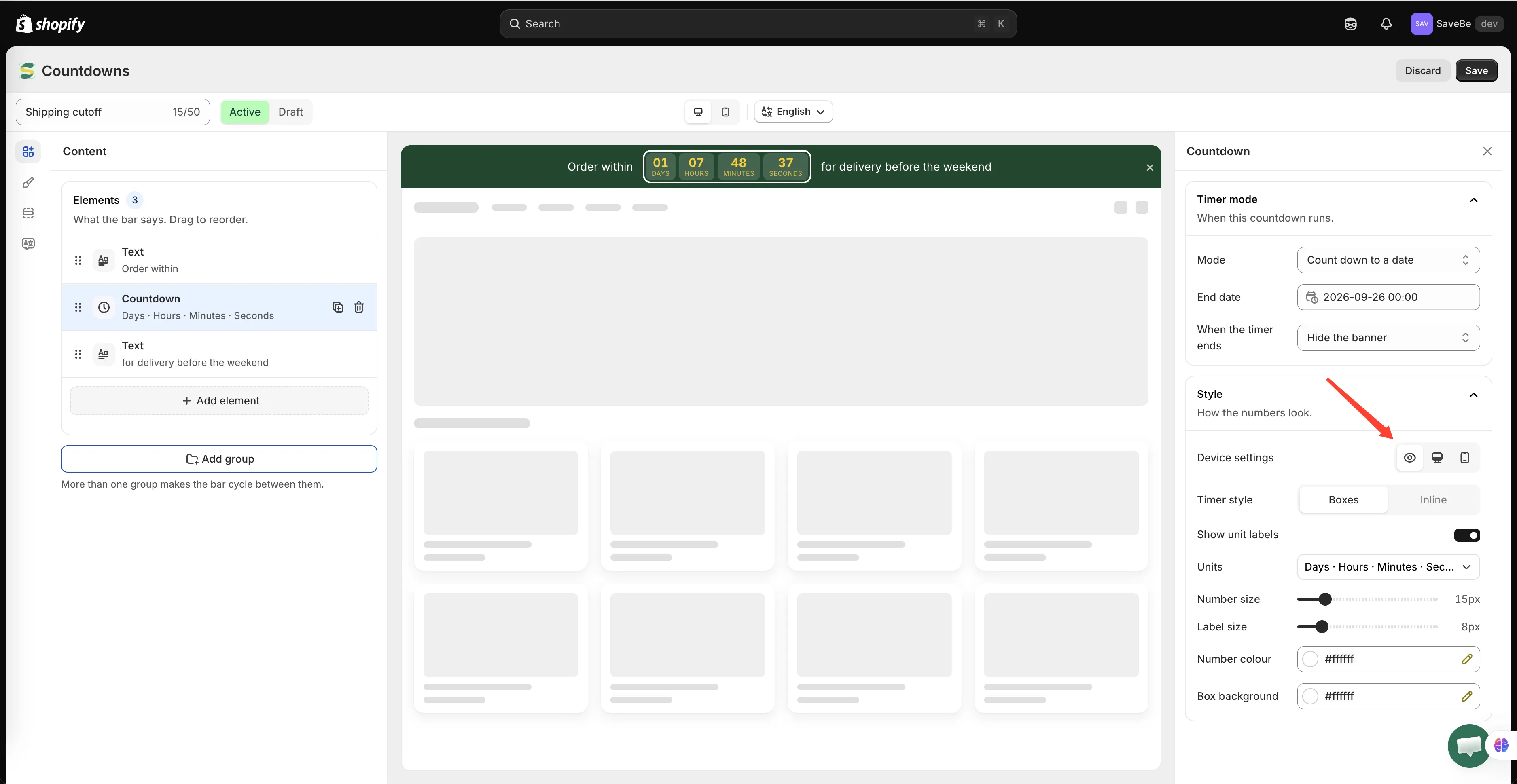
Device settings steht oben in Style, und alles darunter folgt dem gewählten Symbol.
Das Auge ist der Normalfall: Was Sie festlegen, gilt für beide Bildschirme.
Die Symbole für Desktop und Smartphone beschränken die Einstellungen darunter auf diesen einen Bildschirm. Wählen Sie das Smartphone und senken Sie die Schriftgröße auf 12, erhalten nur Smartphones 12 – Desktops behalten, was das Auge festgelegt hat. Alles in Style teilt sich auf diese Weise auf: Schriftgrößen, Zahlen- und Beschriftungsgrößen eines Countdowns, seine Farben und welche Einheiten er zeigt, die Höhe eines Bildes, Form und Größe eines Buttons, Rahmen und Farbe eines Rabattcodes.
Wenn Sie einen Bildschirm wählen, erscheint außerdem ein Schalter Hide on desktop oder Hide on mobile. So blenden Sie ein Element aus, das nicht auf ein Smartphone passt – einen langen Satz, ein Bild –, ohne ein zweites Banner zu erstellen. Auf dem anderen Bildschirm bleibt es sichtbar.
Ein Zeilenumbruch hat keinen Abschnitt Style, daher behält er stattdessen eine einfache Steuerung Show on: Both screens, Desktop only oder Mobile only.
Gruppen: ein Banner, zwei Nachrichten
Abschnitt betitelt „Gruppen: ein Banner, zwei Nachrichten“Unter der Elementliste steht Add group.
Eine Gruppe ist der Normalfall. Fügen Sie eine zweite hinzu, wechselt die Leiste zwischen ihnen – erst wird die erste Gruppe angezeigt, dann die zweite, dann wieder von vorn. Jede Gruppe enthält ihre eigenen Elemente, sodass ein Banner zum Beispiel zwischen „Kostenloser Versand ab 50 $“ und „Sale endet heute Abend“ wechseln kann.
Wie schnell sie wechseln und ob sie überblenden oder gleiten, steht unter Animation und Gruppen.