
Zawartość i elementy banera
Sześć elementów, które może zawierać baner, jak je uporządkować i jak grupy pozwalają jednemu banerowi przekazać dwie wiadomości.
Panel Content to pierwsza ikona na pasku kreatora. Zawiera wszystko, co mówi baner.

Elementy układają się w banerze od lewej do prawej, w kolejności z tej listy.
Dodawanie i porządkowanie
Dział zatytułowany „Dodawanie i porządkowanie”- Add element otwiera menu z sześcioma rodzajami. Nowy element trafia na koniec listy.
- Przeciągnij uchwyt po lewej stronie wiersza, aby go przenieść. Baner podąża za kolejnością z listy.
- Najedź na wiersz, aby zobaczyć przyciski duplikowania i usuwania.
- Kliknij wiersz, aby otworzyć jego ustawienia w kolumnie po prawej.
Sześć elementów
Dział zatytułowany „Sześć elementów”Wiadomość. Ustaw słowa, rozmiar, pogrubienie, kursywę, podkreślenie i własny kolor.
Jeśli zostawisz kolor pusty, tekst przyjmie kolor tekstu banera, więc zmiana stylu banera zmienia też wiadomość.
Countdown
Dział zatytułowany „Countdown”Odliczanie na żywo w banerze. Ma trzy tryby:
| Tryb | Co widzą kupujący |
|---|---|
| Count down to a date | Wszyscy widzą ten sam pozostały czas |
| Fixed minutes per visitor | Każdy kupujący dostaje własny zegar po wejściu na stronę |
| Daily recurring | Działa w wybrane dni tygodnia między dwiema godzinami |
Wybierasz też, które jednostki się pokazują (dni, godziny, minuty, sekundy), czy podpisy jednostek są widoczne pod liczbami i co mówią. Zostaw podpis pusty, aby użyć domyślnego angielskiego.
When the timer ends określa, co dzieje się po osiągnięciu zera: ukryj baner, zostaw go na zerze lub uruchom odliczanie od nowa.
Etykieta i akcja:
| Po kliknięciu | Co robi |
|---|---|
| Open a link | Przenosi kupującego pod adres URL |
| Scroll to a section | Przewija do fragmentu bieżącej strony, według selektora CSS |
| Apply a discount code | Stosuje kod w koszyku kupującego |
W przypadku linku możesz też włączyć Open in a new tab, dzięki czemu Twój sklep pozostaje otwarty w tle.
Reszta to stylizacja: kształt (kwadratowy, zaokrąglony, pigułka), rozmiar czcionki, gotowy rozmiar, pogrubienie/kursywa/podkreślenie, tło, kolor etykiety i obramowanie.
Discount code
Dział zatytułowany „Discount code”Sam kod, pokazany w obramowaniu z przerywanej linii. Włącz Copy on click, a kupujący skopiuje go kliknięciem — bez zaznaczania i wpisywania.
Stylizuj go za pomocą stylu obramowania, promienia zaokrąglenia rogów i własnego koloru.
Logo lub plakietka. Wklej adres URL albo prześlij plik, a pole wypełni się samo. Ustaw wysokość i tekst alternatywny.
Tekst alternatywny to to, co odczytują czytniki ekranu i co się wyświetla, gdy obraz się nie załaduje.
Line break
Dział zatytułowany „Line break”Nic do oglądania. Wszystko po nim zaczyna nowy wiersz, więc długi baner może zajmować dwa wiersze zamiast jednego ściśniętego.
Przeciągnij go między dwa elementy, aby podzielić baner tam, gdzie chcesz.
Jeden element, dwa ekrany
Dział zatytułowany „Jeden element, dwa ekrany”Otwórz dowolny element poza line break, a jego sekcja Style zaczyna się od Device settings — trzech ikon: oka, komputera i telefonu.
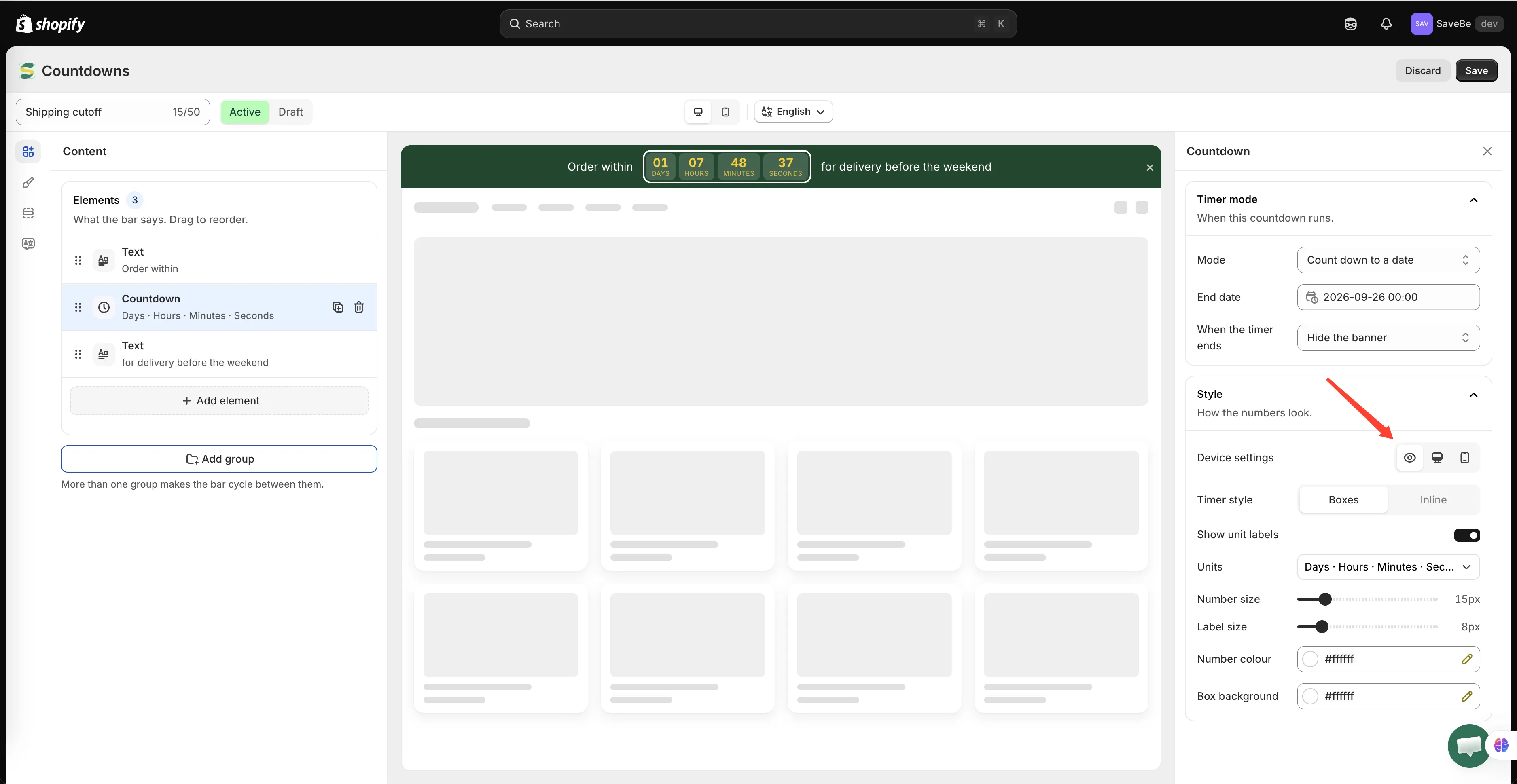
Device settings znajduje się na górze sekcji Style, a wszystko poniżej dotyczy wybranej ikony.
Oko to zwykły przypadek: to, co ustawisz, dotyczy obu ekranów.
Ikony komputera i telefonu zawężają ustawienia poniżej do jednego ekranu. Wybierz telefon, zmniejsz rozmiar czcionki do 12, a 12 dostaną tylko telefony — komputery zachowają to, co ustawiło oko. W ten sposób dzieli się wszystko w Style: rozmiary czcionek, rozmiary liczb i etykiet licznika, jego kolory i wyświetlane jednostki, wysokość obrazu, kształt i rozmiar przycisku, obramowanie i kolor kodu rabatowego.
Wybranie ekranu odsłania też przełącznik Hide on desktop lub Hide on mobile. Dzięki niemu pominiesz element, który nie pasuje na telefon — długie zdanie, obraz — bez tworzenia drugiego banera. Pozostaje on na drugim ekranie.
Line break nie ma sekcji Style, więc zamiast niej ma prostą kontrolkę Show on: Both screens, Desktop only lub Mobile only.
Grupy: jeden baner, dwie wiadomości
Dział zatytułowany „Grupy: jeden baner, dwie wiadomości”Pod listą elementów znajduje się Add group.
Jedna grupa to zwykły przypadek. Dodaj drugą, a baner będzie przełączał się między nimi — najpierw pierwsza grupa, potem druga, potem znowu pierwsza. Każda grupa ma własne elementy, więc jeden baner może na przemian pokazywać „Free shipping over $50” i „Sale ends tonight”.
Jak szybko się zmieniają i czy przechodzą płynnie, czy się przesuwają, ustawisz w Animacje i grupy.