
Extra Fee
Applica un costo aggiuntivo ai prodotti che richiedono una lavorazione speciale e avvisa la clientela nel carrello.
Extra Fee ti permette di addebitare alla clientela il lavoro extra legato a un ordine speciale, ad esempio un prodotto che richiede ingredienti specifici o tempi di preparazione più lunghi. L’app aggiunge il costo automaticamente e mostra alla clientela un avviso nel carrello.
Passaggi da seguire
Sezione intitolata “Passaggi da seguire”-
Apri Extra fee
Sezione intitolata “Apri Extra fee”Apri l’app, vai in Add-on Features, poi fai clic su Extra fee > Setup extra fee.

-
Avvia una nuova regola
Sezione intitolata “Avvia una nuova regola”Fai clic su Create new extra fee.
-
Dai un nome alla regola
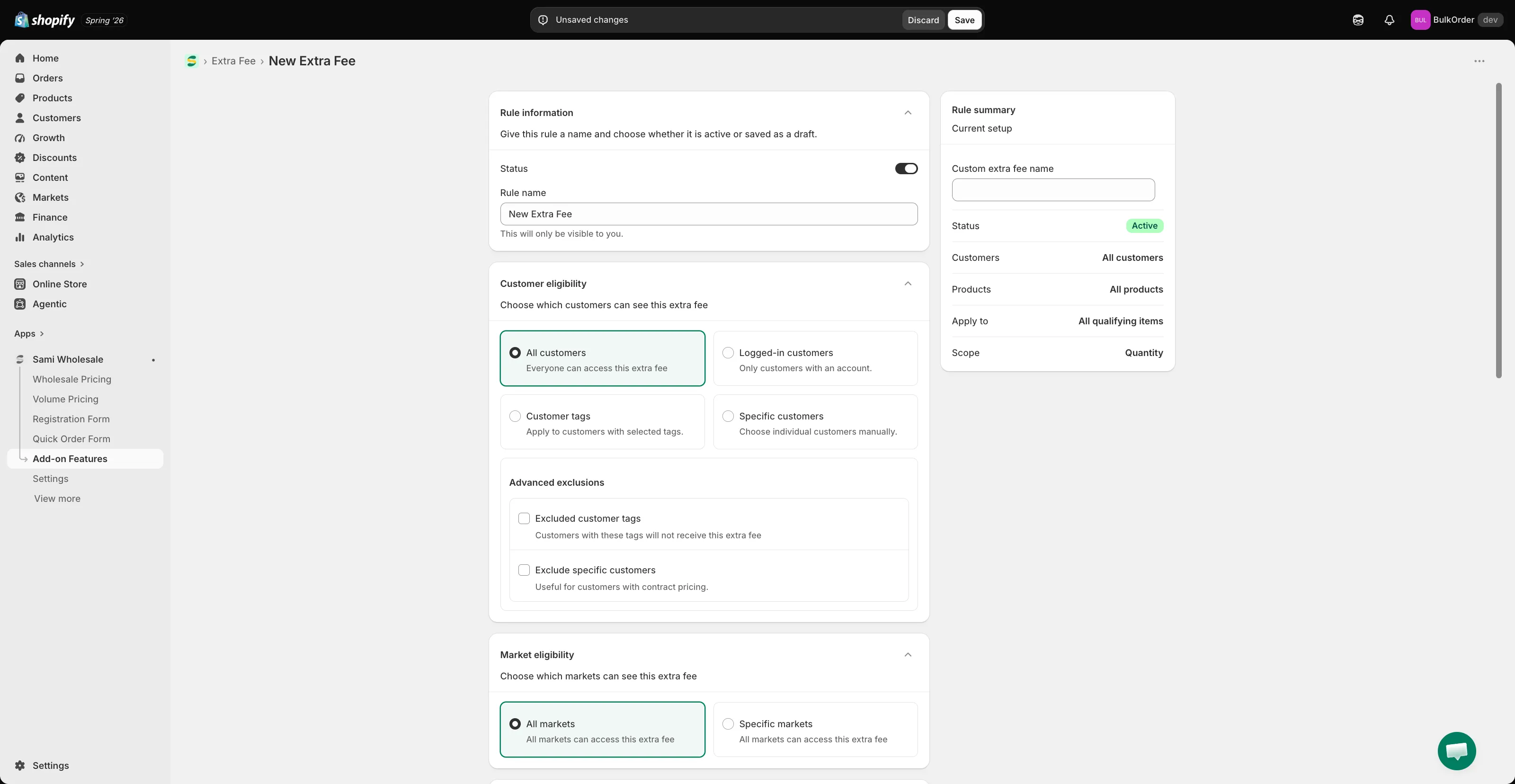
Sezione intitolata “Dai un nome alla regola”Assegna un titolo alla regola e imposta il suo stato su attivo o bozza. In Rule summary, imposta il nome del costo che compare al pagamento.
-
Scegli a quali clienti si applica
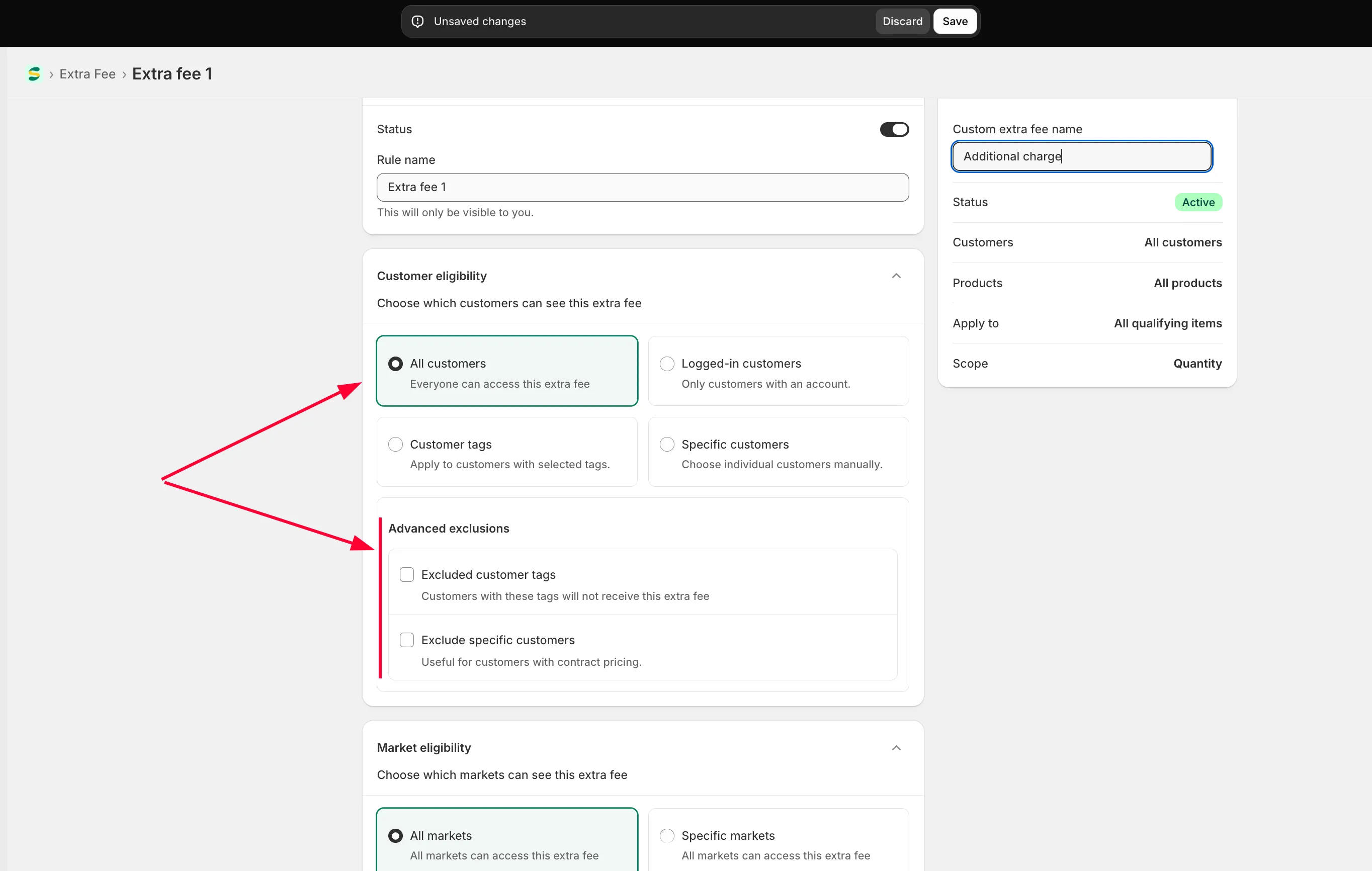
Sezione intitolata “Scegli a quali clienti si applica”In Customer eligibility, scegli:
- All customers: tutte le persone.
- Logged-in customers: solo la clientela che ha effettuato l’accesso al tuo negozio.
- Specific customers: uno o pochi account cliente scelti.
- Customer tags: solo la clientela con accesso effettuato che ha il tag indicato.
Puoi anche escludere clienti specifici.
-
Scegli un mercato
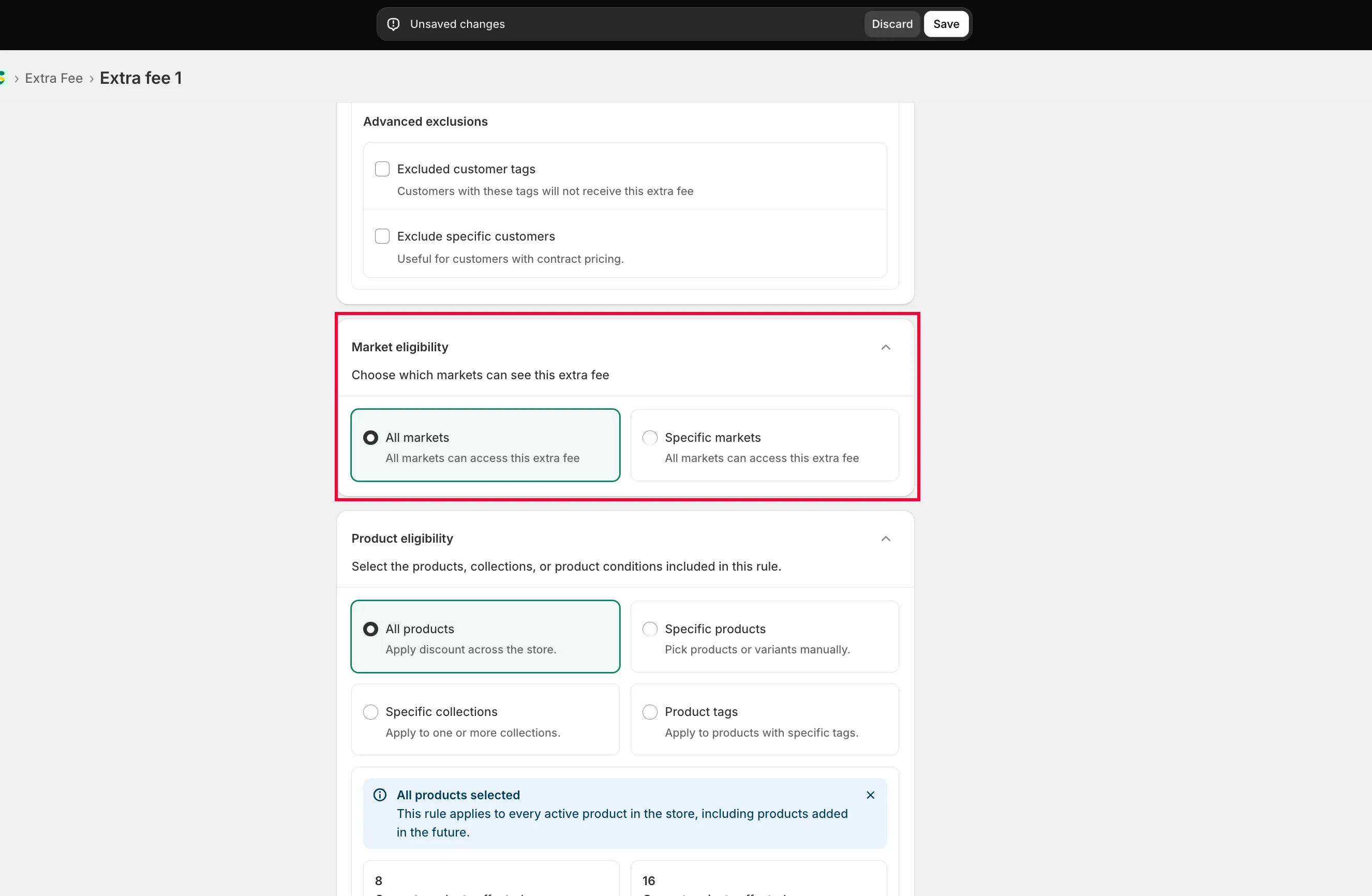
Sezione intitolata “Scegli un mercato”In Market eligibility, scegli Specific markets e seleziona quelli che vuoi, oppure scegli All markets.
-
Scegli a quali prodotti si applica
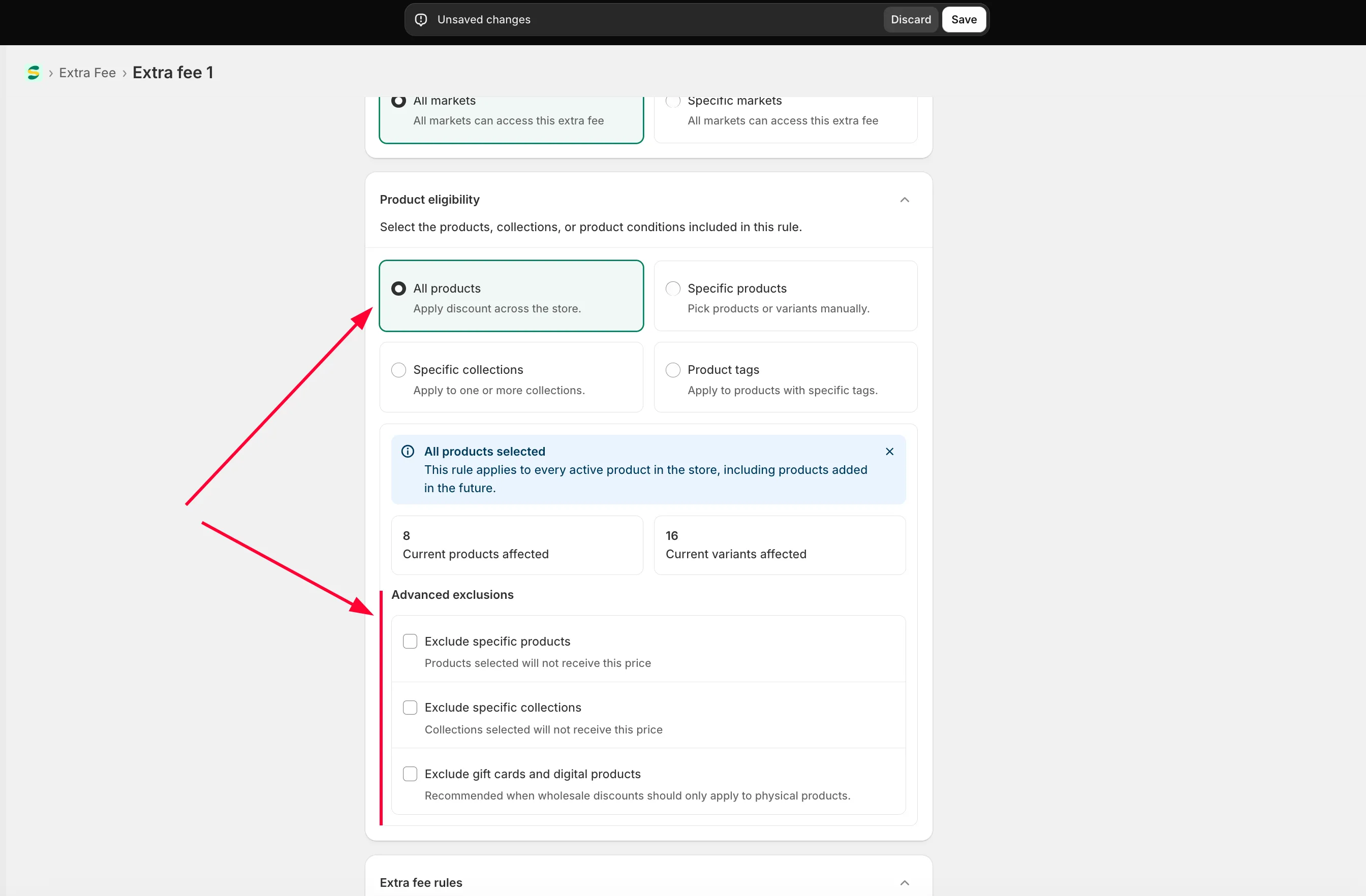
Sezione intitolata “Scegli a quali prodotti si applica”In Product eligibility, scegli All products, Specific products, Specific collections o Product tag, ed eventualmente escludi prodotti specifici.
-
Configura il costo
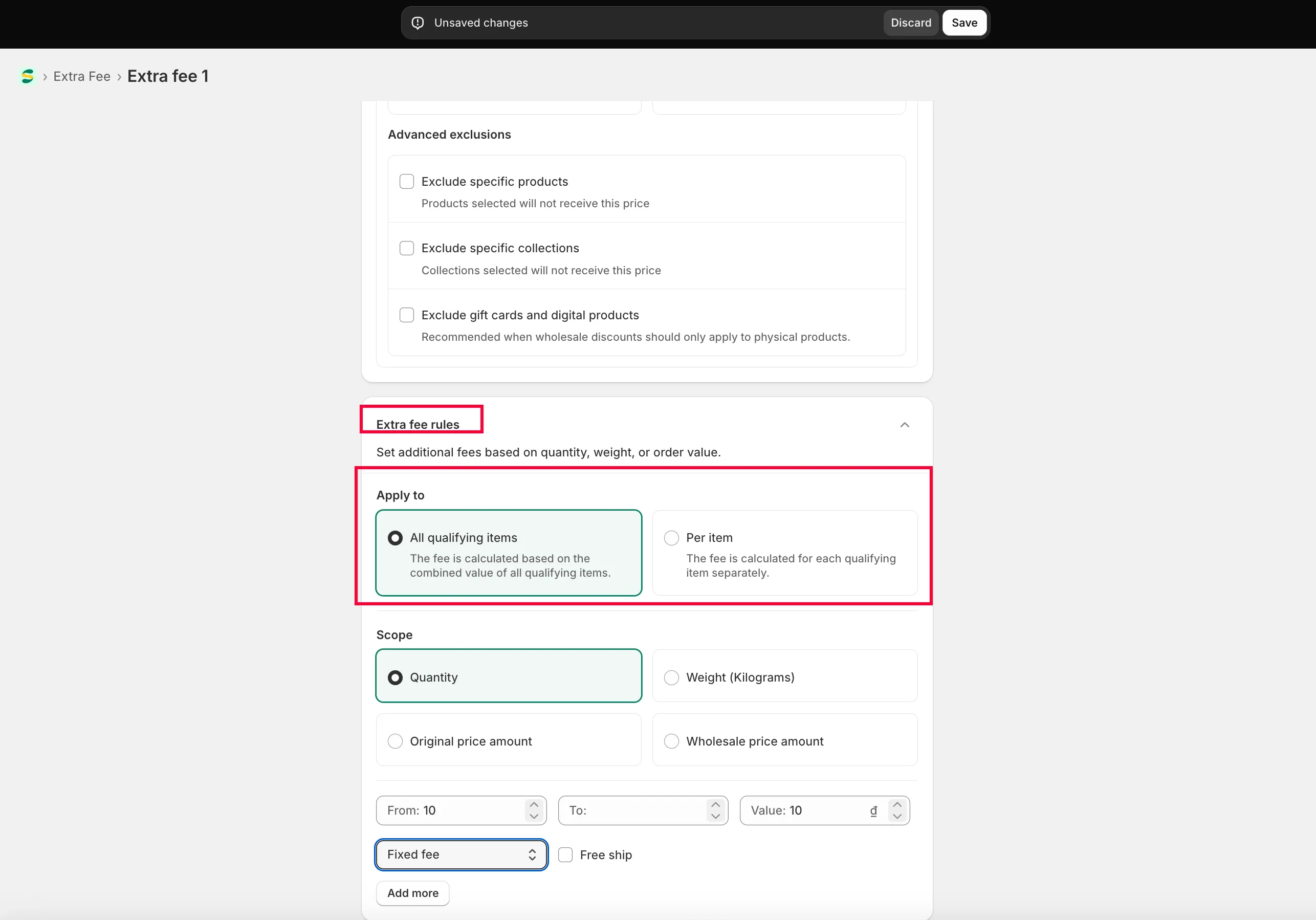
Sezione intitolata “Configura il costo”Scegli il tipo di costo aggiuntivo:
- All qualifying items: il costo si applica quando la quantità o il valore combinati di tutti i prodotti idonei soddisfano la tua condizione.
- Per item: il costo si applica ogni volta che la quantità o il valore di un singolo prodotto soddisfano la tua condizione.
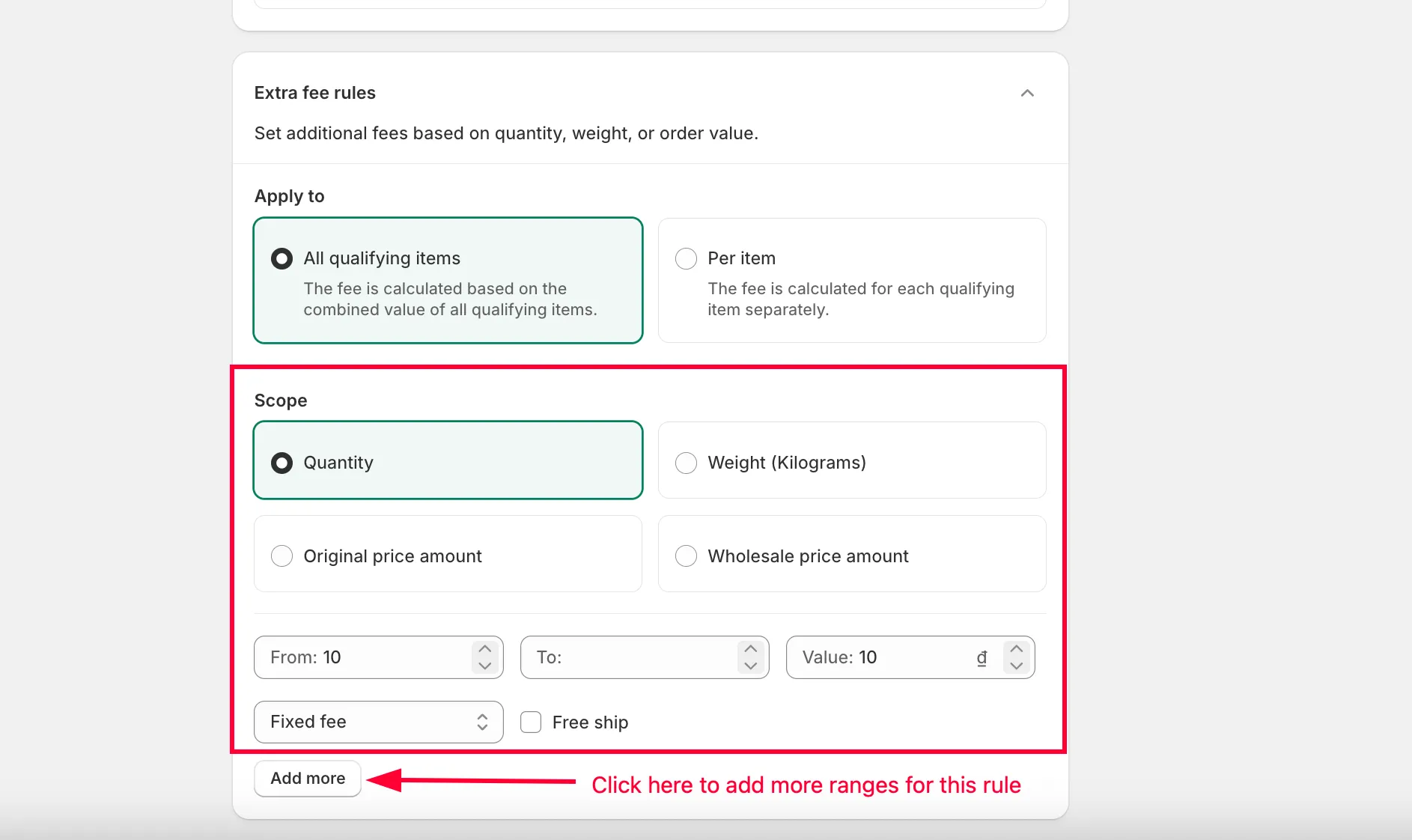
Poi scegli l’ambito (quantità, importo o peso) e imposta l’intervallo (da … a …).
-
Moltiplica il costo fisso per la quantità (facoltativo)
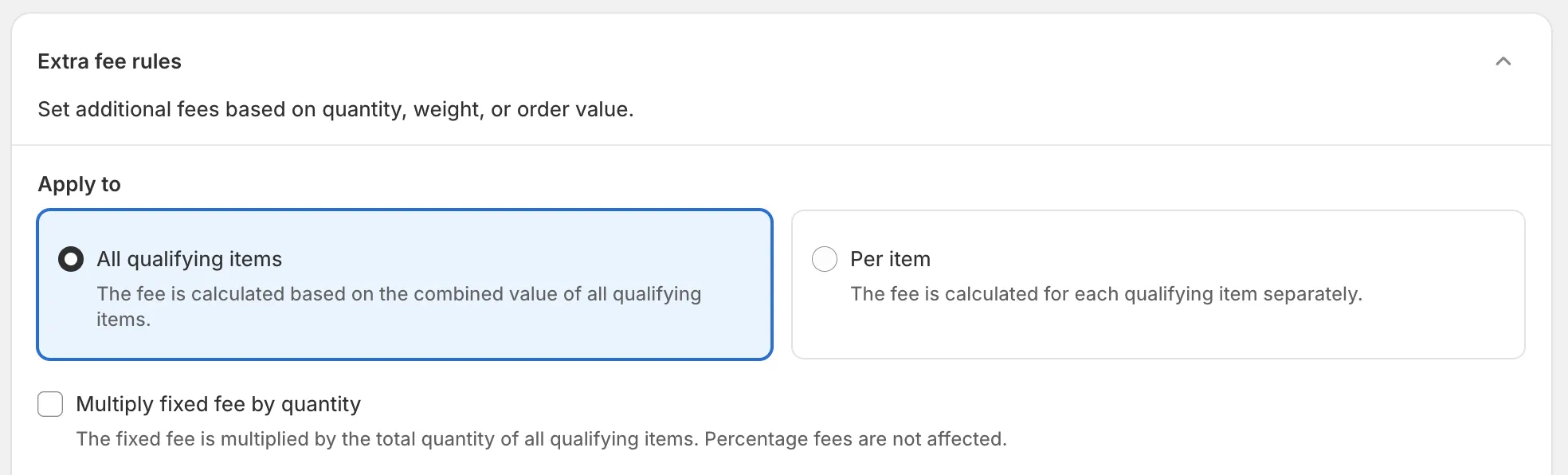
Sezione intitolata “Moltiplica il costo fisso per la quantità (facoltativo)”Subito sotto Apply to, seleziona Multiply fixed fee by quantity per addebitare un Fixed fee per ogni unità degli articoli idonei, invece di una sola volta:
- Con All qualifying items, il costo viene moltiplicato per la quantità totale di tutti gli articoli idonei nel carrello.
- Con Per item, il costo viene moltiplicato per la quantità di ciascun articolo idoneo, quindi ogni articolo ha il proprio costo moltiplicato.
Ad esempio, con una fascia da 1 a 10 unità e un costo fisso di $5, chi acquista 7 unità paga $35. La fascia viene comunque scelta in base all’ambito impostato sopra (quantità, importo o peso): viene moltiplicato solo l’importo fisso. I costi in Percentage non vengono mai moltiplicati, nemmeno con questa opzione attiva.
Nella vetrina, la tabella del costo aggiuntivo mostra il costo come «$5.00 / unit», così la clientela sa che viene addebitato per unità. Al pagamento, il costo compare come una sola riga con l’importo totale (ad esempio «Handling fee — $35.00»). Per modificare o tradurre il testo «/ unit», vai in Settings > Translations, scegli Extra Fee e modifica Per unit: consulta Modifica e traduci i contenuti di alcune funzioni dell’app.
-
Applica le imposte al costo (facoltativo)
Sezione intitolata “Applica le imposte al costo (facoltativo)”Seleziona Charge tax on this fee per rendere il costo imponibile. Shopify calcola quindi le imposte sul costo al pagamento in base alle impostazioni fiscali del tuo negozio, come per qualsiasi altra riga. Lascia la casella deselezionata per mantenere il costo esente da imposte.

-
Fai clic su Save.
Hai bisogno di assistenza?
Sezione intitolata “Hai bisogno di assistenza?”Se incontri difficoltà mentre segui questi passaggi, scrivici a [email protected].