
Extra avgift
Ta ut en extra avgift för produkter som kräver särskild hantering och låt kunderna veta om den i varukorgen.
Med Extra Fee kan du ta betalt av kunder för det extra arbetet bakom en specialbeställning – till exempel en produkt som kräver särskilda ingredienser eller extra förberedelsetid. Appen lägger till avgiften automatiskt och visar kunderna ett meddelande i varukorgen.
Så här hanterar du det
Section titled “Så här hanterar du det”-
Öppna Extra fee
Section titled “Öppna Extra fee”Öppna appen, gå till Add-on Features och klicka på Extra fee > Setup extra fee.

-
Starta en ny regel
Section titled “Starta en ny regel”Klicka på Create new extra fee.
-
Namnge regeln
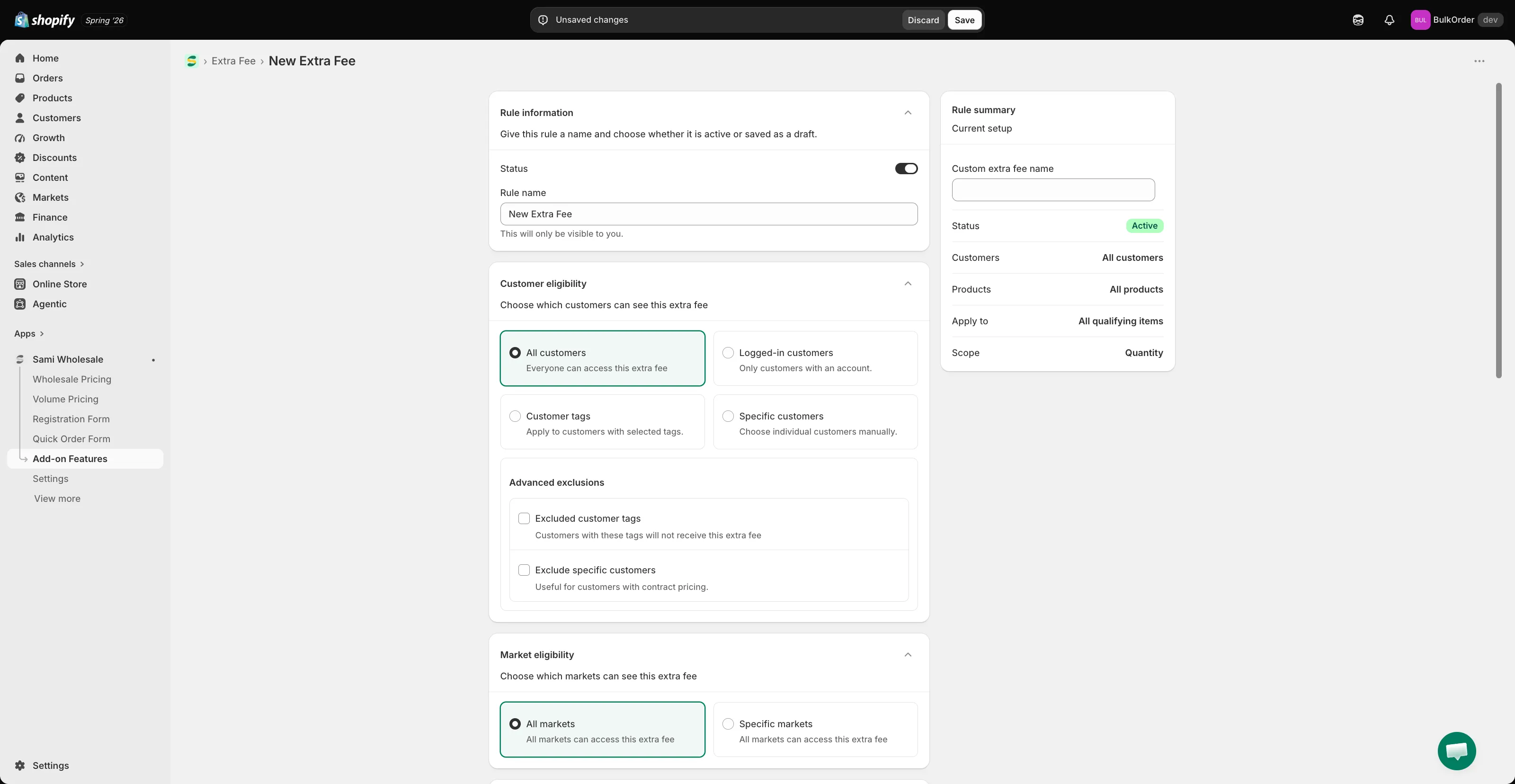
Section titled “Namnge regeln”Ge regeln en titel och ange dess status som aktiv eller utkast. I Rule summary anger du namnet på avgiften som visas i kassan.
-
Välj vilka kunder den gäller för
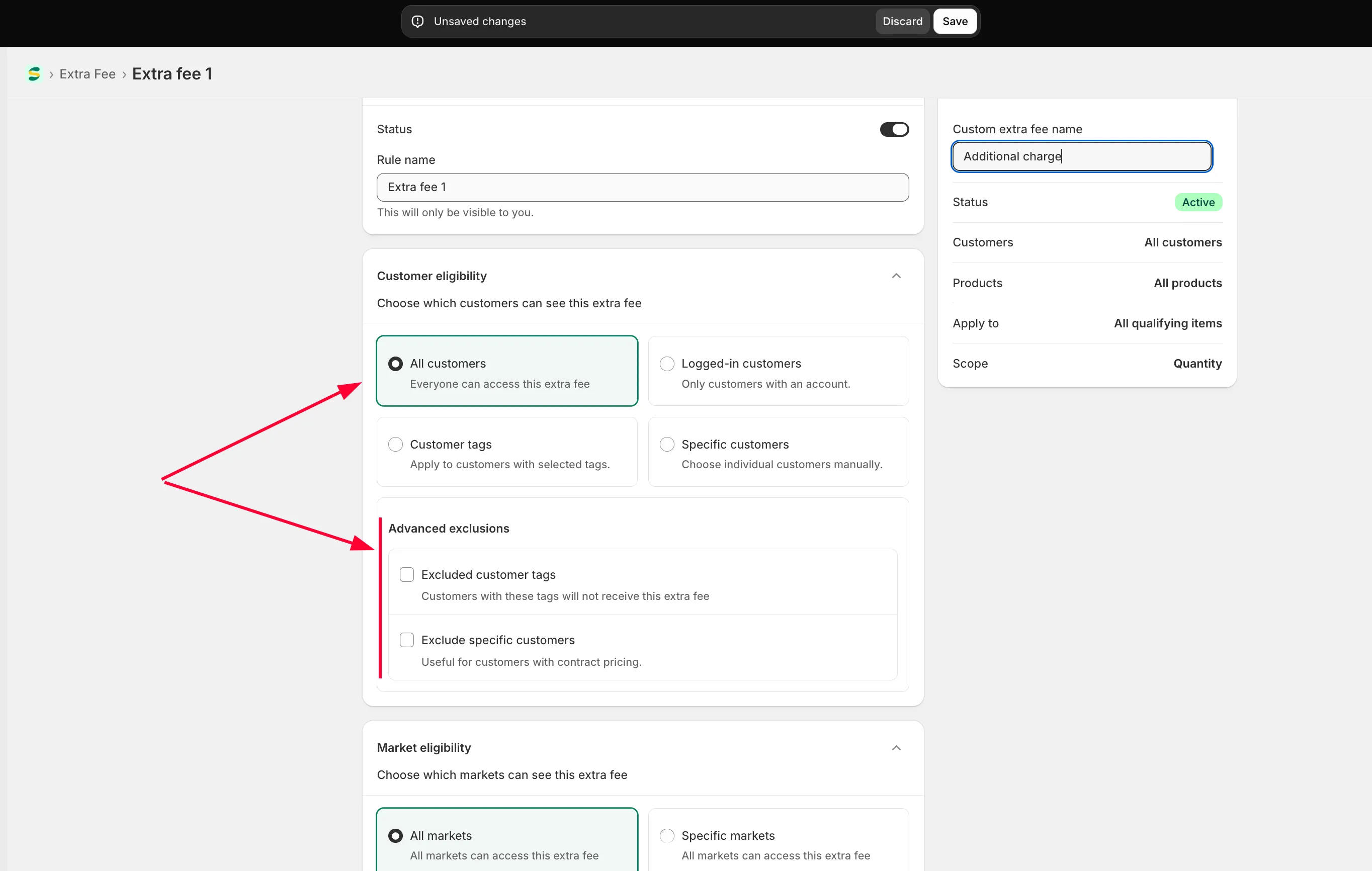
Section titled “Välj vilka kunder den gäller för”I Customer eligibility väljer du:
- All customers – alla.
- Logged-in customers – bara kunder som är inloggade i din butik.
- Specific customers – ett eller några valda kundkonton.
- Customer tags – bara inloggade kunder med taggen du anger.
Du kan också exkludera specifika kunder.
-
Välj en marknad
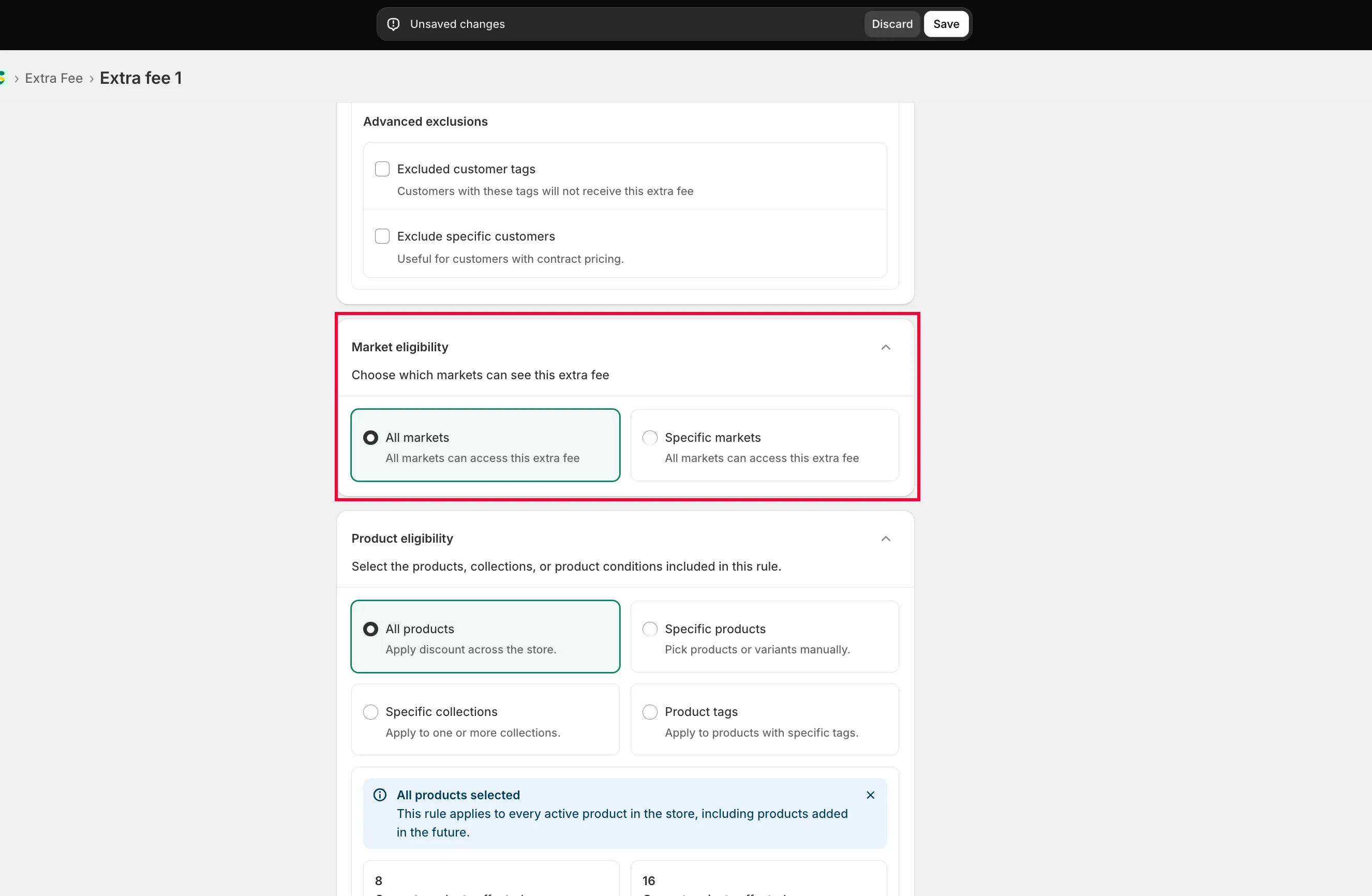
Section titled “Välj en marknad”I Market eligibility väljer du Specific markets och bockar i de du vill ha, eller väljer All markets.
-
Välj vilka produkter den gäller för
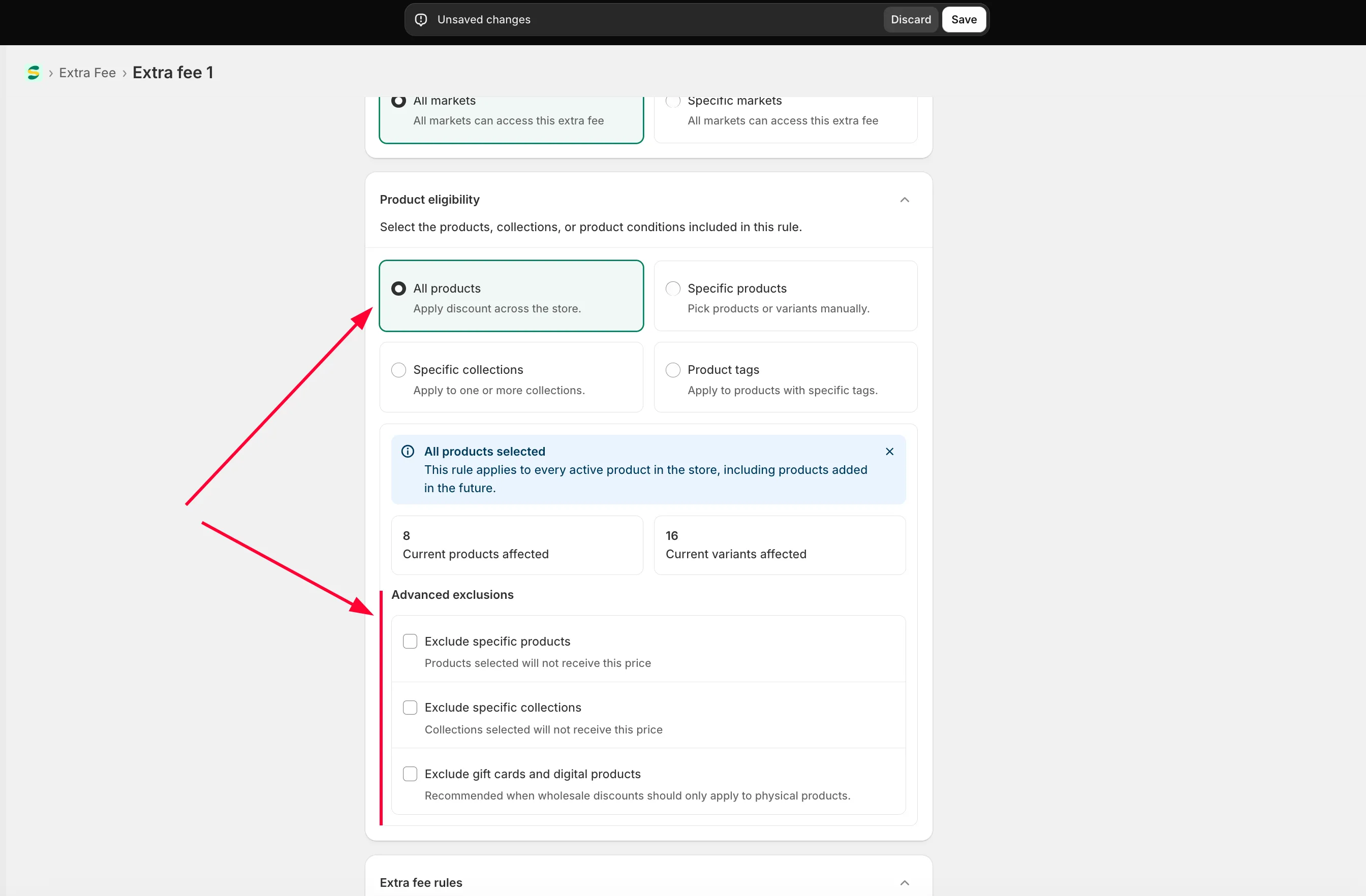
Section titled “Välj vilka produkter den gäller för”I Product eligibility väljer du All products, Specific products, Specific collections eller Product tag – och eventuellt exkluderar du specifika produkter.
-
Konfigurera avgiften
Section titled “Konfigurera avgiften”Välj typ av extra avgift:
- All qualifying items – avgiften tillämpas när det sammanlagda antalet eller värdet för alla berättigade produkter uppfyller ditt villkor.
- Per item – avgiften tillämpas när antalet eller värdet för någon enskild produkt uppfyller ditt villkor.
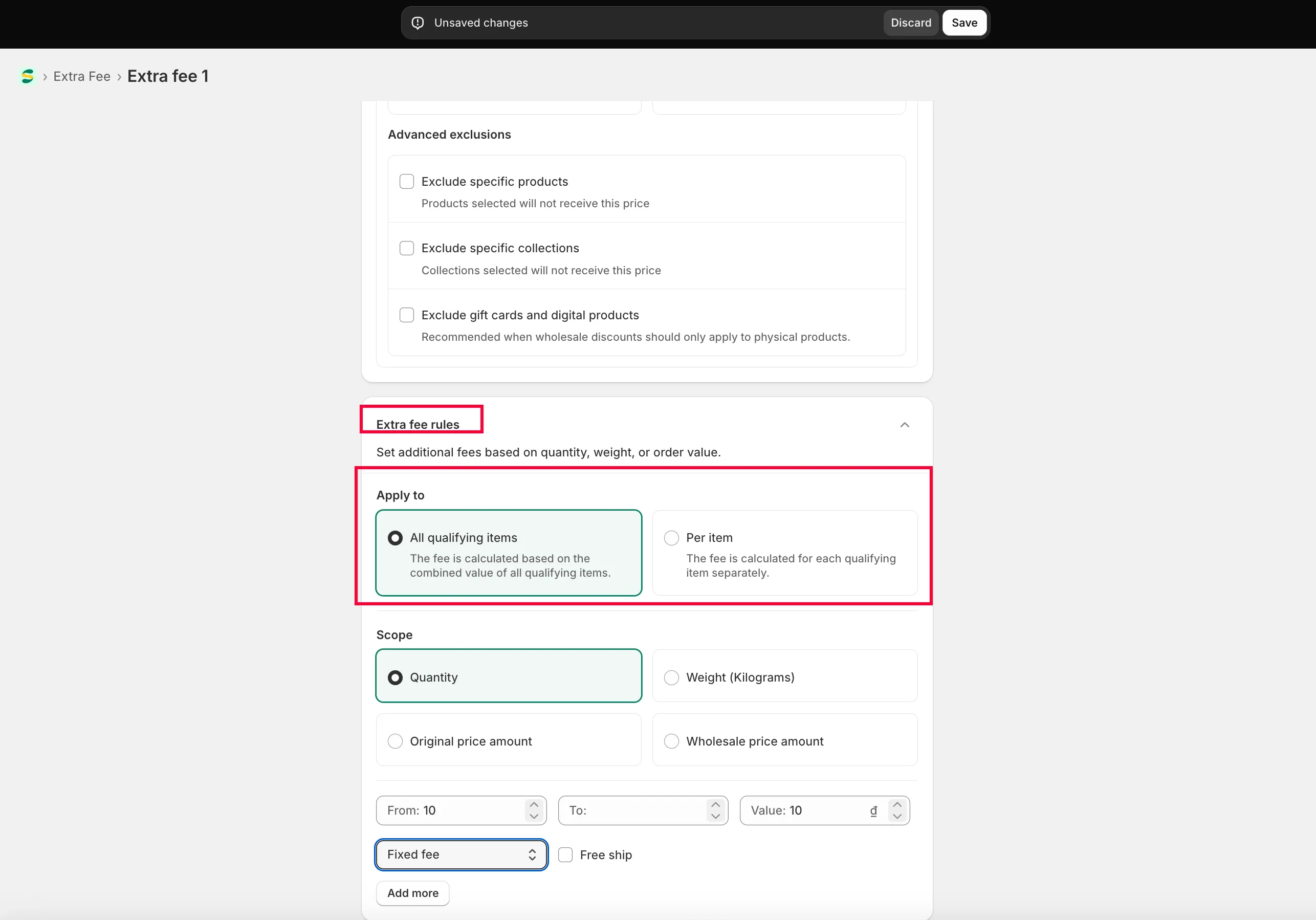
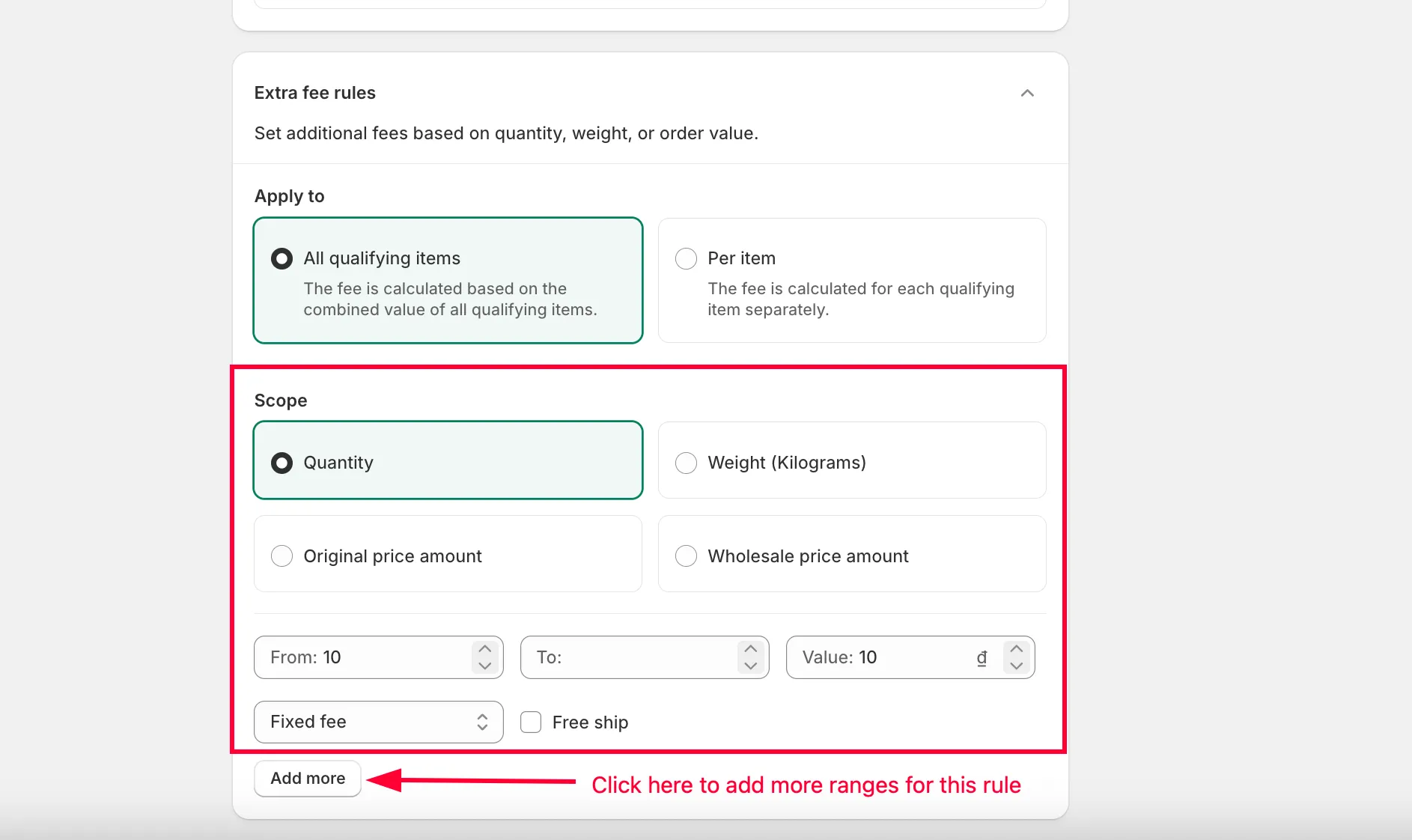
Välj sedan omfattning – antal, belopp eller vikt – och ange intervallet (från … till …).
-
Multiplicera den fasta avgiften med antal (valfritt)
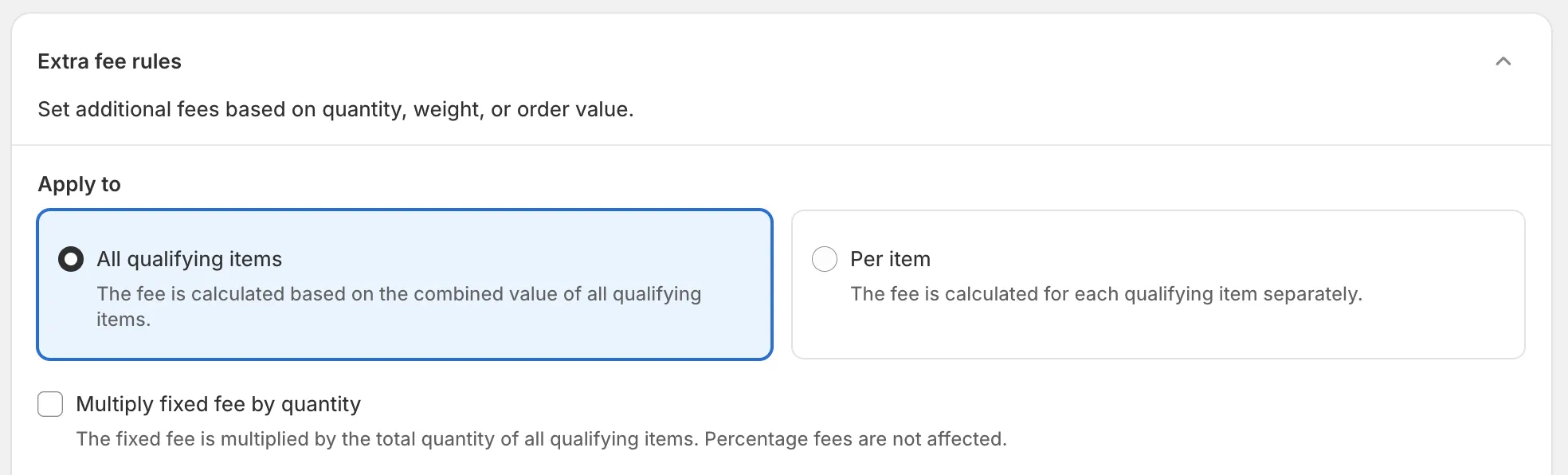
Section titled “Multiplicera den fasta avgiften med antal (valfritt)”Precis under Apply to bockar du i Multiply fixed fee by quantity för att ta ut en Fixed fee för varje enhet av de kvalificerade produkterna, i stället för en gång:
- Med All qualifying items multipliceras avgiften med det totala antalet av alla kvalificerade produkter i varukorgen.
- Med Per item multipliceras avgiften med antalet av varje kvalificerad produkt, så att varje produkt får sin egen multiplicerade avgift.
Med ett intervall på 1–10 enheter och en fast avgift på $5 debiteras till exempel en kund som köper 7 enheter $35. Intervallet väljs fortfarande utifrån omfattningen du angav ovan (antal, belopp eller vikt) – det är bara det fasta beloppet som multipliceras. Percentage-avgifter multipliceras aldrig, inte ens med det här alternativet aktiverat.
I butiken visar tabellen för extra avgift avgiften som ”$5.00 / unit” så att kunderna vet att den debiteras per enhet. I kassan visas avgiften som en enda rad med hela beloppet (till exempel ”Handling fee — $35.00”). För att redigera eller översätta texten ”/ unit” går du till Settings > Translations, väljer Extra Fee och redigerar Per unit – se Redigera och översätta innehåll för vissa av appens funktioner.
-
Ta ut skatt på avgiften (valfritt)
Section titled “Ta ut skatt på avgiften (valfritt)”Bocka i Charge tax on this fee för att göra avgiften skattepliktig. Shopify beräknar då skatt på avgiften i kassan utifrån din butiks skatteinställningar, på samma sätt som för alla andra rader. Lämna rutan obockad om avgiften ska vara skattefri.

-
Klicka på Save.
Behöver du hjälp?
Section titled “Behöver du hjälp?”Om du stöter på några svårigheter när du följer de här stegen är du välkommen att kontakta oss direkt via e-postadressen [email protected].