
Frais supplémentaires
Facturez des frais supplémentaires pour les produits qui demandent une préparation particulière et informez-en vos clients dans le panier.
Frais supplémentaires (Extra Fee) vous permet de facturer le travail additionnel lié à une commande spéciale, par exemple un produit nécessitant des ingrédients précis ou un temps de préparation plus long. L’application ajoute les frais automatiquement et affiche un avis dans le panier.
Étapes à suivre
Section intitulée « Étapes à suivre »-
Ouvrir Extra fee
Section intitulée « Ouvrir Extra fee »Ouvrez l’application, accédez à Add-on Features, puis cliquez sur Extra fee > Setup extra fee.

-
Créer une règle
Section intitulée « Créer une règle »Cliquez sur Create new extra fee.
-
Nommer la règle
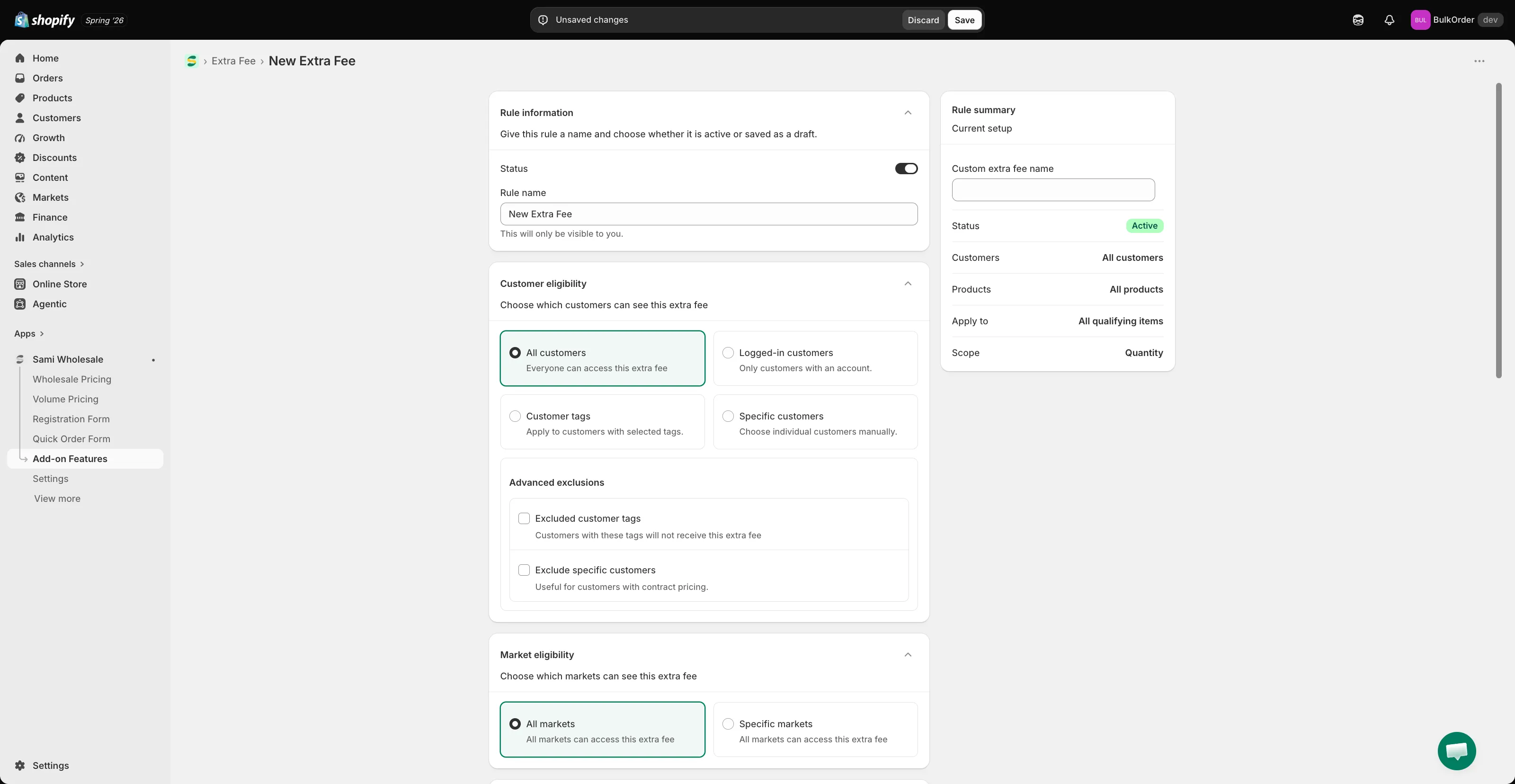
Section intitulée « Nommer la règle »Donnez un titre à la règle et définissez son statut sur actif ou brouillon. Dans Rule summary, indiquez le nom des frais affiché au paiement.
-
Choisir les clients concernés
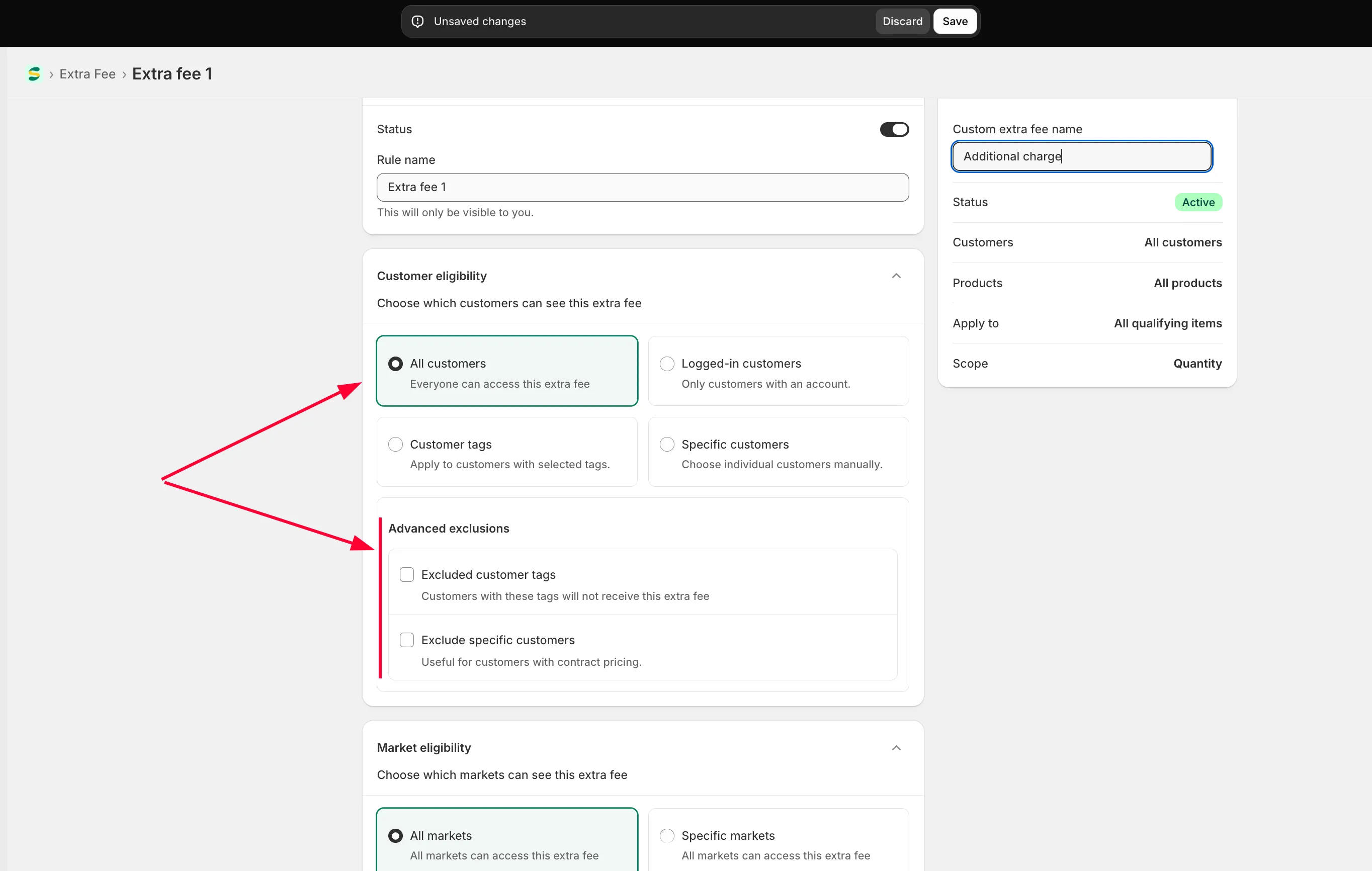
Section intitulée « Choisir les clients concernés »Dans Customer eligibility, choisissez :
- All customers : tout le monde.
- Logged-in customers : uniquement les clients connectés à votre boutique.
- Specific customers : un ou plusieurs comptes clients choisis.
- Customer tags : uniquement les clients connectés ayant le tag que vous indiquez.
Vous pouvez aussi exclure certains clients.
-
Choisir un marché
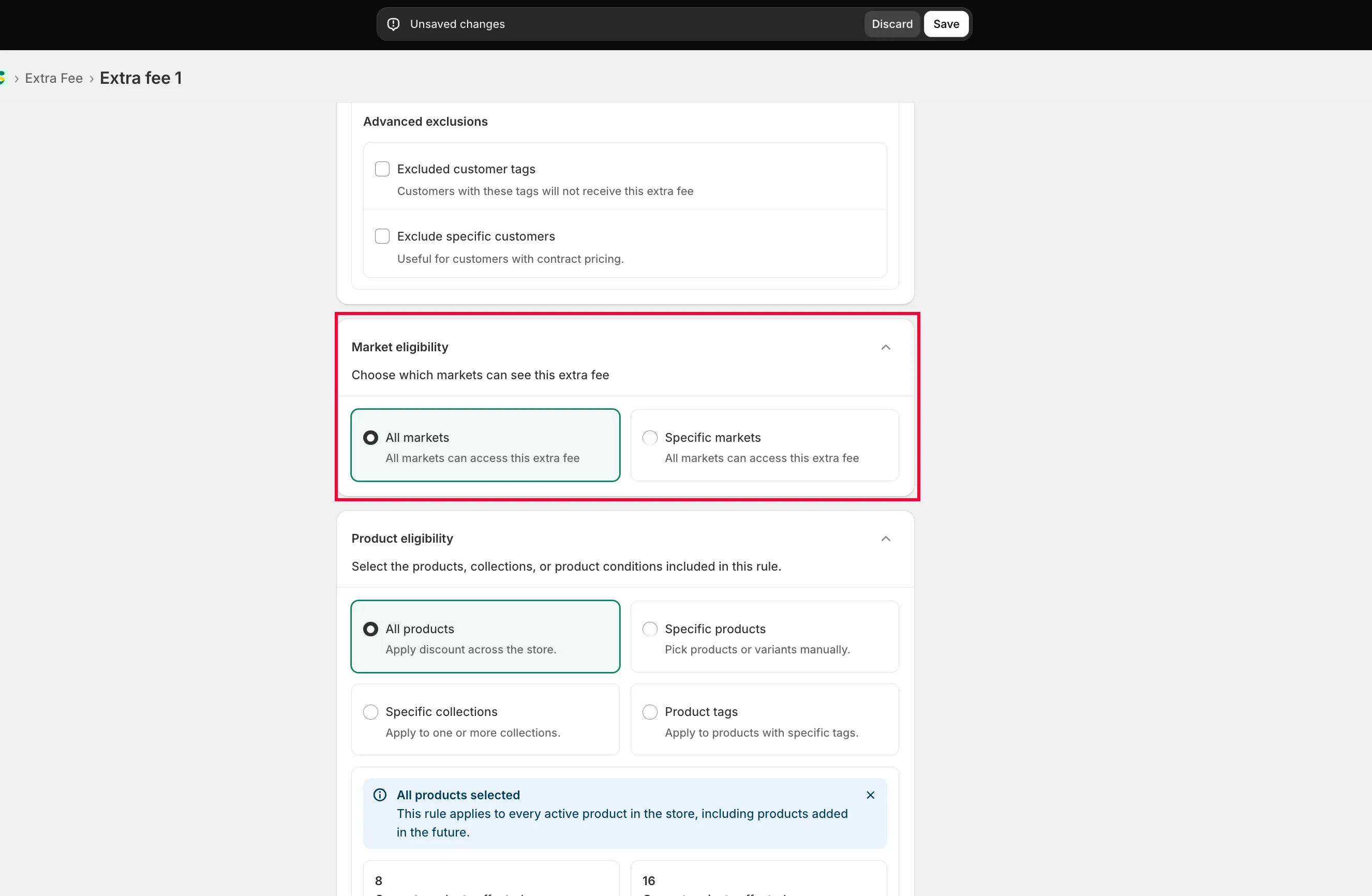
Section intitulée « Choisir un marché »Dans Market eligibility, choisissez Specific markets et cochez les marchés souhaités, ou choisissez All markets.
-
Choisir les produits concernés
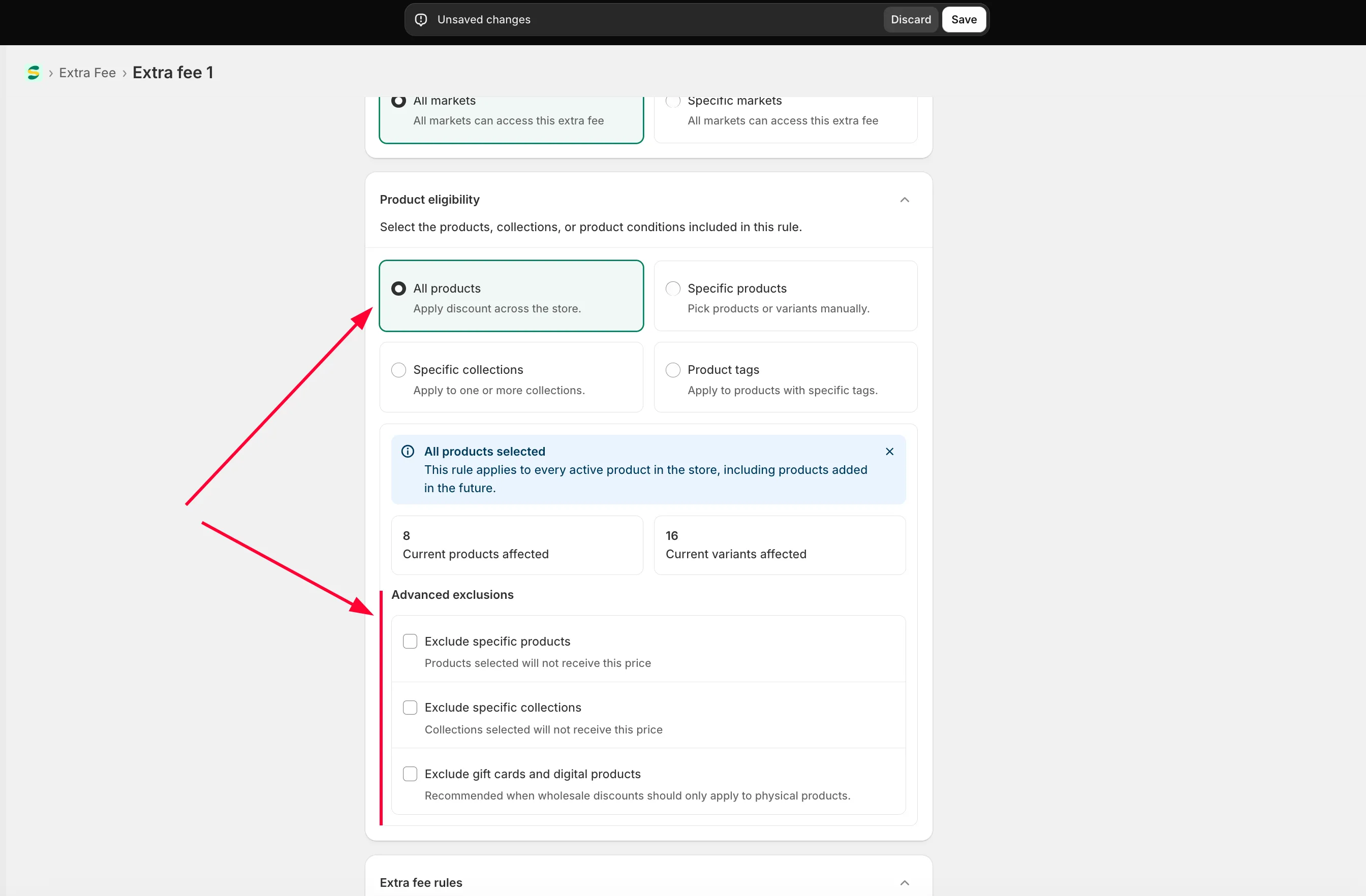
Section intitulée « Choisir les produits concernés »Dans Product eligibility, choisissez All products, Specific products, Specific collections ou Product tag, et éventuellement excluez certains produits.
-
Configurer les frais
Section intitulée « Configurer les frais »Choisissez le type de frais supplémentaires :
- All qualifying items : les frais s’appliquent dès que la quantité ou la valeur cumulée de tous les produits éligibles remplit votre condition.
- Per item : les frais s’appliquent dès que la quantité ou la valeur d’un produit pris individuellement remplit votre condition.
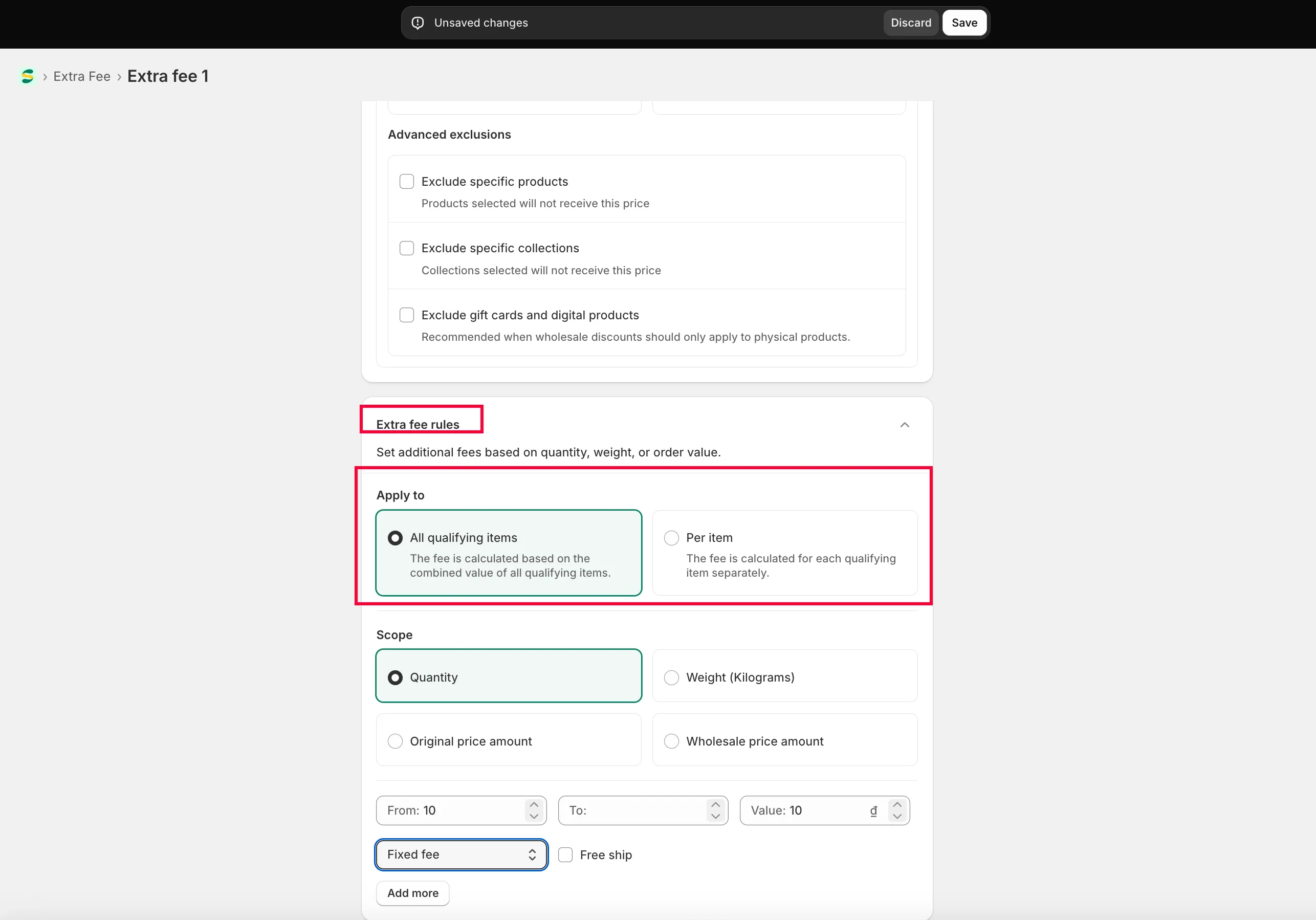
Choisissez ensuite le critère (quantité, montant ou poids) et définissez la plage (de … à …).
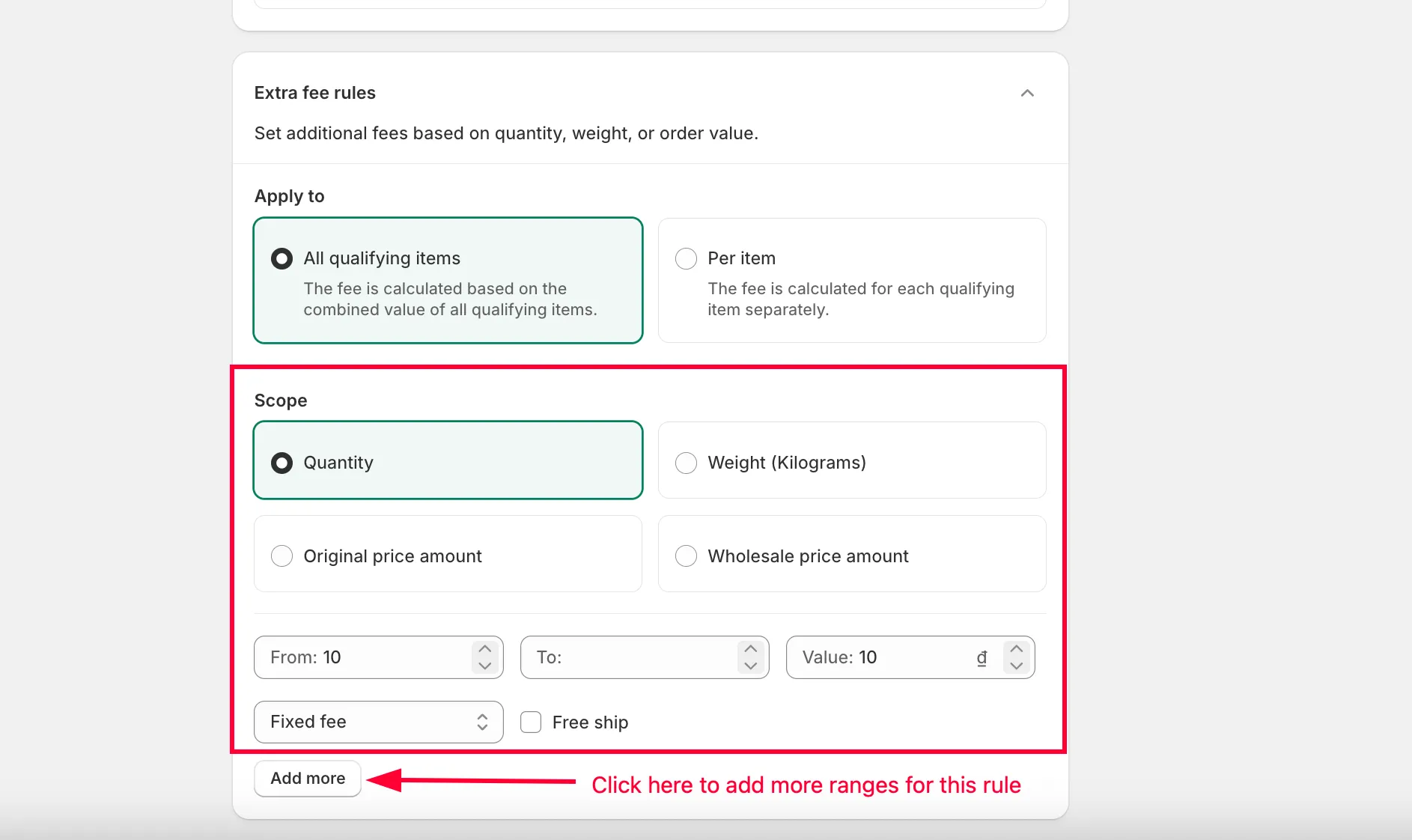
-
Multiplier les frais fixes par la quantité (facultatif)
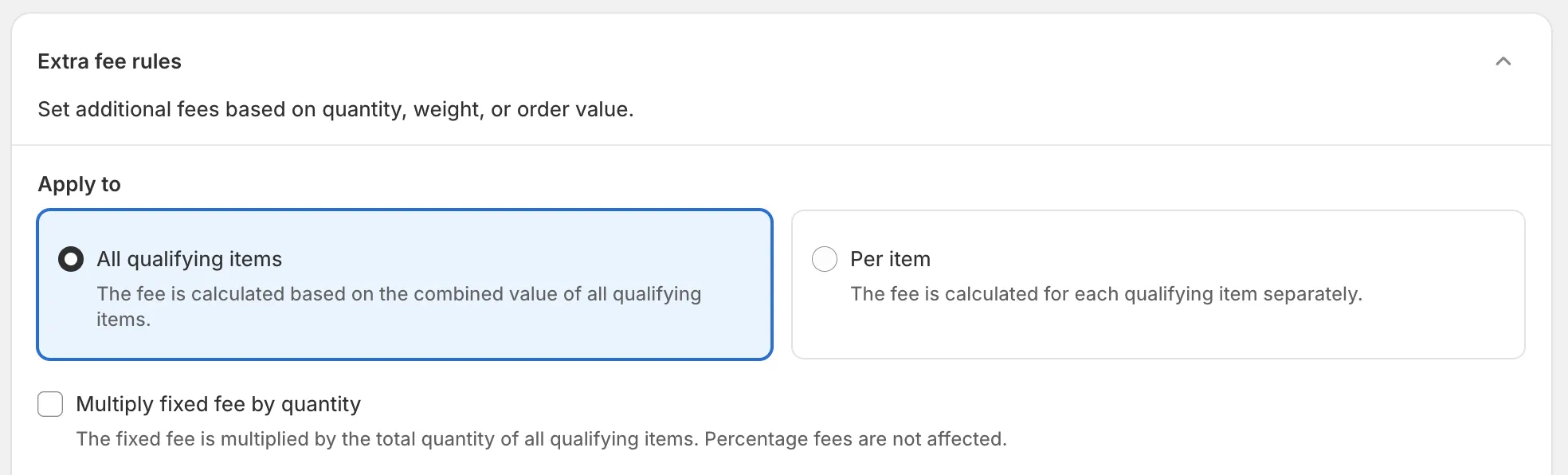
Section intitulée « Multiplier les frais fixes par la quantité (facultatif) »Juste sous Apply to, cochez Multiply fixed fee by quantity pour facturer des frais fixes (Fixed fee) pour chaque unité des articles éligibles, au lieu d’une seule fois :
- Avec All qualifying items, les frais sont multipliés par la quantité totale de tous les articles éligibles du panier.
- Avec Per item, les frais sont multipliés par la quantité de chaque article éligible : chaque article a donc ses propres frais multipliés.
Par exemple, avec une tranche de 1 à 10 unités et des frais fixes de 5 $, une personne qui achète 7 unités paie 35 $. La tranche est toujours choisie selon le critère défini plus haut (quantité, montant ou poids) : seul le montant fixe est multiplié. Les frais en Percentage ne sont jamais multipliés, même si cette option est activée.
Sur la vitrine, le tableau des frais supplémentaires affiche les frais sous la forme « 5,00 $ / unit » pour indiquer qu’ils sont facturés par unité. Au paiement, les frais apparaissent sur une seule ligne avec le montant total (par exemple « Handling fee — 35,00 $ »). Pour modifier ou traduire le texte « / unit », accédez à Settings > Translations, choisissez Extra Fee, puis modifiez Per unit. Consultez Modifier et traduire le contenu de certaines fonctionnalités de l’application.
-
Appliquer une taxe sur les frais (facultatif)
Section intitulée « Appliquer une taxe sur les frais (facultatif) »Cochez Charge tax on this fee pour que les frais soient taxables. Shopify calcule alors la taxe sur les frais au paiement selon les paramètres de taxes de votre boutique, comme pour n’importe quelle autre ligne. Laissez la case décochée pour que les frais restent exonérés de taxes.

-
Enregistrer
Section intitulée « Enregistrer »Cliquez sur Save.
Besoin d’aide ?
Section intitulée « Besoin d’aide ? »Si vous rencontrez des difficultés en suivant ces étapes, contactez-nous sans attendre à l’adresse [email protected].