
Zusatzgebühr
Berechnen Sie eine Zusatzgebühr für Produkte, die besonders aufwendig sind, und informieren Sie Ihre Kundschaft im Warenkorb darüber.
Mit Extra Fee berechnen Sie Ihrer Kundschaft den Mehraufwand hinter einer Sonderbestellung – zum Beispiel bei einem Produkt, das besondere Zutaten oder zusätzliche Vorbereitungszeit erfordert. Die App fügt die Gebühr automatisch hinzu und zeigt der Kundschaft im Warenkorb einen Hinweis an.
Schritte zur Verwaltung
Abschnitt betitelt „Schritte zur Verwaltung“-
Extra fee öffnen
Abschnitt betitelt „Extra fee öffnen“Öffnen Sie die App, gehen Sie zu Add-on Features und klicken Sie dann auf Extra fee > Setup extra fee.

-
Neue Regel starten
Abschnitt betitelt „Neue Regel starten“Klicken Sie auf Create new extra fee.
-
Regel benennen
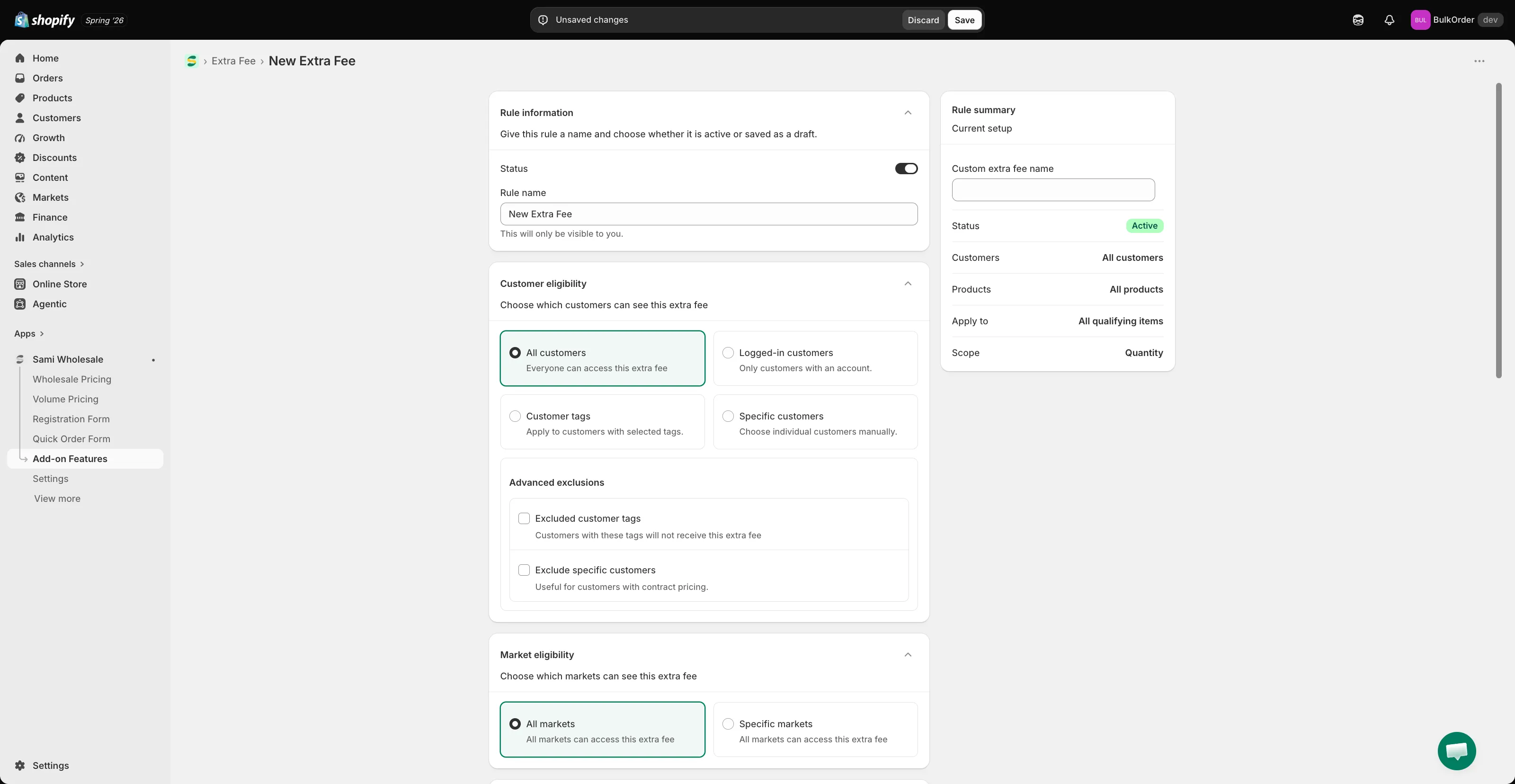
Abschnitt betitelt „Regel benennen“Geben Sie der Regel einen Titel und setzen Sie ihren Status auf „active“ oder „draft“. Legen Sie unter Rule summary den Gebührennamen fest, der an der Kasse angezeigt wird.
-
Festlegen, für welche Kundschaft die Regel gilt
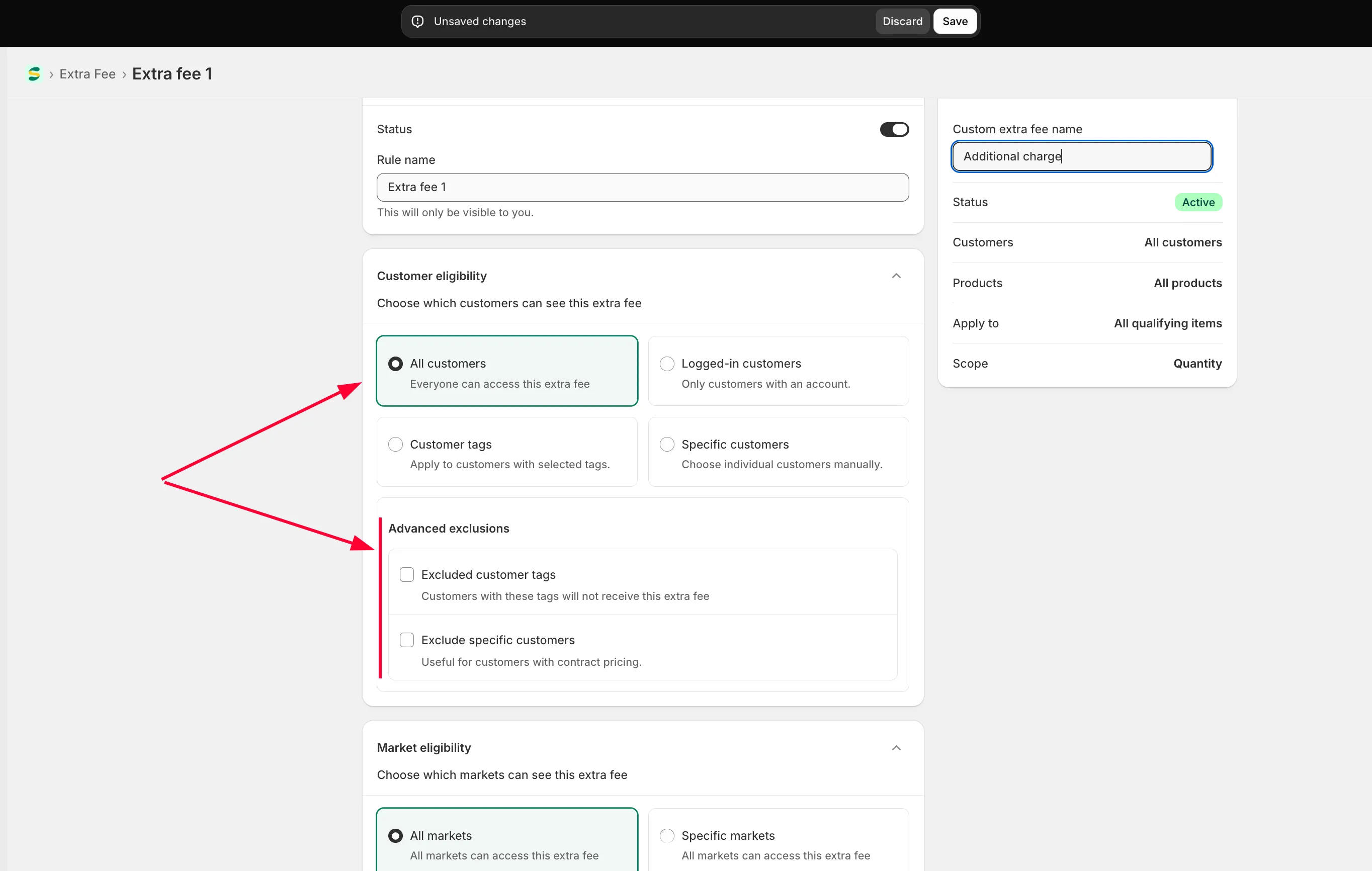
Abschnitt betitelt „Festlegen, für welche Kundschaft die Regel gilt“Wählen Sie unter Customer eligibility:
- All customers – alle.
- Logged-in customers – nur Personen, die in Ihrem Shop angemeldet sind.
- Specific customers – ein oder mehrere ausgewählte Kundenkonten.
- Customer tags – nur angemeldete Personen mit dem von Ihnen angegebenen Tag.
Sie können bestimmte Kundschaft auch ausschließen (exclude).
-
Markt auswählen
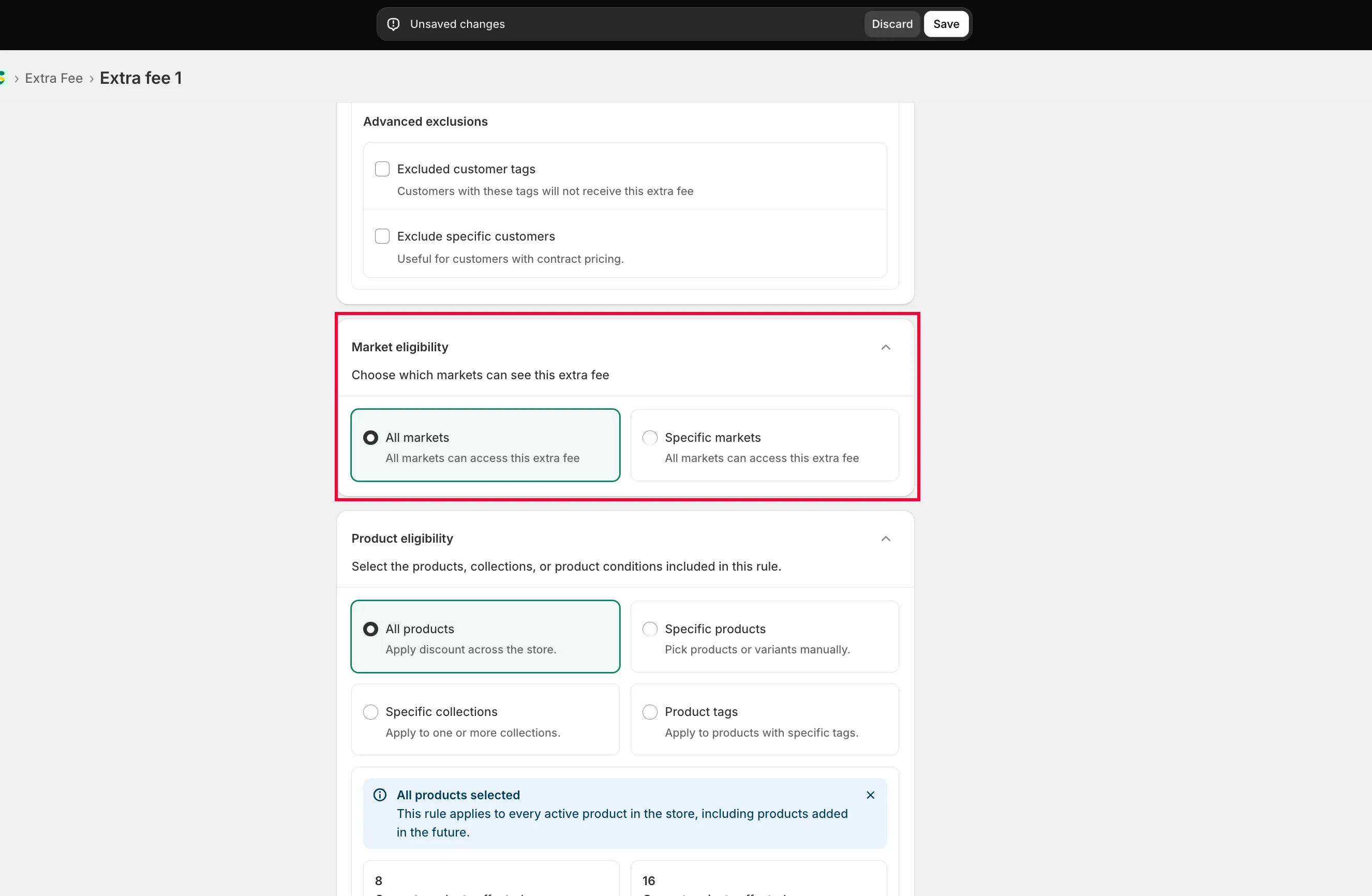
Abschnitt betitelt „Markt auswählen“Wählen Sie unter Market eligibility die Option Specific markets und aktivieren Sie die gewünschten Märkte, oder wählen Sie All markets.
-
Festlegen, für welche Produkte die Regel gilt
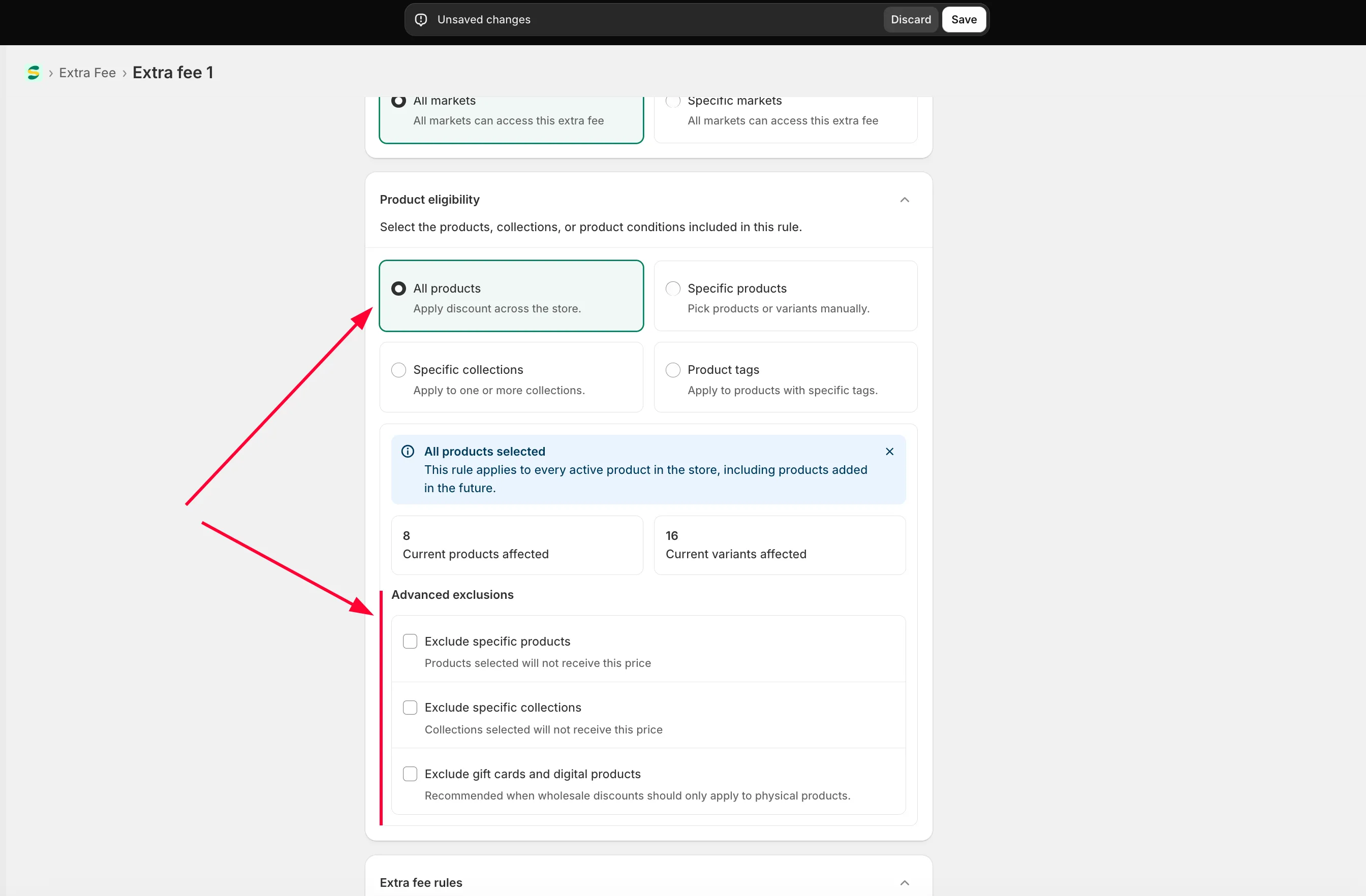
Abschnitt betitelt „Festlegen, für welche Produkte die Regel gilt“Wählen Sie unter Product eligibility die Option All products, Specific products, Specific collections oder Product tag – und schließen Sie optional bestimmte Produkte aus (exclude).
-
Gebühr konfigurieren
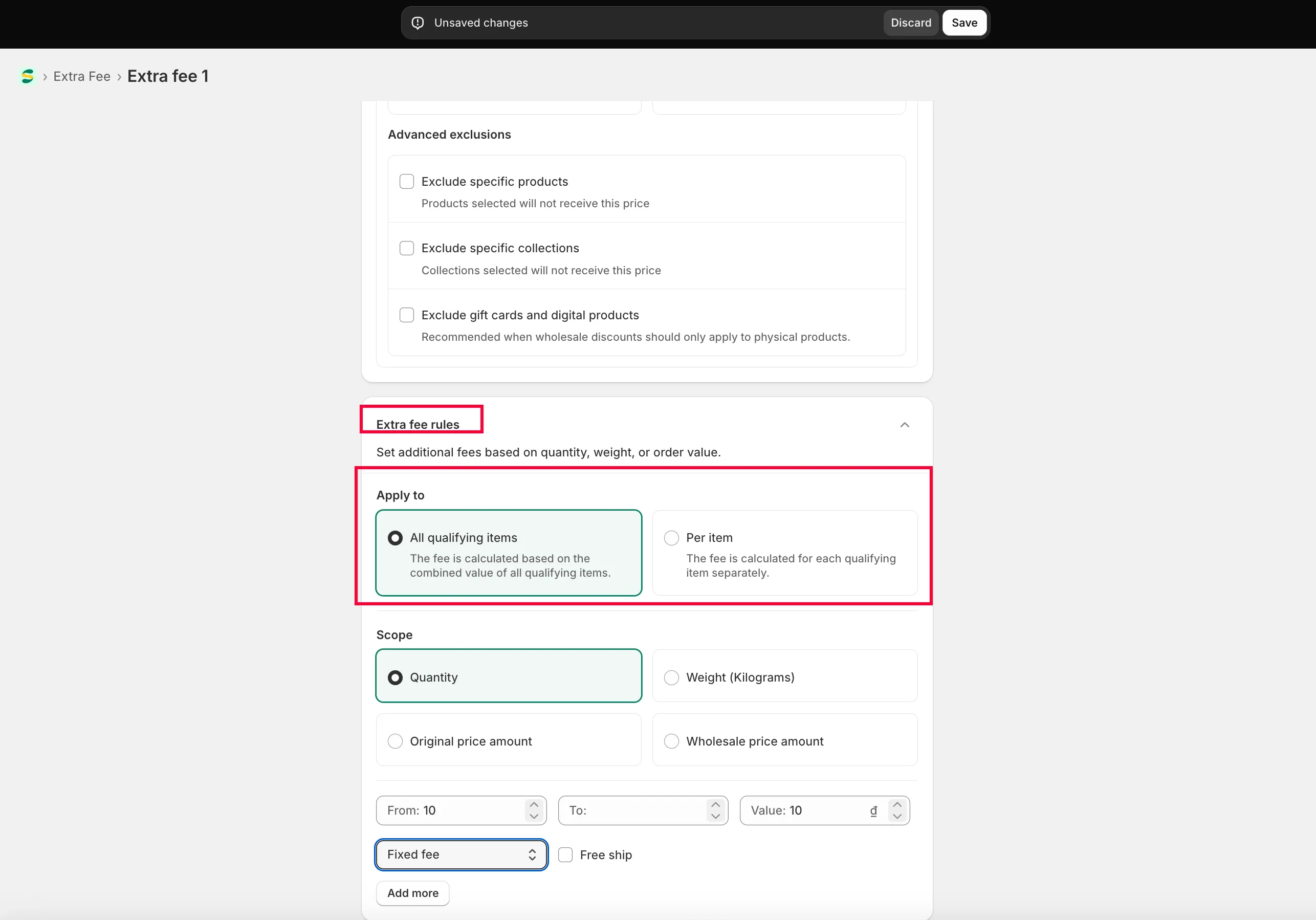
Abschnitt betitelt „Gebühr konfigurieren“Wählen Sie den Typ der Zusatzgebühr:
- All qualifying items – die Gebühr fällt an, sobald die gesamte Menge oder der gesamte Wert aller berechtigten Produkte Ihre Bedingung erfüllt.
- Per item – die Gebühr fällt an, sobald Menge oder Wert eines einzelnen Produkts Ihre Bedingung erfüllt.
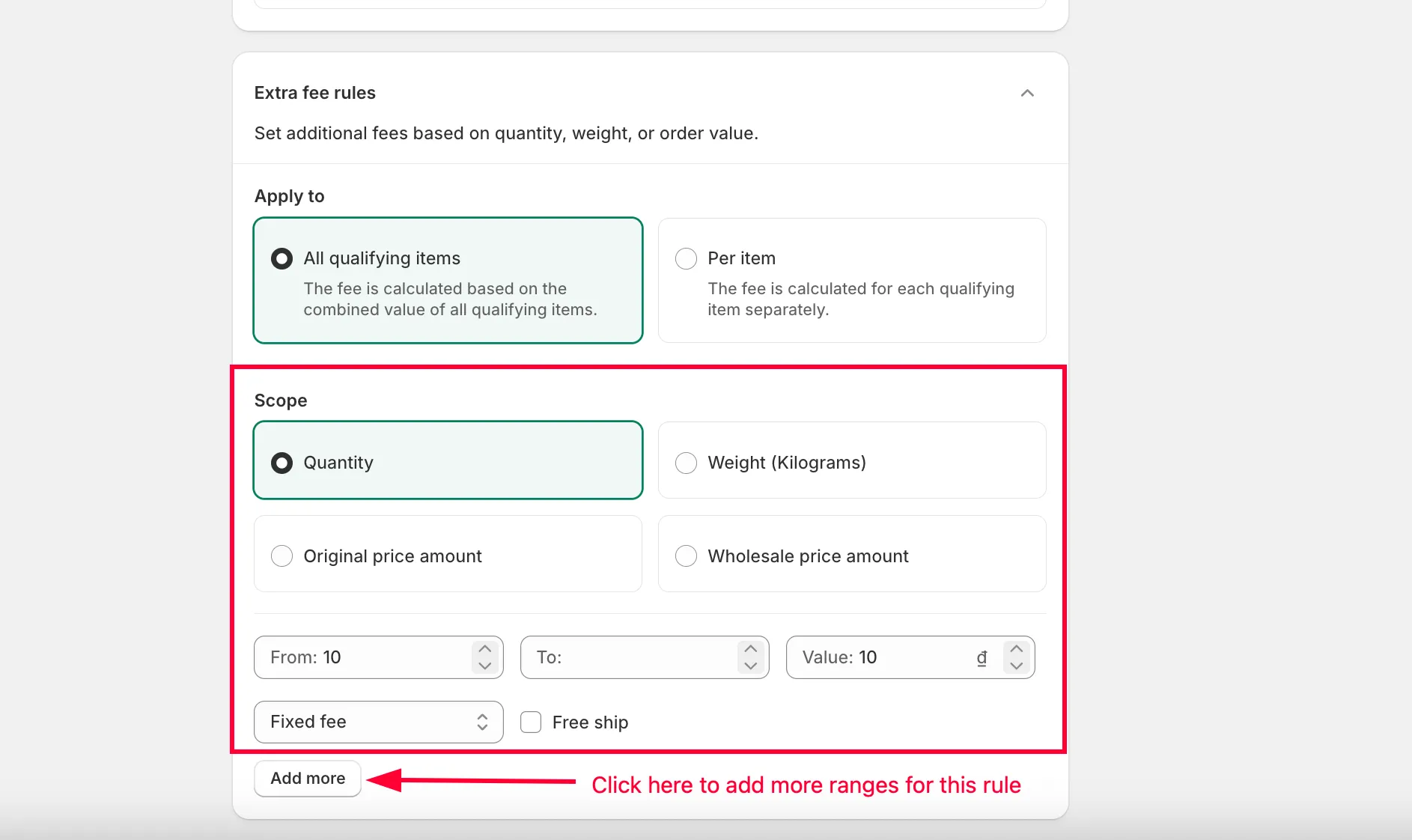
Wählen Sie dann den Bereich – Menge, Betrag oder Gewicht – und legen Sie den Wertebereich fest (von … bis …).
-
Feste Gebühr mit der Menge multiplizieren (optional)
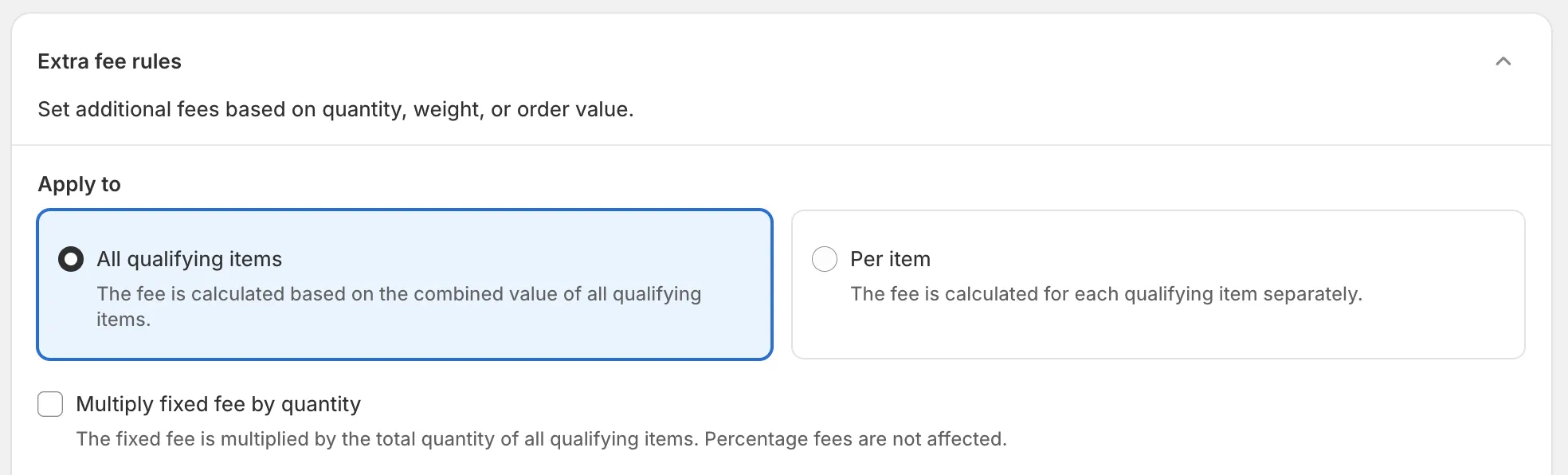
Abschnitt betitelt „Feste Gebühr mit der Menge multiplizieren (optional)“Aktivieren Sie direkt unter Apply to die Option Multiply fixed fee by quantity, um eine Fixed fee für jede Einheit der berechtigten Artikel statt nur einmal zu berechnen:
- Bei All qualifying items wird die Gebühr mit der Gesamtmenge aller berechtigten Artikel im Warenkorb multipliziert.
- Bei Per item wird die Gebühr mit der Menge jedes berechtigten Artikels multipliziert, sodass jeder Artikel seine eigene multiplizierte Gebühr erhält.
Beispiel: Bei einer Stufe von 1–10 Einheiten und einer festen Gebühr von 5 $ werden bei einem Kauf von 7 Einheiten 35 $ berechnet. Die Stufe wird weiterhin anhand des oben festgelegten Bereichs (Menge, Betrag oder Gewicht) gewählt – nur der feste Betrag wird multipliziert. Percentage-Gebühren werden nie multipliziert, auch wenn diese Option aktiviert ist.
Im Onlineshop zeigt die Zusatzgebühren-Tabelle die Gebühr als „$5.00 / unit“ an, damit die Kundschaft weiß, dass sie pro Einheit berechnet wird. An der Kasse erscheint die Gebühr als einzelne Zeile mit dem vollen Betrag (zum Beispiel „Handling fee — $35.00“). Um den Text „/ unit“ zu bearbeiten oder zu übersetzen, gehen Sie zu Settings > Translations, wählen Sie Extra Fee und bearbeiten Sie Per unit – siehe Inhalte einiger App-Funktionen bearbeiten und übersetzen.
-
Steuer auf die Gebühr erheben (optional)
Abschnitt betitelt „Steuer auf die Gebühr erheben (optional)“Aktivieren Sie Charge tax on this fee, damit die Gebühr steuerpflichtig wird. Shopify berechnet die Steuer auf die Gebühr dann an der Kasse anhand der Steuereinstellungen Ihres Shops, genauso wie bei jeder anderen Position. Lassen Sie die Option deaktiviert, damit die Gebühr steuerfrei bleibt.

-
Speichern
Abschnitt betitelt „Speichern“Klicken Sie auf Save.
Brauchen Sie Hilfe?
Abschnitt betitelt „Brauchen Sie Hilfe?“Sollten bei diesen Schritten Schwierigkeiten auftreten, zögern Sie nicht, uns umgehend per E-Mail an [email protected] zu kontaktieren.