
Dodatkowa opłata
Pobieraj dodatkową opłatę za produkty wymagające specjalnej obsługi i informuj o niej klientów w koszyku.
Dodatkowa opłata pozwala obciążyć klientów za dodatkową pracę związaną ze specjalnym zamówieniem – na przykład produktem wymagającym określonych składników lub dłuższego przygotowania. Aplikacja dodaje opłatę automatycznie i wyświetla klientom informację w koszyku.
Kroki zarządzania
Dział zatytułowany „Kroki zarządzania”-
Otwórz Extra fee
Dział zatytułowany „Otwórz Extra fee”Otwórz aplikację, przejdź do Add-on Features, a następnie kliknij Extra fee > Setup extra fee.

-
Rozpocznij nową regułę
Dział zatytułowany „Rozpocznij nową regułę”Kliknij Create new extra fee.
-
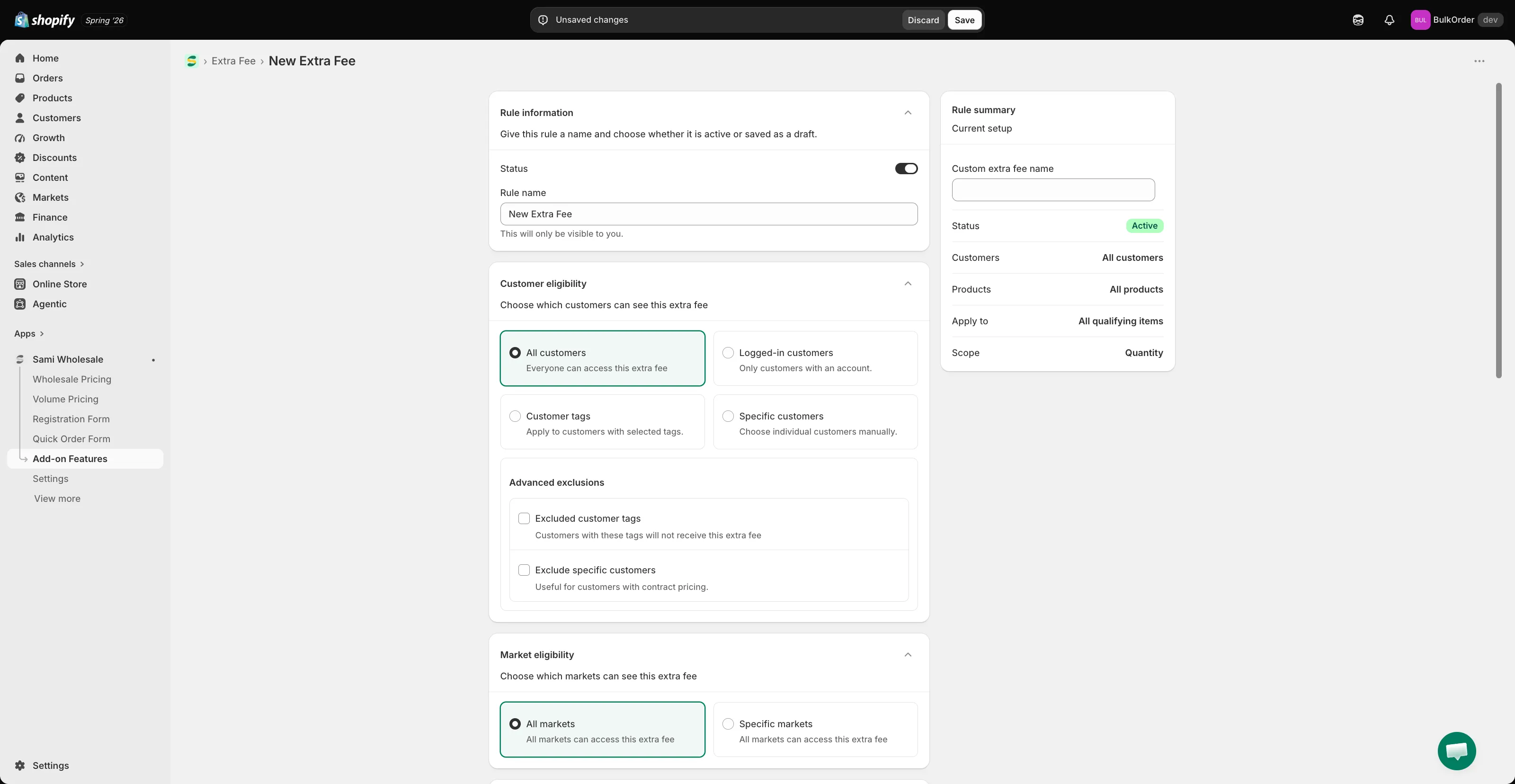
Nazwij regułę
Dział zatytułowany „Nazwij regułę”Nadaj regule tytuł i ustaw jej status na aktywny lub roboczy. W Rule summary ustaw nazwę opłaty wyświetlaną podczas finalizacji zakupu.
-
Wybierz, których klientów dotyczy
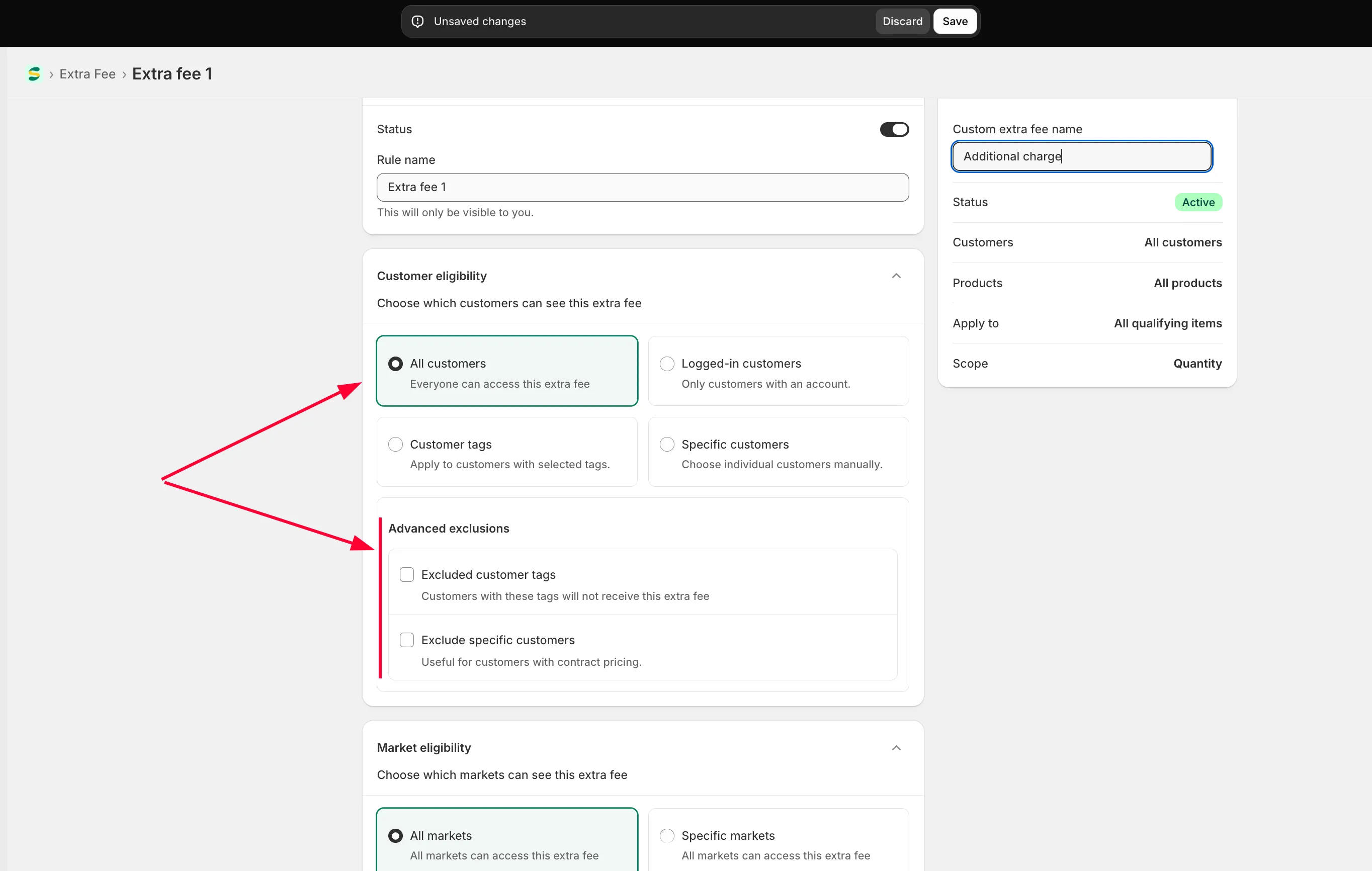
Dział zatytułowany „Wybierz, których klientów dotyczy”W Customer eligibility wybierz:
- All customers – wszyscy.
- Logged-in customers – tylko klienci zalogowani w Twoim sklepie.
- Specific customers – jedno lub kilka wybranych kont klientów.
- Customer tags – tylko zalogowani klienci z określonym przez Ciebie tagiem.
Możesz też wykluczyć wybranych klientów.
-
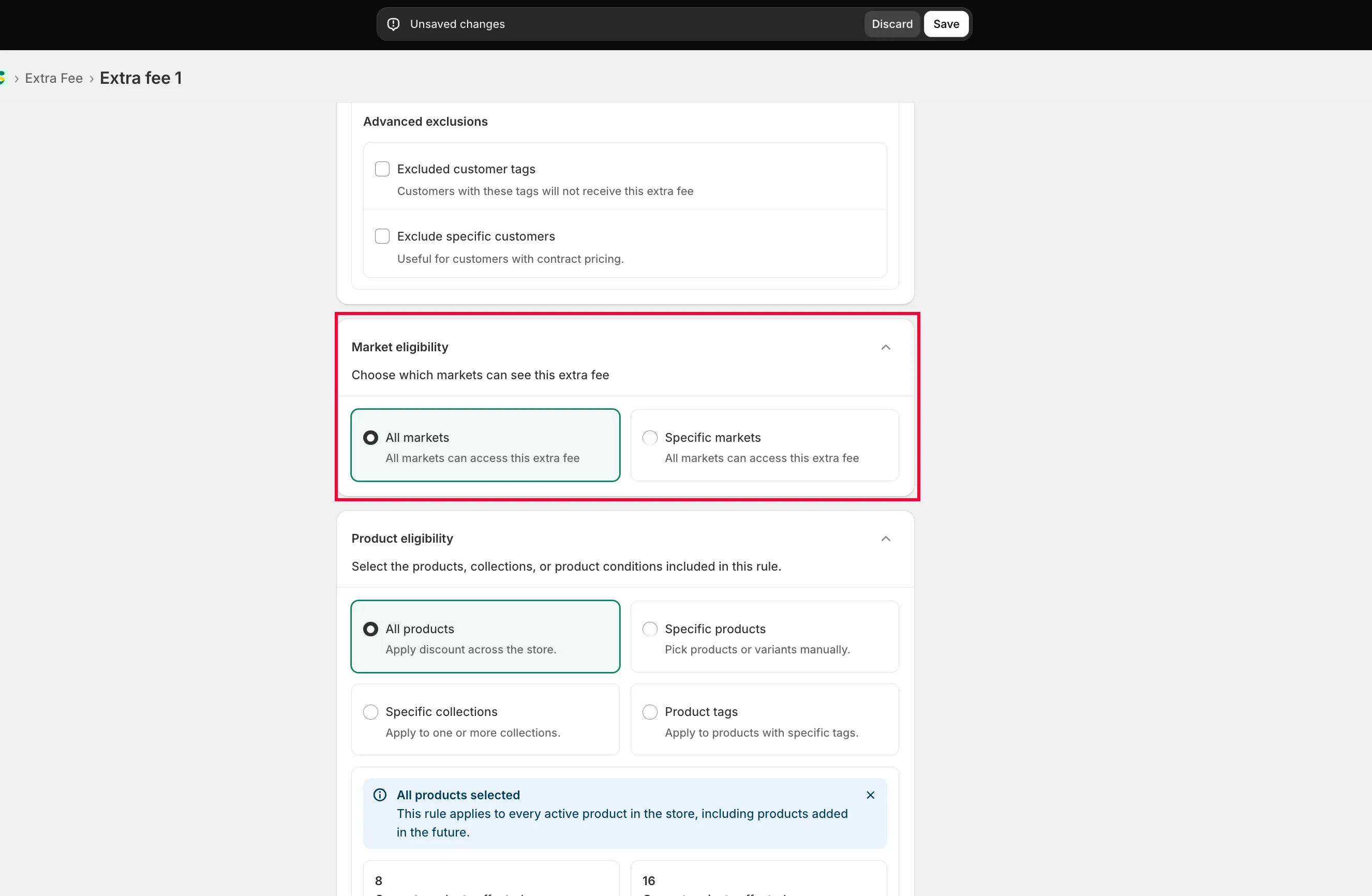
Wybierz rynek
Dział zatytułowany „Wybierz rynek”W Market eligibility wybierz Specific markets i zaznacz te, które chcesz, albo wybierz All markets.
-
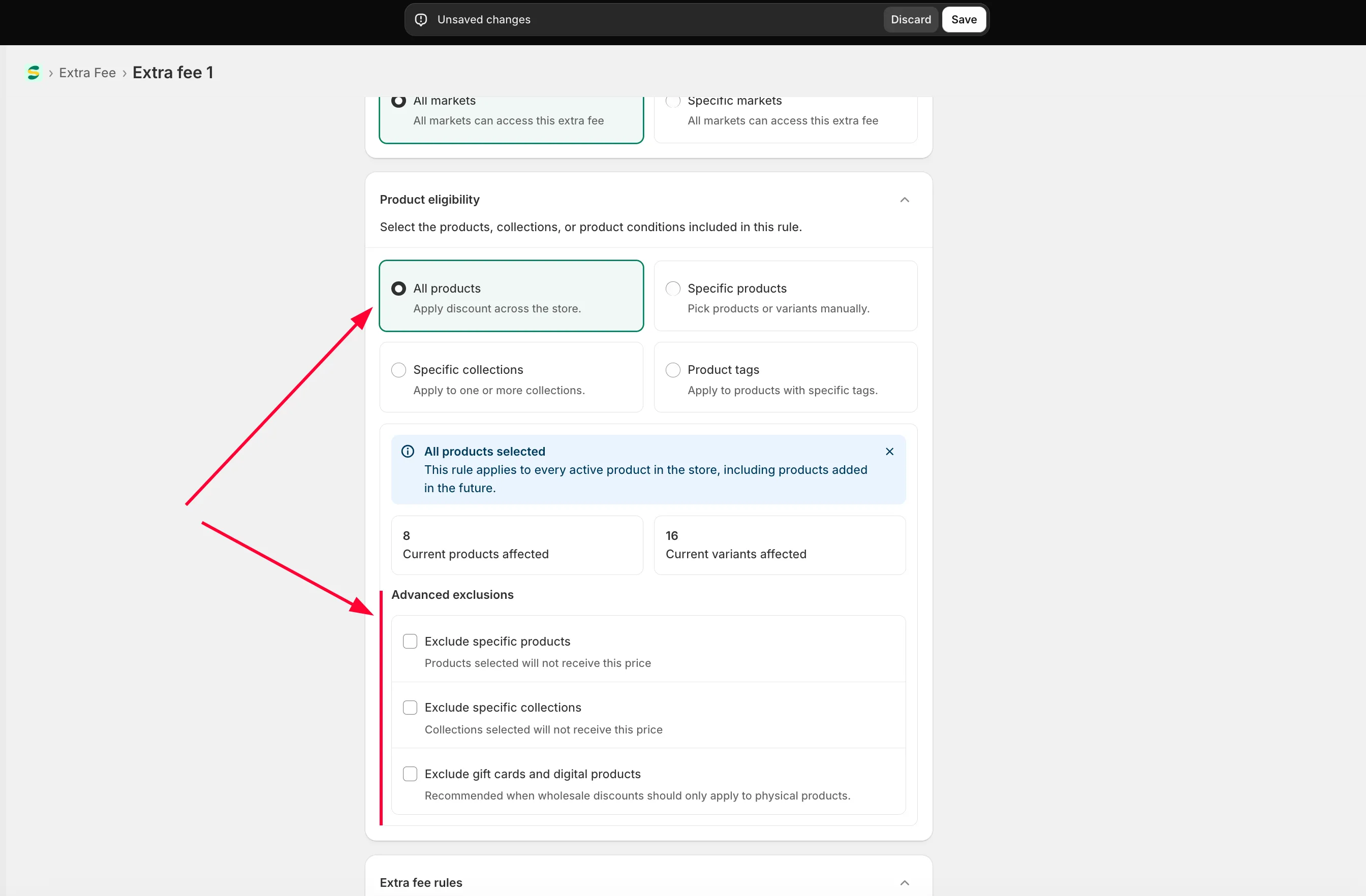
Wybierz, jakich produktów dotyczy
Dział zatytułowany „Wybierz, jakich produktów dotyczy”W Product eligibility wybierz All products, Specific products, Specific collections lub Product tag – i opcjonalnie wyklucz wybrane produkty.
-
Skonfiguruj opłatę
Dział zatytułowany „Skonfiguruj opłatę”Wybierz typ dodatkowej opłaty:
- All qualifying items – opłata jest naliczana, gdy łączna ilość lub wartość wszystkich kwalifikujących się produktów spełnia Twój warunek.
- Per item – opłata jest naliczana, gdy ilość lub wartość któregokolwiek pojedynczego produktu spełnia Twój warunek.
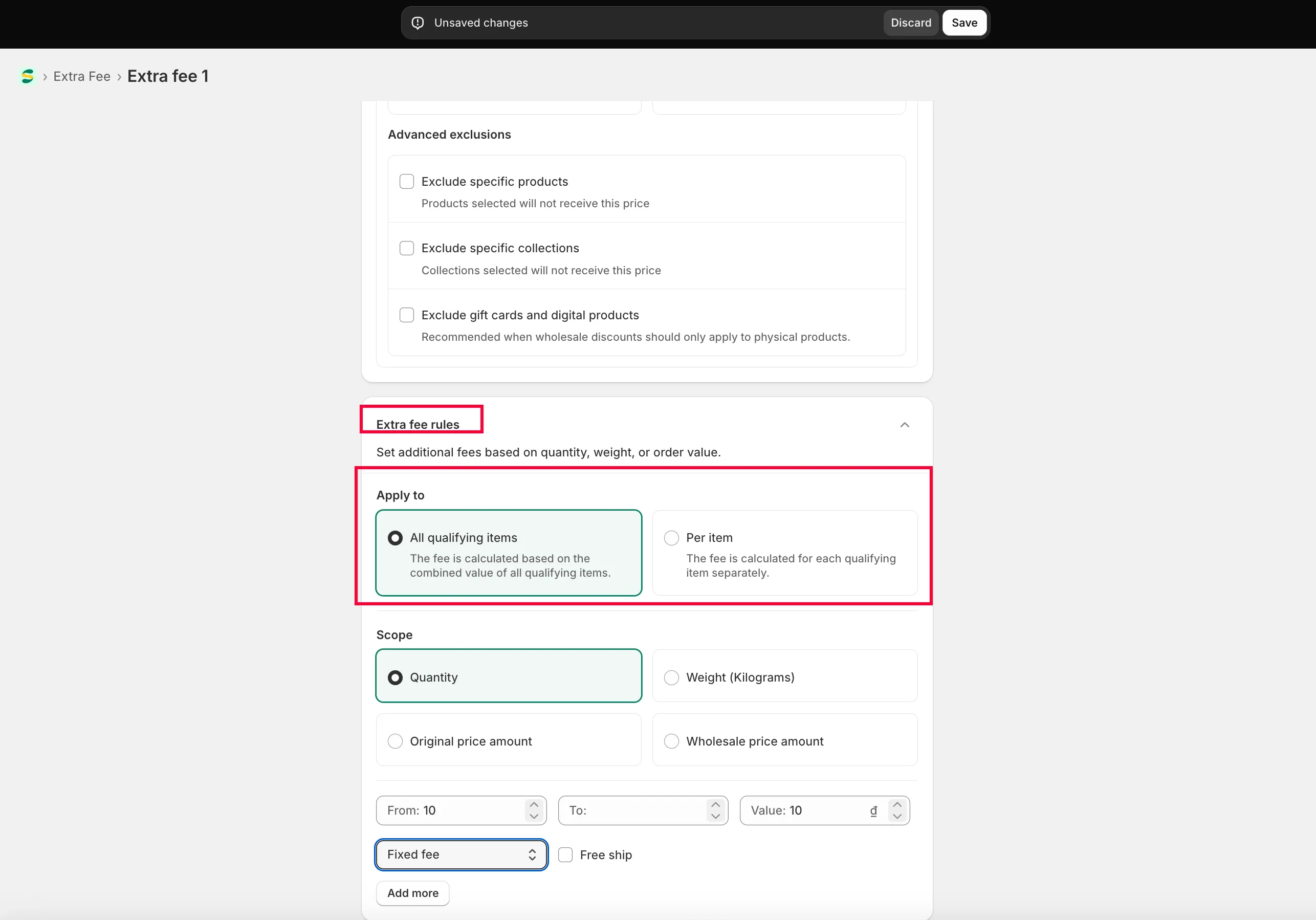
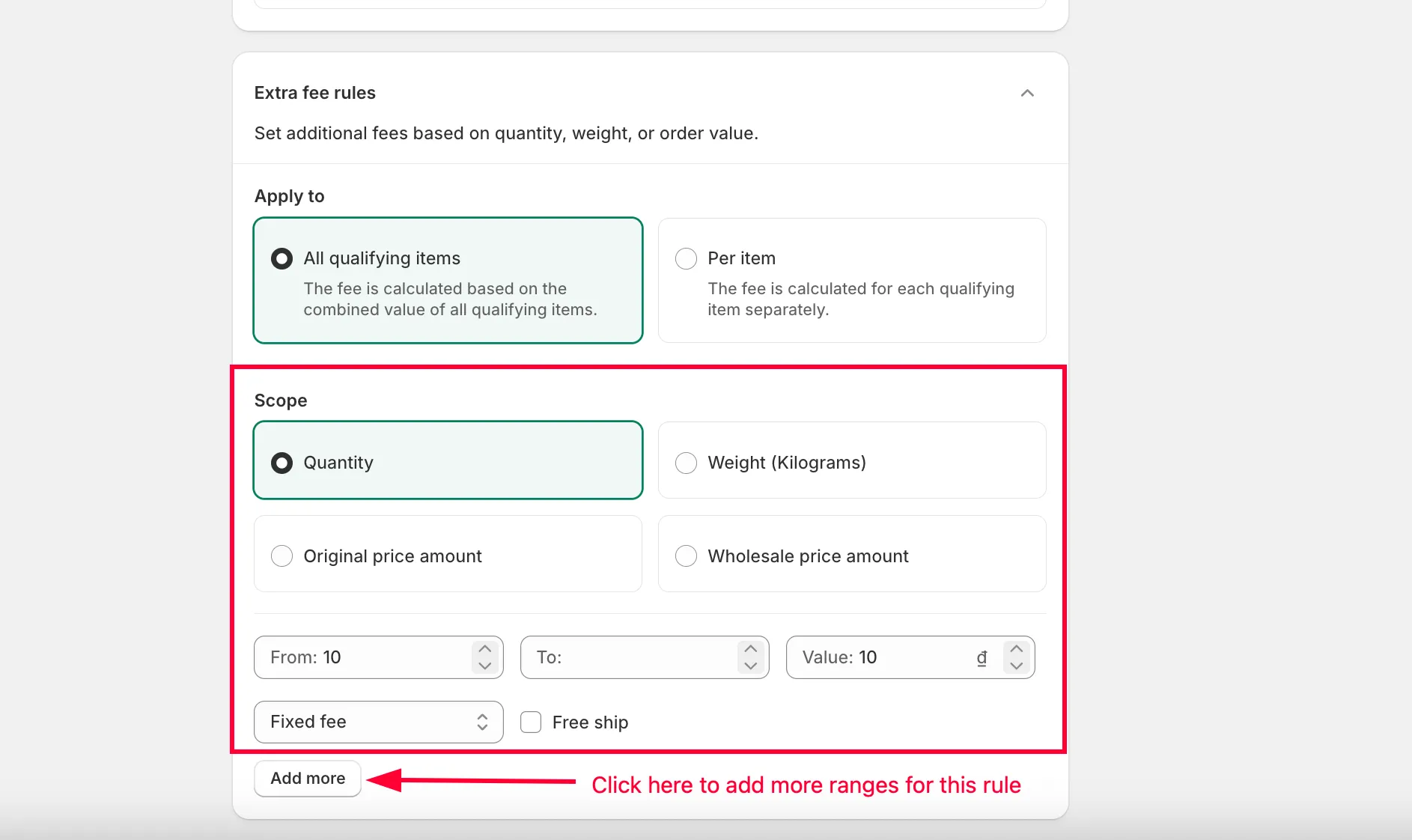
Następnie wybierz zakres – ilość, kwotę lub wagę – i ustaw przedział (od … do …).
-
Pomnóż stałą opłatę przez ilość (opcjonalnie)
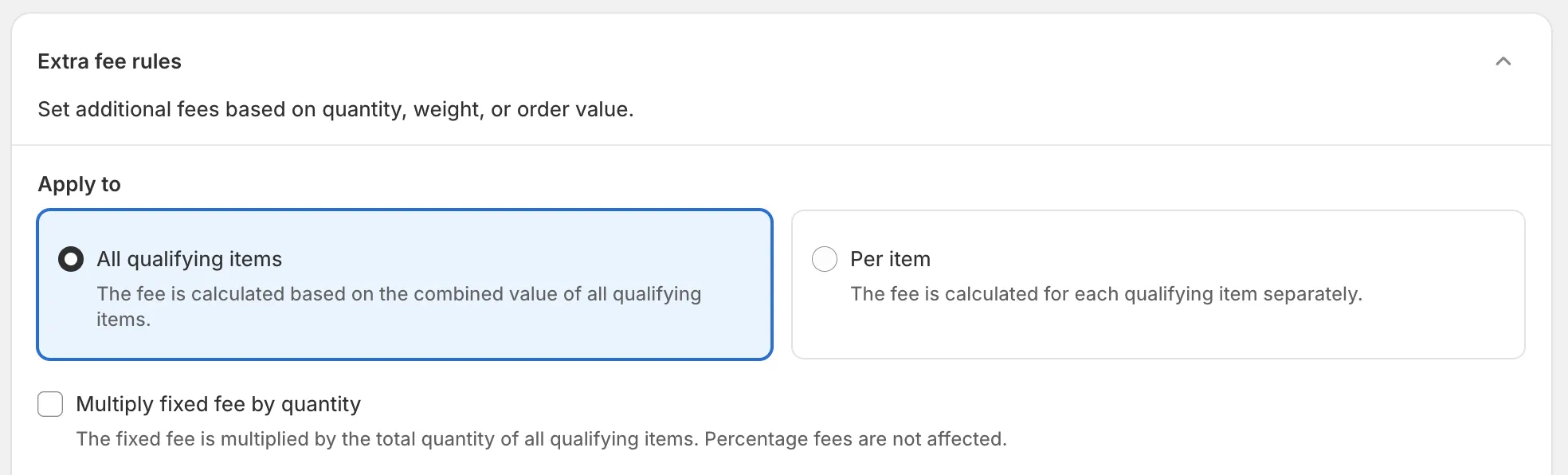
Dział zatytułowany „Pomnóż stałą opłatę przez ilość (opcjonalnie)”Tuż pod Apply to zaznacz Multiply fixed fee by quantity, aby pobierać Fixed fee za każdą sztukę kwalifikujących się produktów zamiast jednorazowo:
- W przypadku All qualifying items opłata jest mnożona przez łączną ilość wszystkich kwalifikujących się produktów w koszyku.
- W przypadku Per item opłata jest mnożona przez ilość każdego kwalifikującego się produktu, więc każdy produkt ma własną pomnożoną opłatę.
Na przykład przy przedziale 1–10 sztuk i stałej opłacie $5 klient kupujący 7 sztuk zapłaci $35. Przedział nadal jest wybierany na podstawie ustawionego wyżej zakresu (ilość, kwota lub waga) – mnożona jest tylko stała kwota. Opłaty typu Percentage nigdy nie są mnożone, nawet przy włączonej tej opcji.
W sklepie tabela dodatkowej opłaty pokazuje opłatę jako „$5.00 / unit”, aby klienci wiedzieli, że jest naliczana za sztukę. Podczas finalizacji zakupu opłata pojawia się jako jedna pozycja z pełną kwotą (na przykład „Handling fee — $35.00”). Aby edytować lub przetłumaczyć tekst „/ unit”, przejdź do Settings > Translations, wybierz Extra Fee i edytuj Per unit – zobacz Edytowanie i tłumaczenie treści niektórych funkcji aplikacji.
-
Naliczaj podatek od opłaty (opcjonalnie)
Dział zatytułowany „Naliczaj podatek od opłaty (opcjonalnie)”Zaznacz Charge tax on this fee, aby opłata podlegała opodatkowaniu. Shopify obliczy wtedy podatek od opłaty podczas finalizacji zakupu na podstawie ustawień podatkowych Twojego sklepu, tak jak od każdej innej pozycji. Pozostaw pole niezaznaczone, aby opłata była wolna od podatku.

-
Kliknij Save.
Potrzebujesz pomocy?
Dział zatytułowany „Potrzebujesz pomocy?”Jeśli napotkasz jakiekolwiek trudności podczas wykonywania tych kroków, skontaktuj się z nami bez wahania, pisząc na adres e-mail [email protected].