
Order Limit
Exige a la clientela comprar dentro de una cantidad, un importe o un peso mínimo y máximo antes de poder finalizar la compra.
Order Limit te permite establecer una condición que la clientela debe cumplir, como una cantidad mínima de pedido, antes de poder finalizar la compra.
Pasos para gestionarlo
Sección titulada «Pasos para gestionarlo»-
Abre Order limit
Sección titulada «Abre Order limit»Abre la aplicación, ve a Add-on Features y haz clic en Order limit > Setup order limit.

-
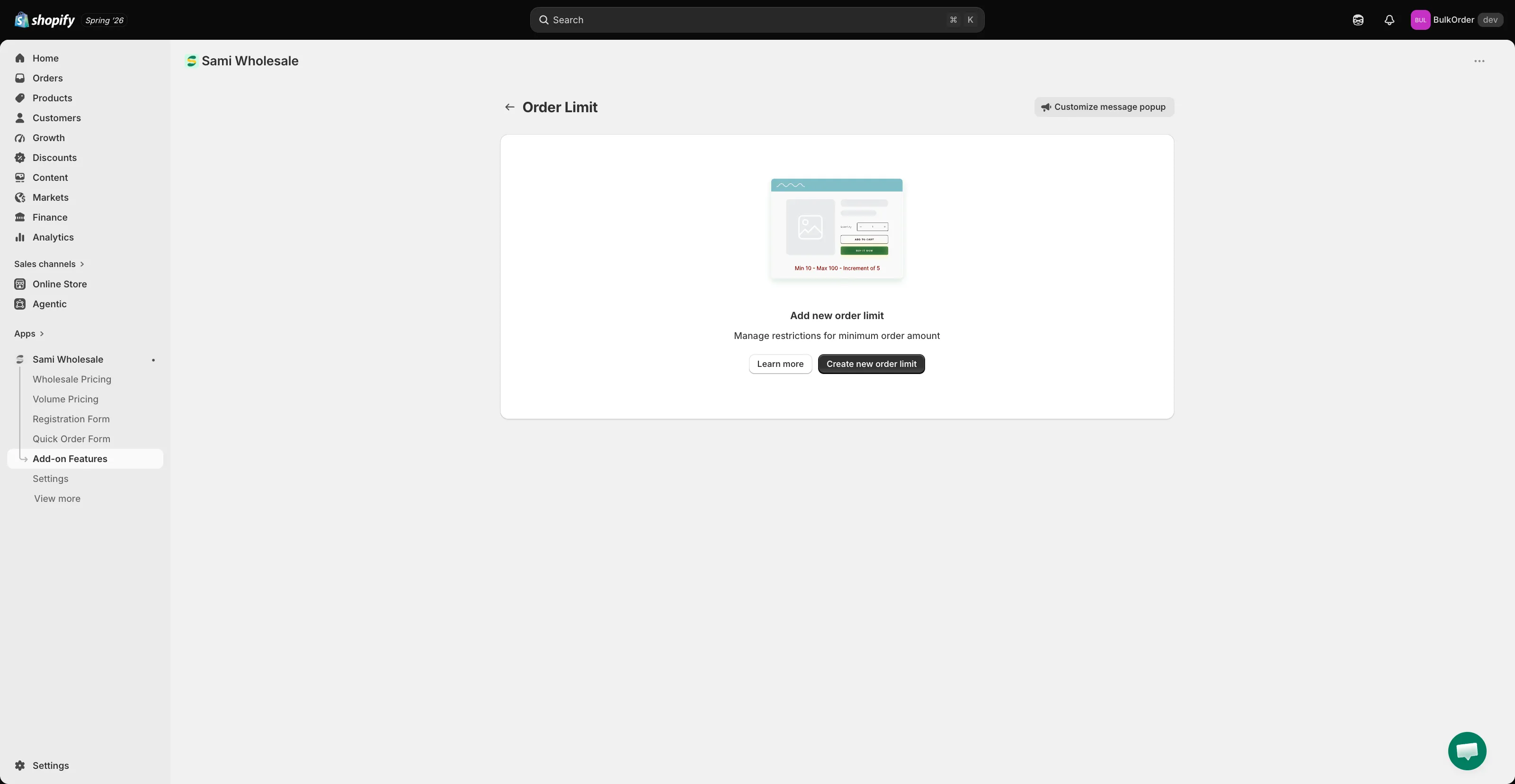
Empieza una regla nueva
Sección titulada «Empieza una regla nueva»Haz clic en Create new order limit.
-
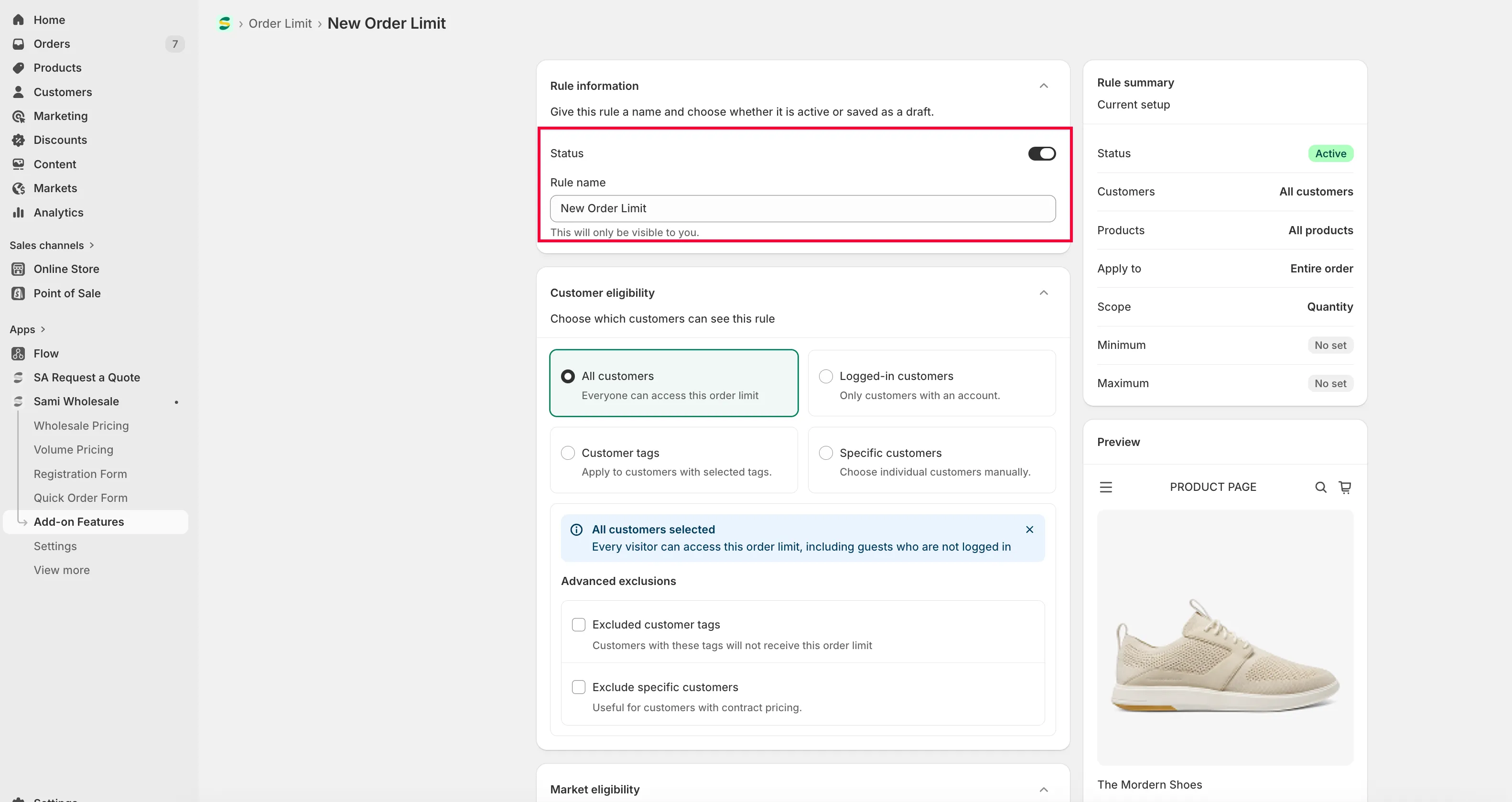
Pon nombre a la regla
Sección titulada «Pon nombre a la regla»En Rule information, dale un título a la regla y establece su estado como activa o borrador.
-
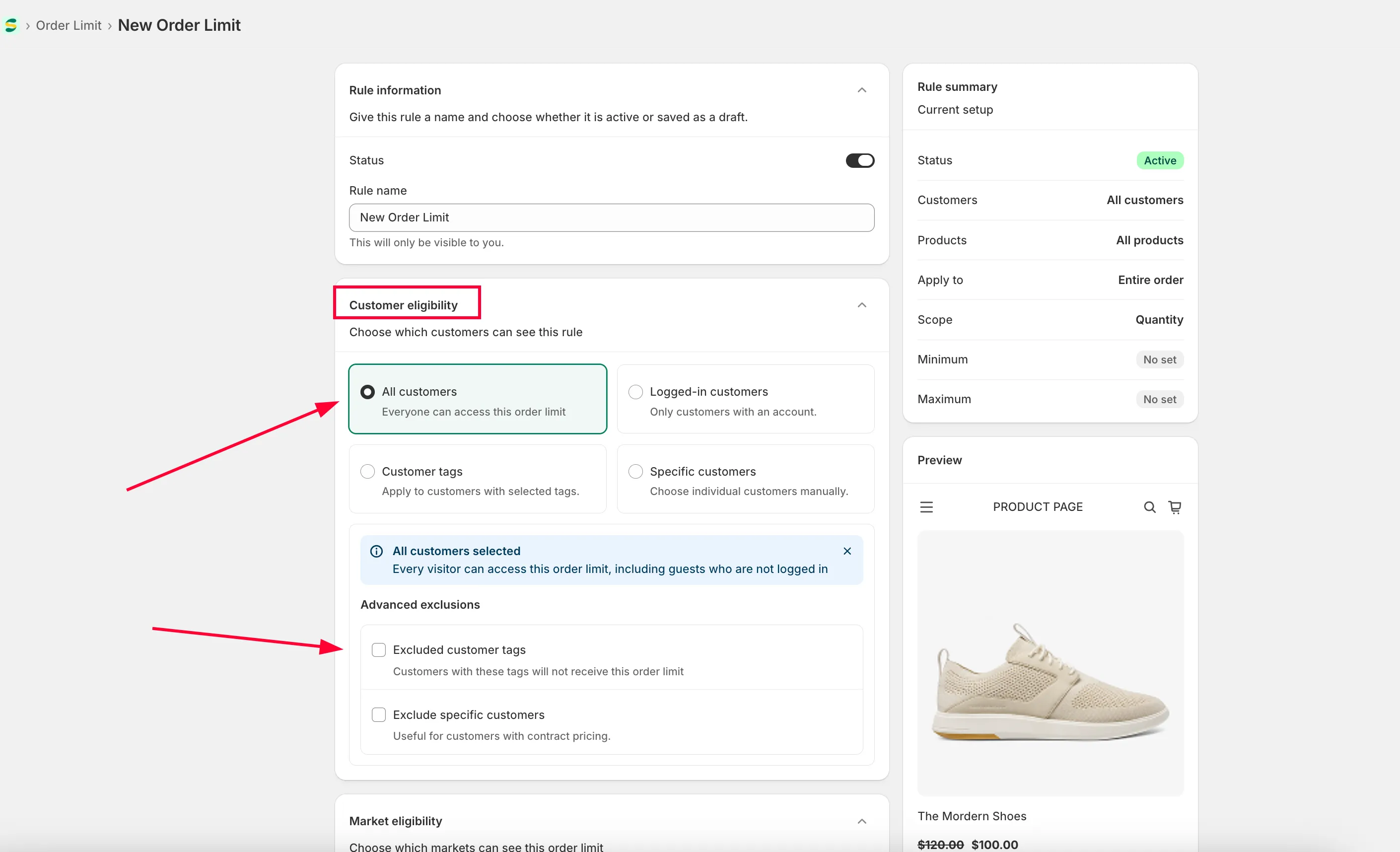
Elige a qué clientela se aplica
Sección titulada «Elige a qué clientela se aplica»En Customer eligibility, elige:
- All customers: todas las personas.
- Logged-in customers: solo quienes han iniciado sesión en tu tienda.
- Specific customers: una o varias cuentas de cliente elegidas.
- Customer tags: solo quienes han iniciado sesión y tienen la etiqueta que indiques.
También puedes excluir clientes concretos.
-
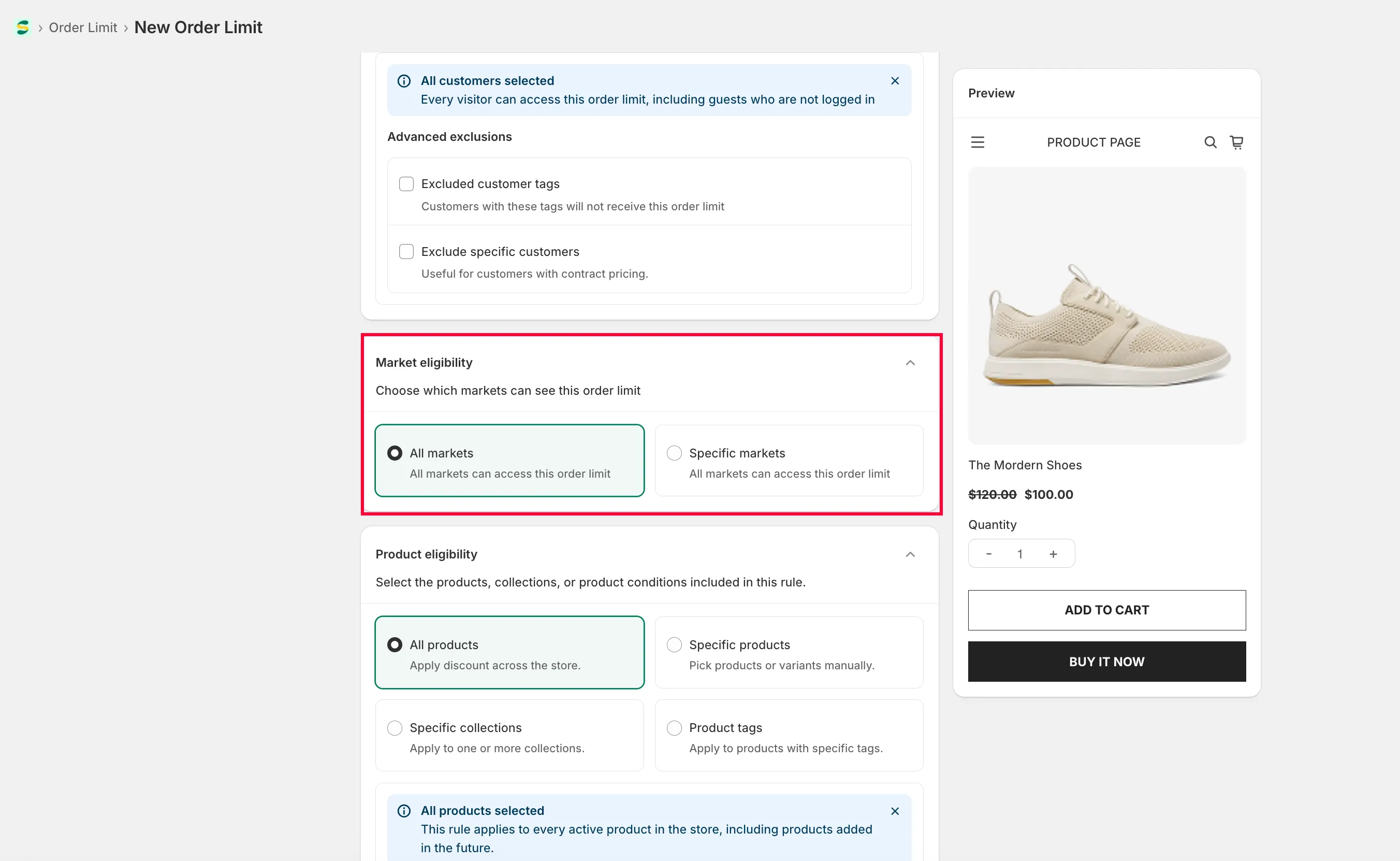
Elige un mercado
Sección titulada «Elige un mercado»En Market eligibility, elige Specific markets y marca los que quieras, o elige All markets.
-
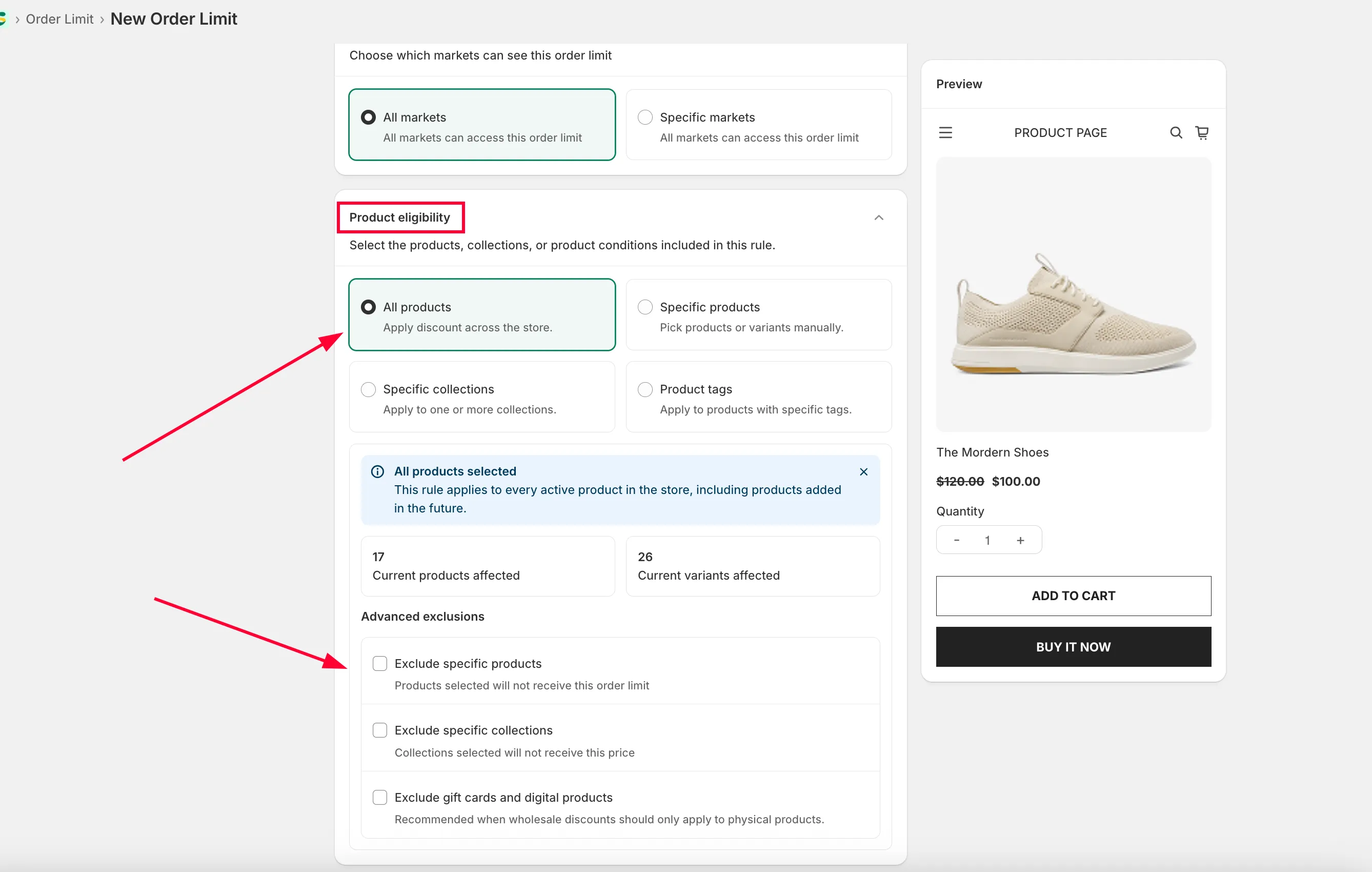
Elige a qué productos se aplica
Sección titulada «Elige a qué productos se aplica»En Product eligibility, elige All products, Specific products, Specific collections o Product tag, y, si quieres, excluye productos concretos.
-
Configura el límite
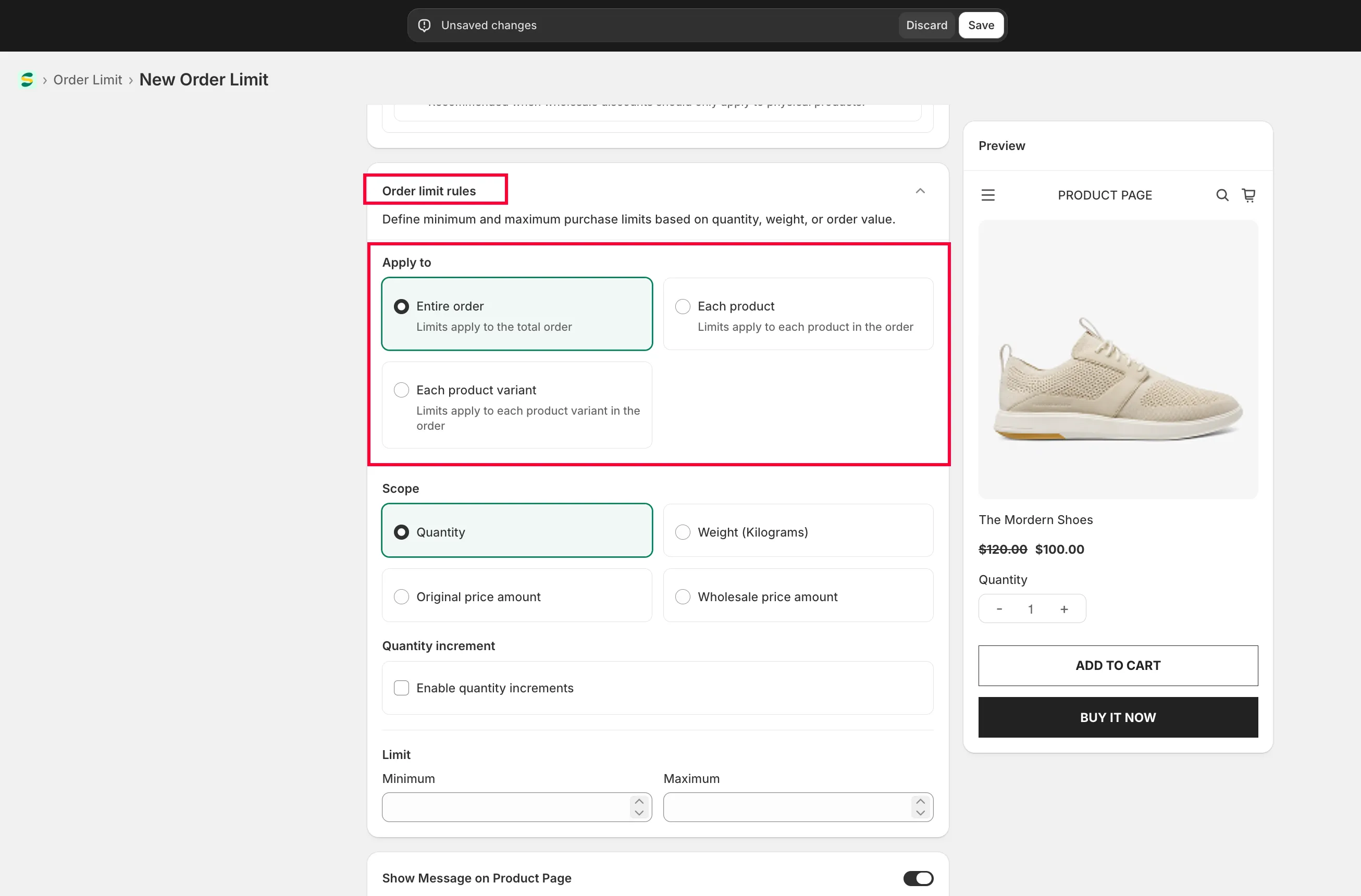
Sección titulada «Configura el límite»Elige el tipo de límite de pedido:
- Entire order: limita la cantidad o el importe total de todo el pedido.
- Each product: limita cada producto del pedido.
- Each variant: limita cada variante de un producto del pedido.
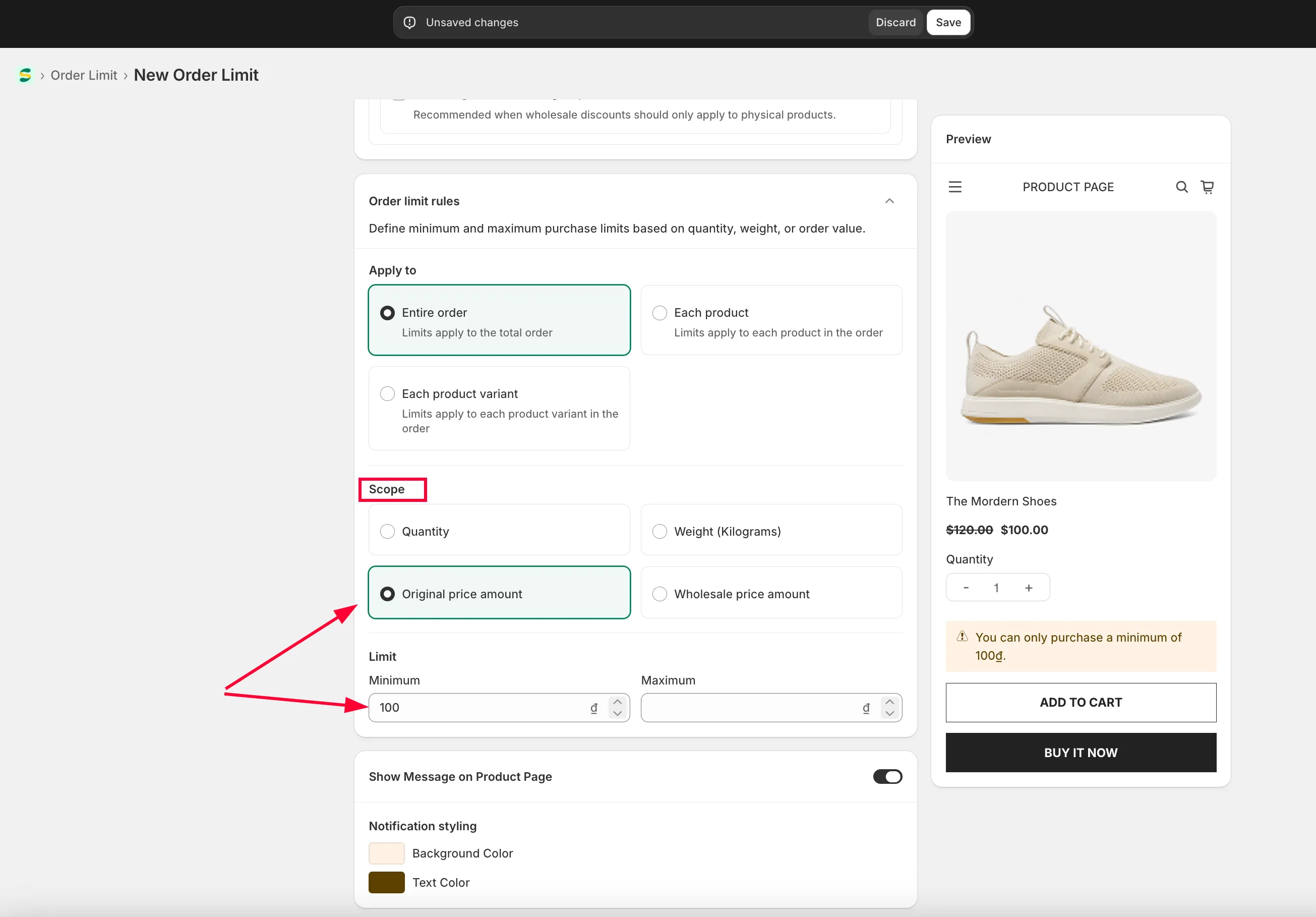
Después elige el ámbito (cantidad, importe o peso) y define el rango permitido (de … a …).
-
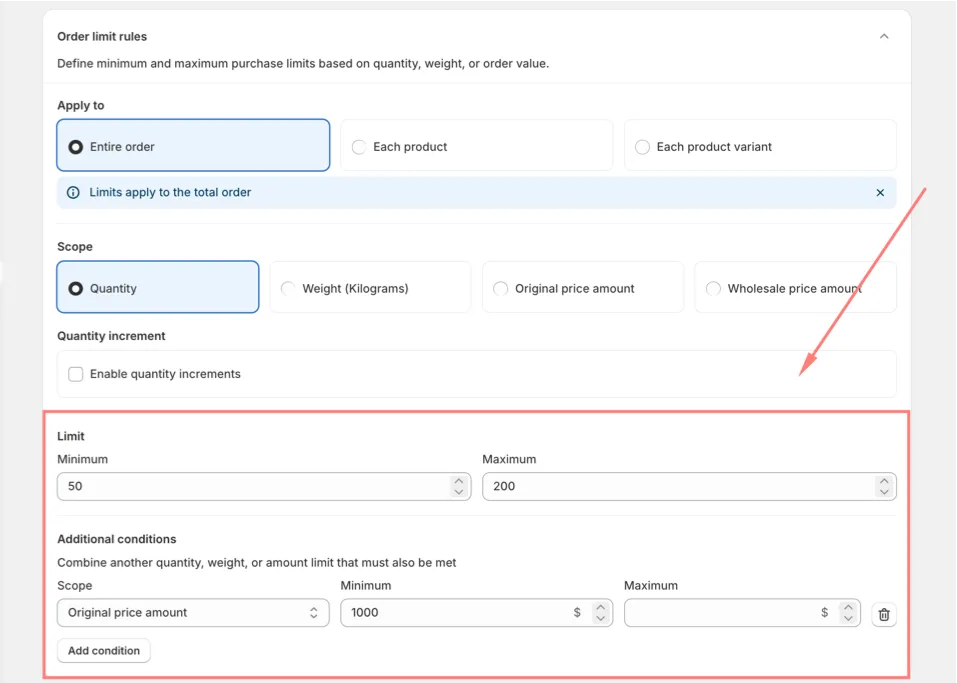
Combina condiciones adicionales (opcional)
Sección titulada «Combina condiciones adicionales (opcional)»En Additional conditions, haz clic en Add condition para exigir otro límite de cantidad, peso o importe en la misma regla: todas las condiciones que añadas deben cumplirse a la vez, no solo el ámbito que definiste arriba. Elige un ámbito que no se esté usando ya en esta regla y define su propio mínimo y máximo. Puedes añadir hasta dos condiciones adicionales, una por cada uno de los ámbitos restantes. Haz clic en el icono de eliminar junto a una condición para quitarla.
-
Haz clic en Save.
Diseña el mensaje de aviso en la página de producto
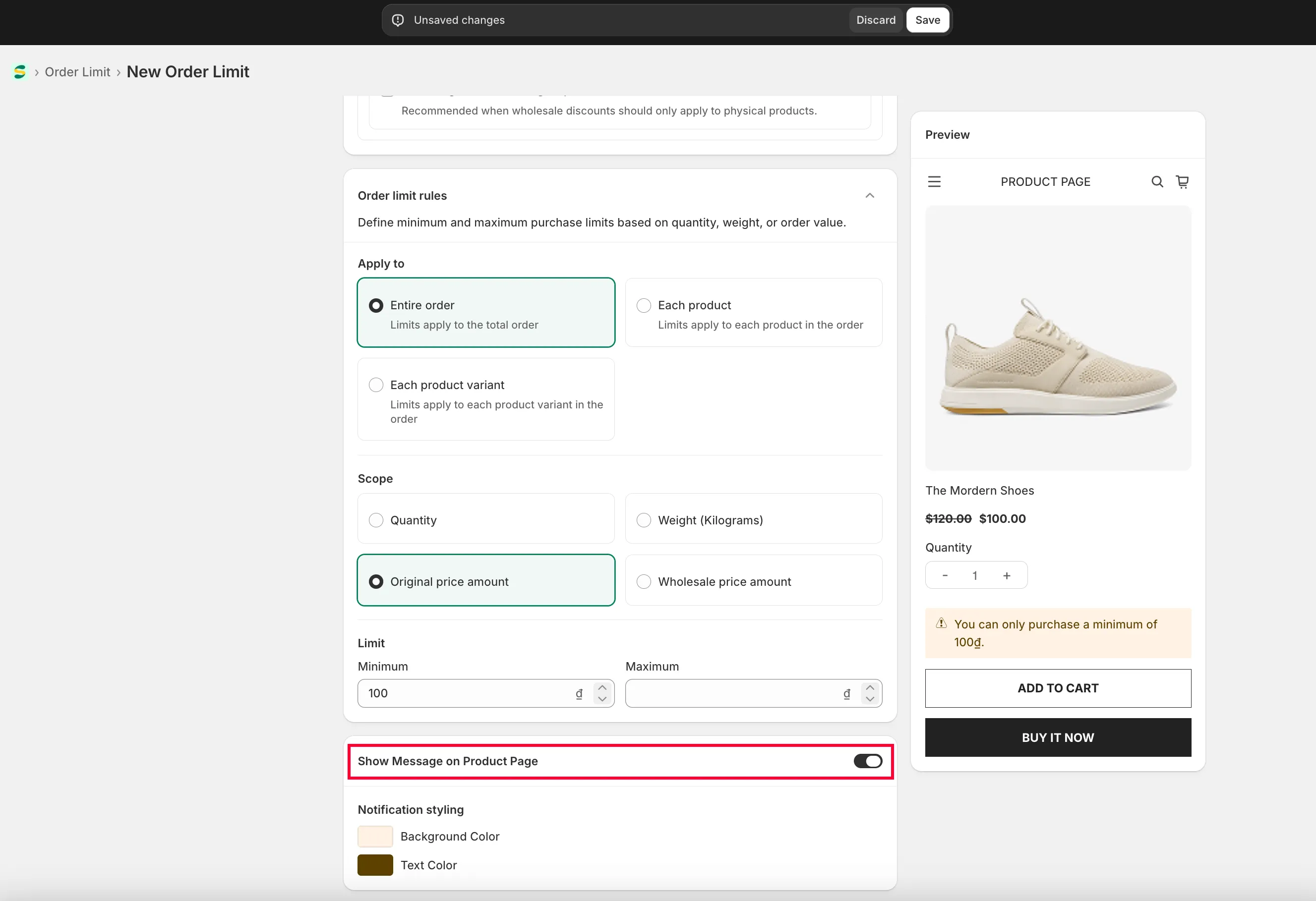
Sección titulada «Diseña el mensaje de aviso en la página de producto»La aplicación puede mostrar un mensaje en la página de producto para informar a la clientela del límite de pedido. Actívalo o desactívalo aquí:
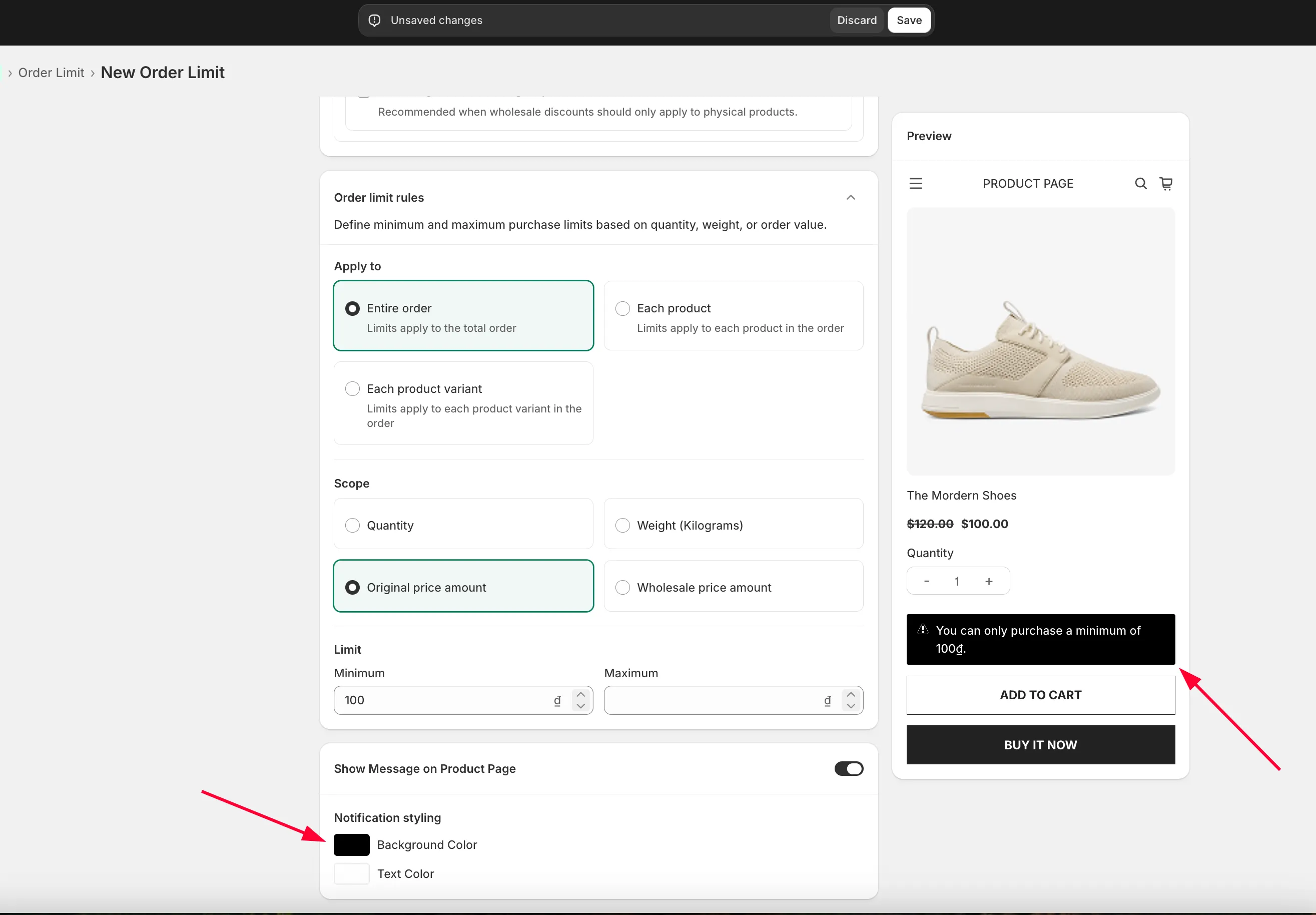
Para cambiar los colores del mensaje, usa estos ajustes:
¿Necesitas ayuda?
Sección titulada «¿Necesitas ayuda?»Si tienes alguna dificultad al seguir estos pasos, no dudes en ponerte en contacto con nosotros cuanto antes en la dirección de correo [email protected].