
注文制限
チェックアウト前に、お客様が最小数量と最大数量、金額、重量の範囲内で購入することを必須にします。
Order Limitを使うと、チェックアウトの前にお客様が満たすべき条件(最小注文数量など)を設定できます。
-
Order limitを開く
Section titled “Order limitを開く”アプリを開き、Add-on Features に移動して、Order limit > Setup order limit をクリックします。

-
新しいルールを作成する
Section titled “新しいルールを作成する”Create new order limit をクリックします。
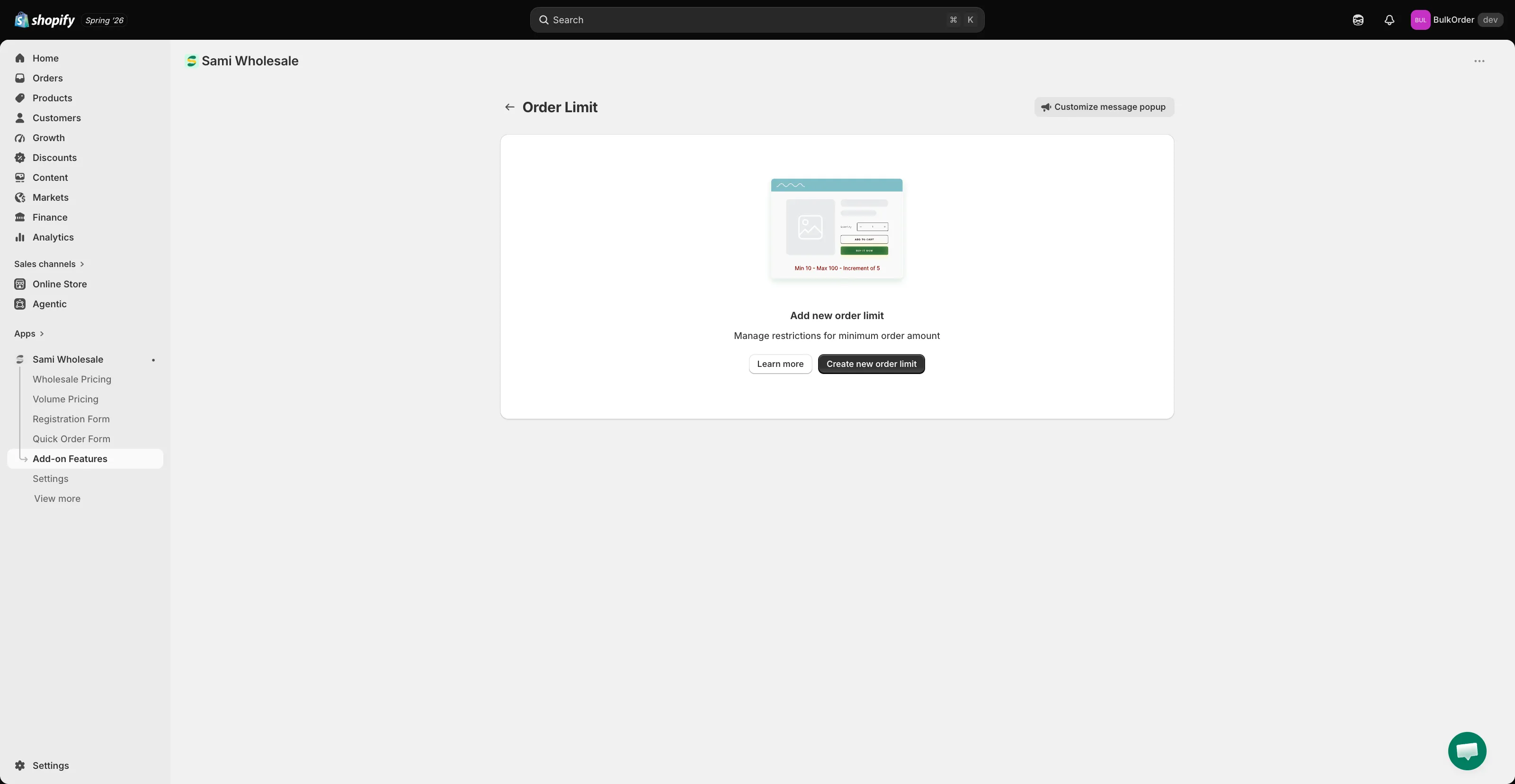
-
ルールに名前を付ける
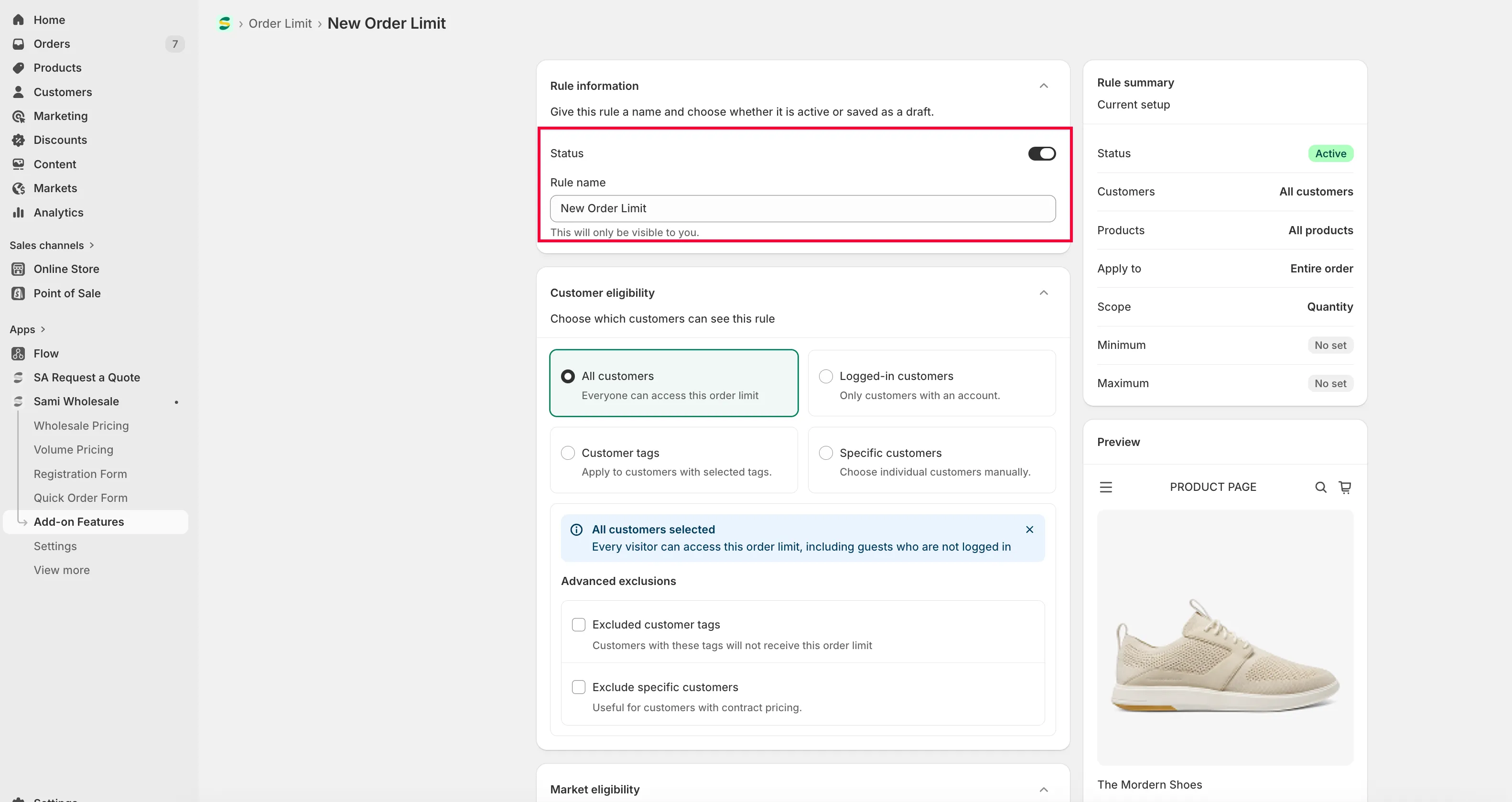
Section titled “ルールに名前を付ける”Rule information で、ルールのタイトルを入力し、ステータスをactiveまたはdraftに設定します。
-
対象のお客様を選ぶ
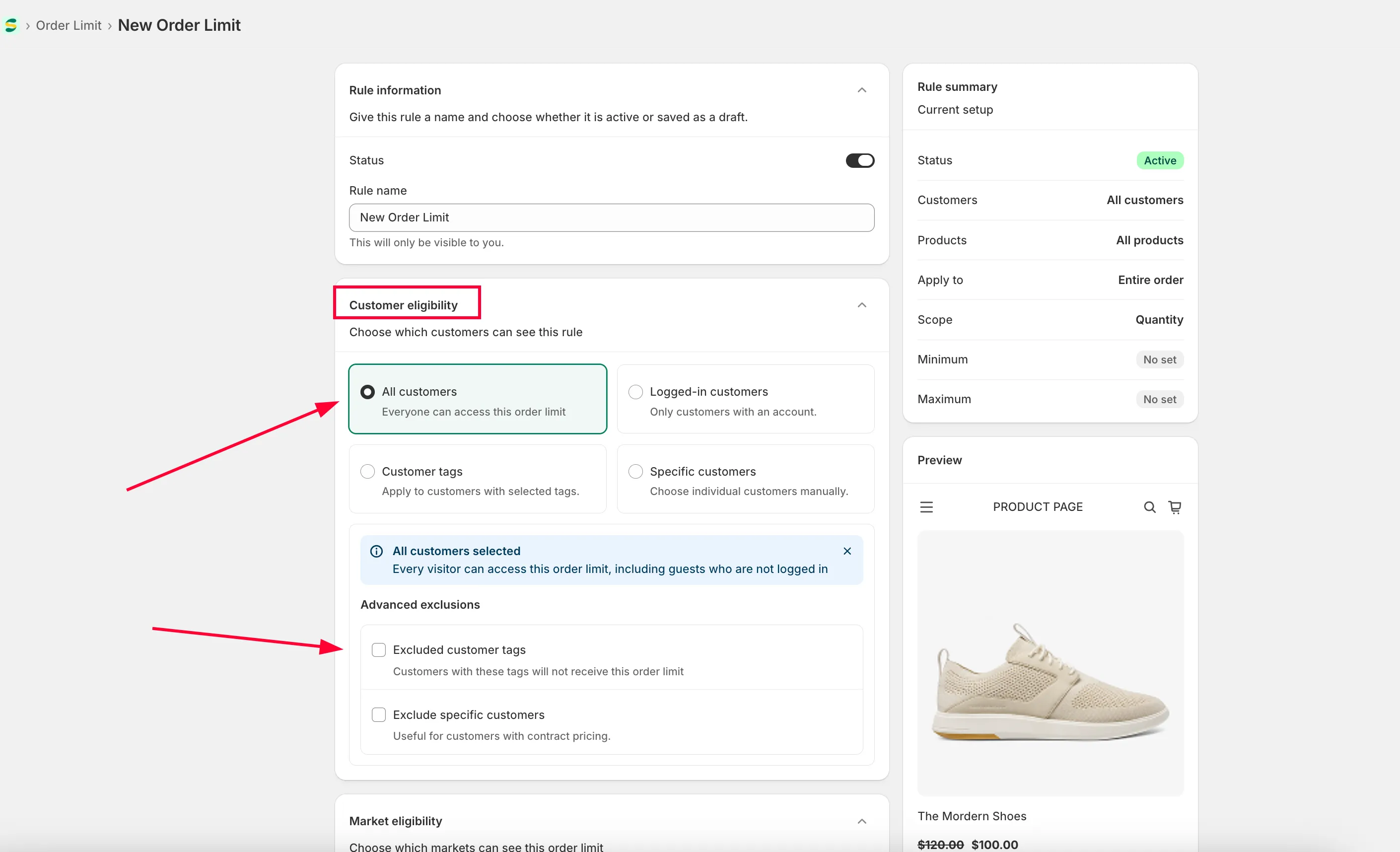
Section titled “対象のお客様を選ぶ”Customer eligibility で、次のいずれかを選択します。
- All customers:すべてのお客様。
- Logged-in customers:ストアにログインしているお客様のみ。
- Specific customers:選択した1人または複数のお客様のアカウント。
- Customer tags:指定したタグが付いている、ログイン中のお客様のみ。
特定のお客様を除外することもできます。
-
マーケットを選ぶ
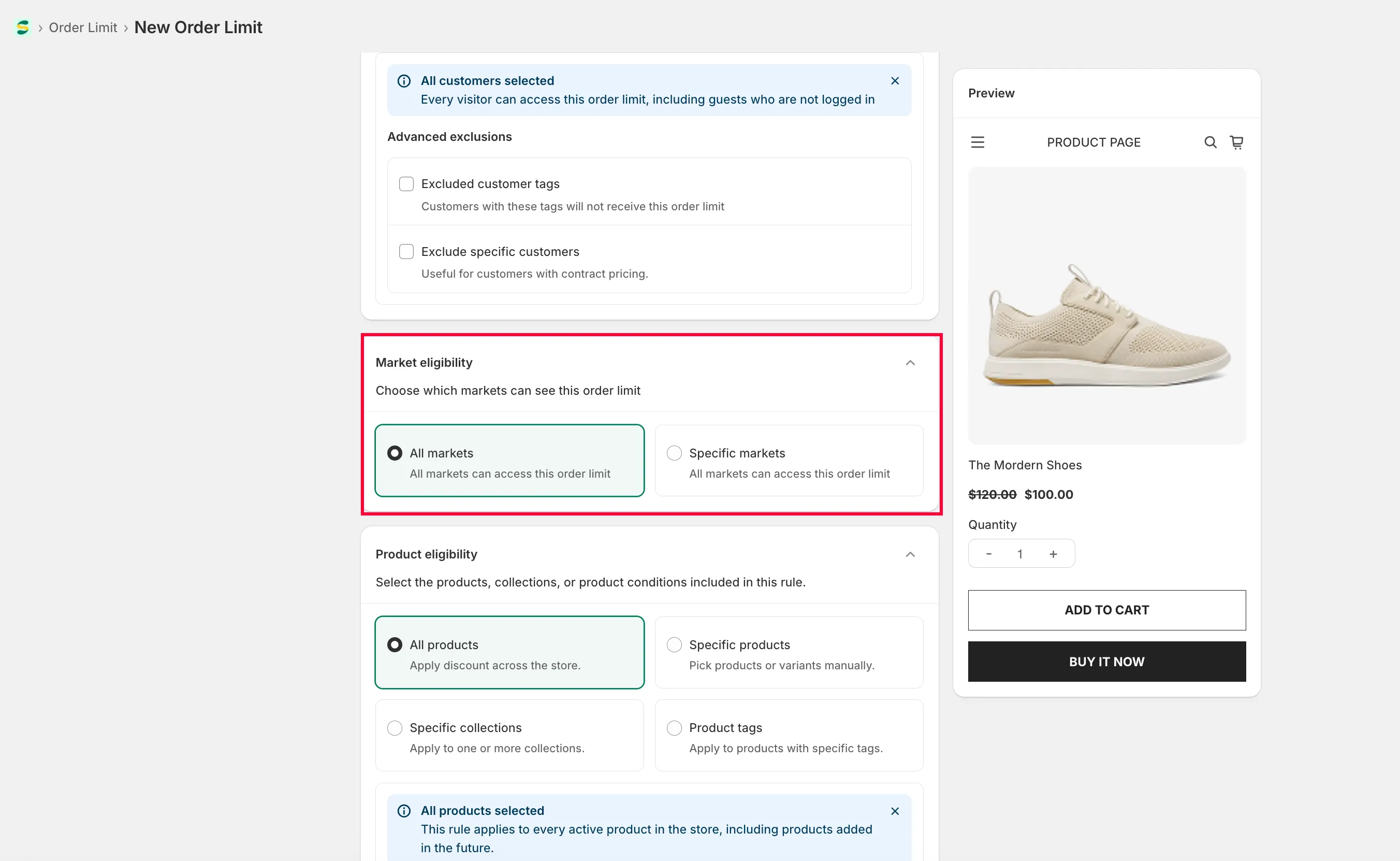
Section titled “マーケットを選ぶ”Market eligibility で Specific markets を選択して対象にしたいものにチェックを入れるか、All markets を選択します。
-
対象の商品を選ぶ
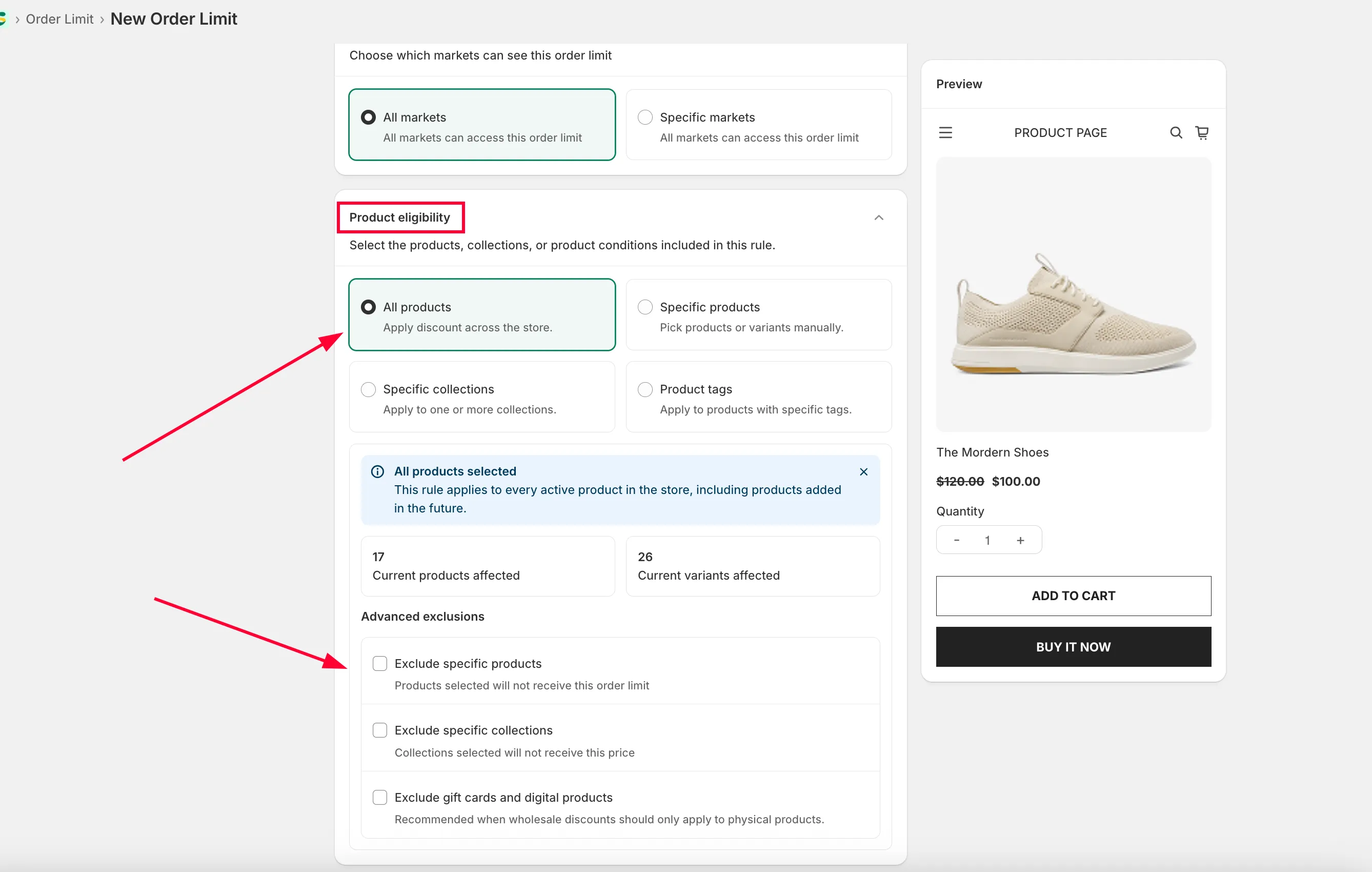
Section titled “対象の商品を選ぶ”Product eligibility で、All products、Specific products、Specific collections、Product tag のいずれかを選択します。必要に応じて、特定の商品を除外することもできます。
-
制限を設定する
Section titled “制限を設定する”注文制限のタイプを選択します。
- Entire order:注文全体の合計数量または合計金額を制限します。
- Each product:注文内の商品ごとに制限します。
- Each variant:注文内の商品のバリエーションごとに制限します。
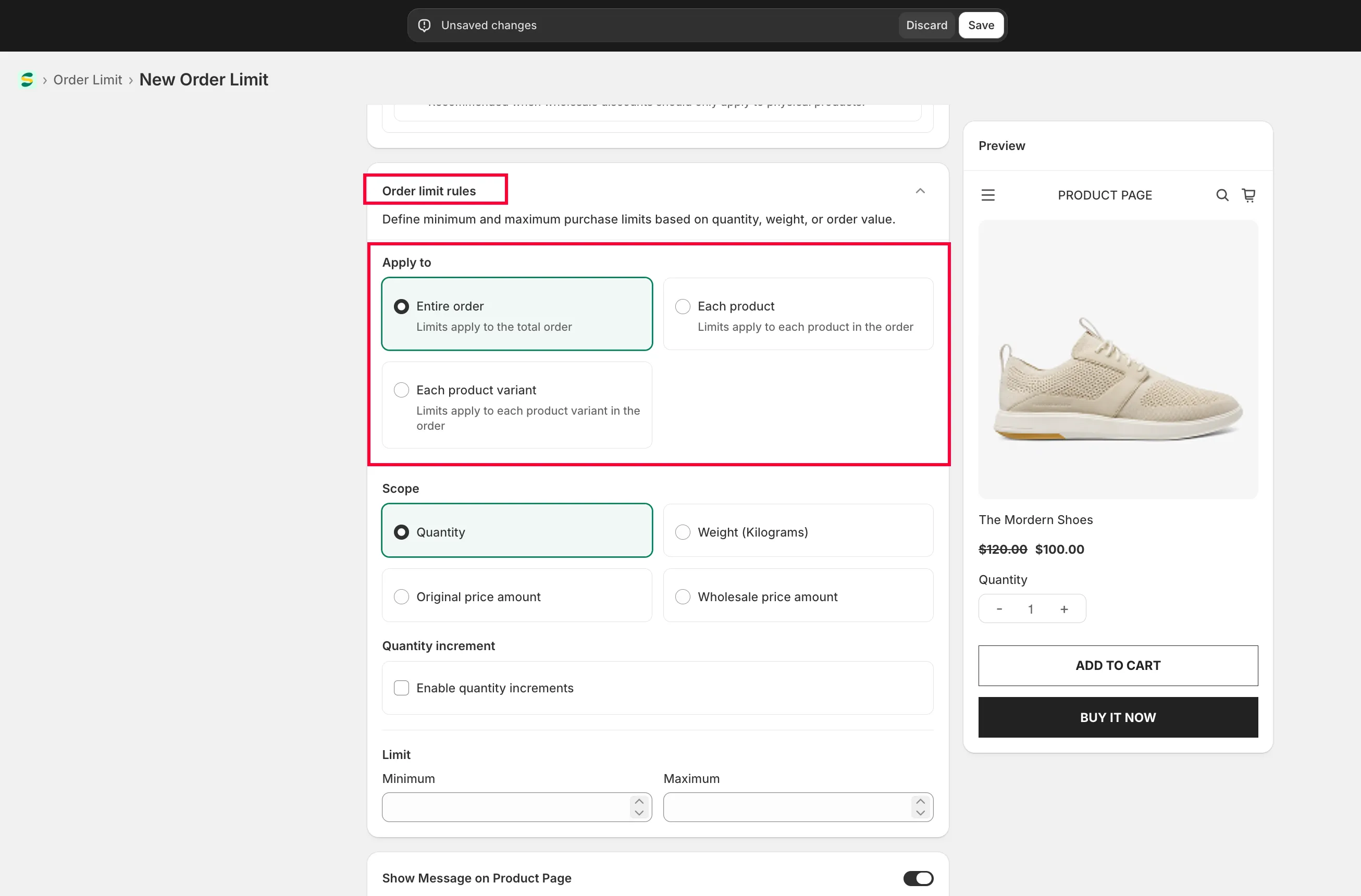
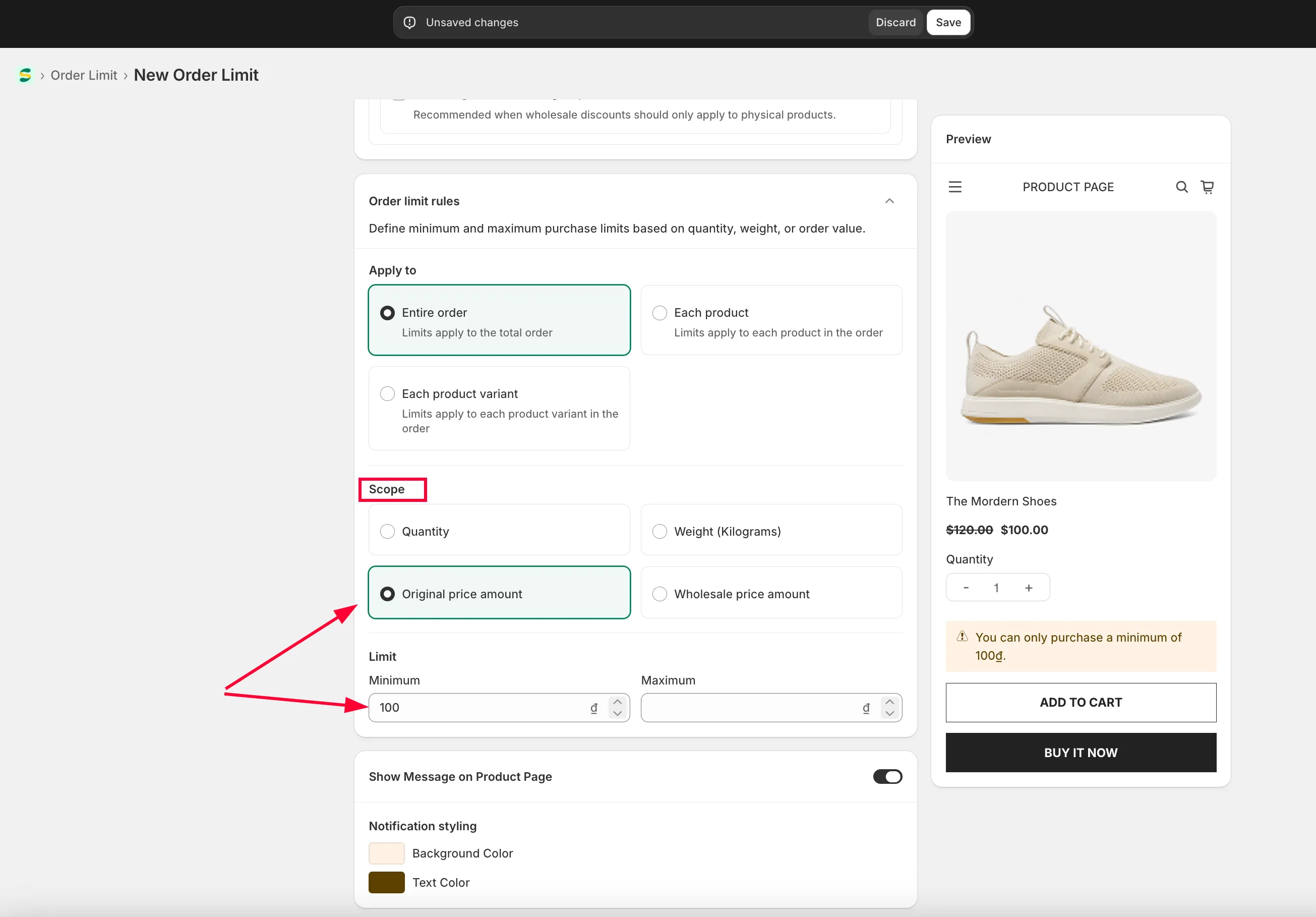
次に、範囲の基準(数量、金額、重量)を選び、許容する範囲(○○から○○まで)を設定します。
-
追加の条件を組み合わせる(任意)
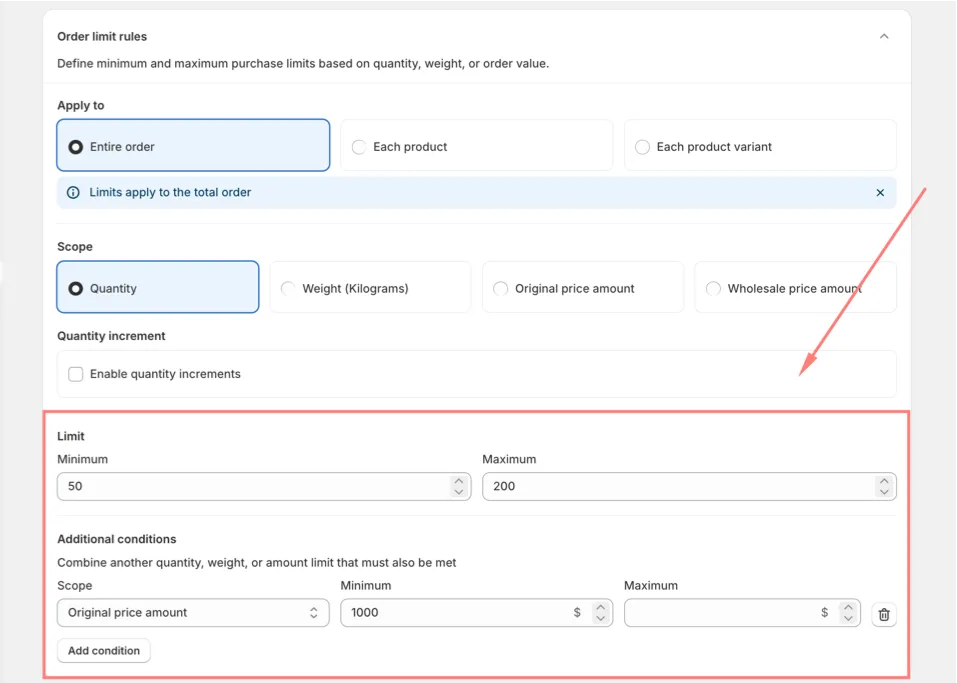
Section titled “追加の条件を組み合わせる(任意)”Additional conditions で Add condition をクリックすると、同じルールに数量、重量、金額の別の制限を追加できます。上で設定した範囲の基準だけでなく、追加したすべての条件を同時に満たす必要があります。このルールでまだ使われていない範囲の基準を選び、それぞれの最小値と最大値を設定します。追加の条件は、残りの範囲の基準ごとに1つずつ、最大2つまで追加できます。条件の横にある削除アイコンをクリックすると、その条件を削除できます。
-
Save をクリックします。
商品ページの警告メッセージをデザインする
Section titled “商品ページの警告メッセージをデザインする”アプリは、商品ページにメッセージを表示して、注文制限をお客様に知らせることができます。ここでオンまたはオフを切り替えます。
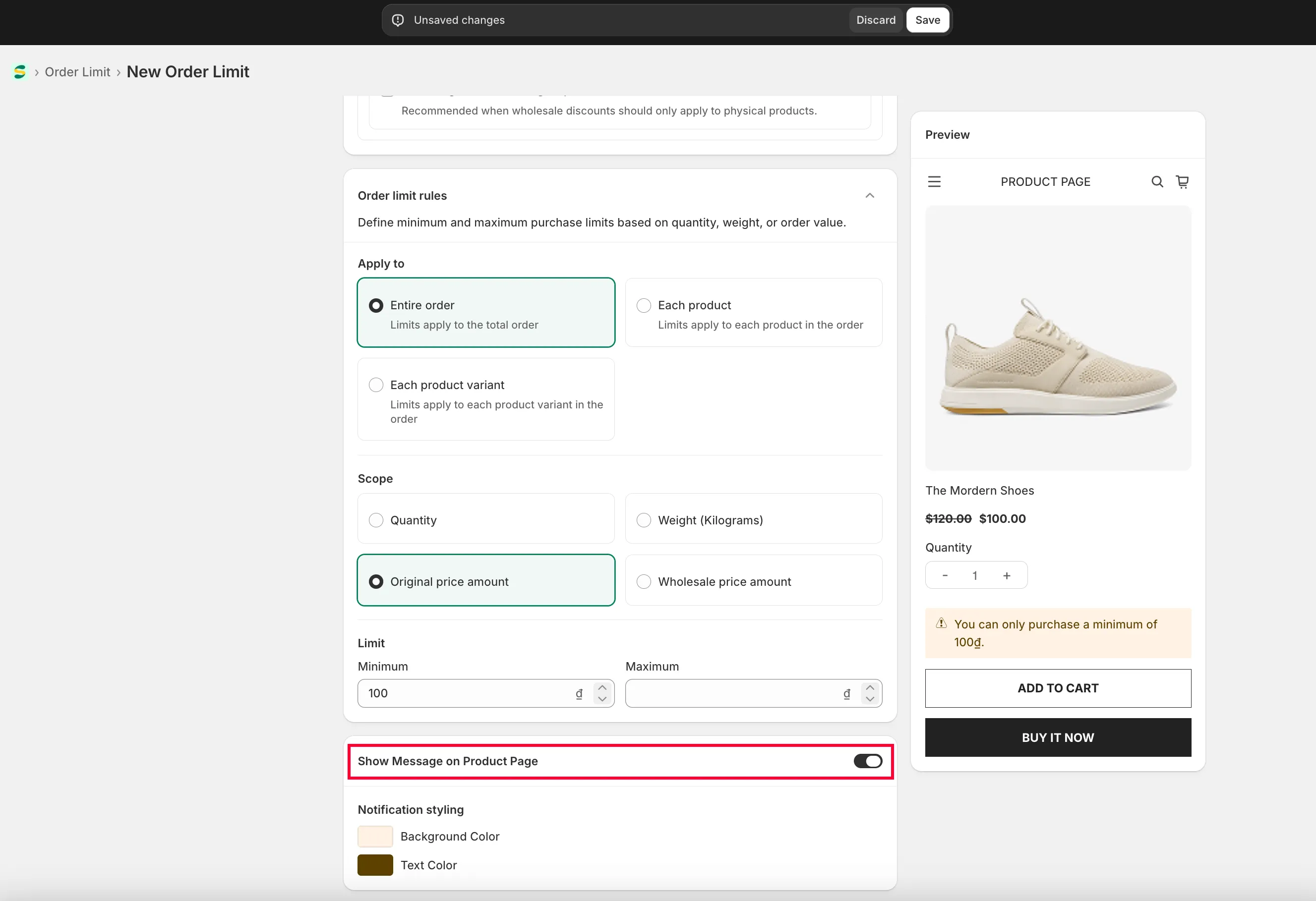
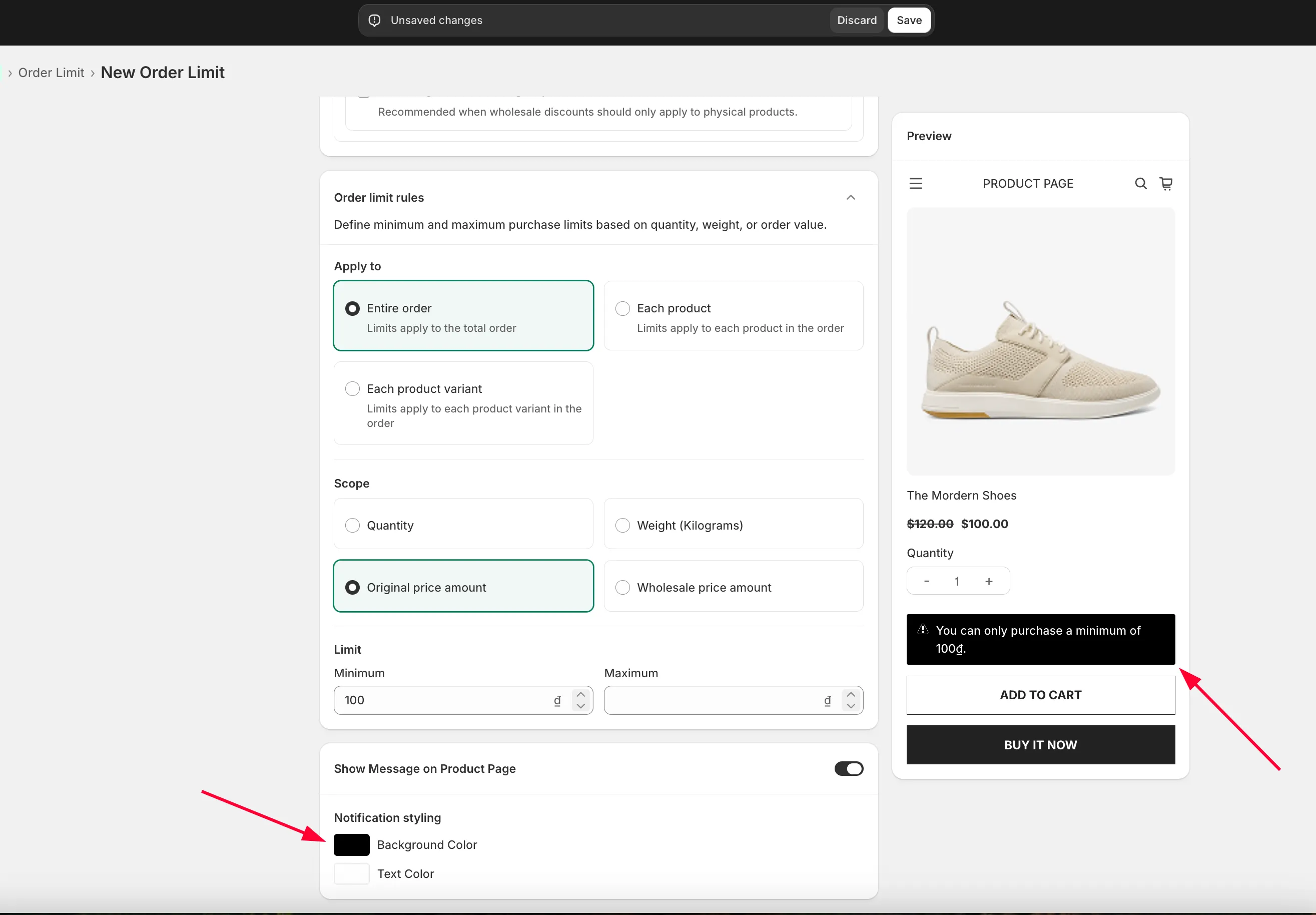
メッセージの色を変更するには、次の設定を使います。
サポートが必要ですか?
Section titled “サポートが必要ですか?”手順の途中で問題が発生した場合は、[email protected] までお問い合わせください。