
Order Limit
Richiedi alla clientela di acquistare entro una quantità, un importo o un peso minimo e massimo prima di poter procedere al pagamento.
Order Limit ti permette di impostare una condizione che la clientela deve soddisfare, ad esempio una quantità minima d’ordine, prima di poter procedere al pagamento.
Passaggi da seguire
Sezione intitolata “Passaggi da seguire”-
Apri Order limit
Sezione intitolata “Apri Order limit”Apri l’app, vai in Add-on Features, poi fai clic su Order limit > Setup order limit.

-
Avvia una nuova regola
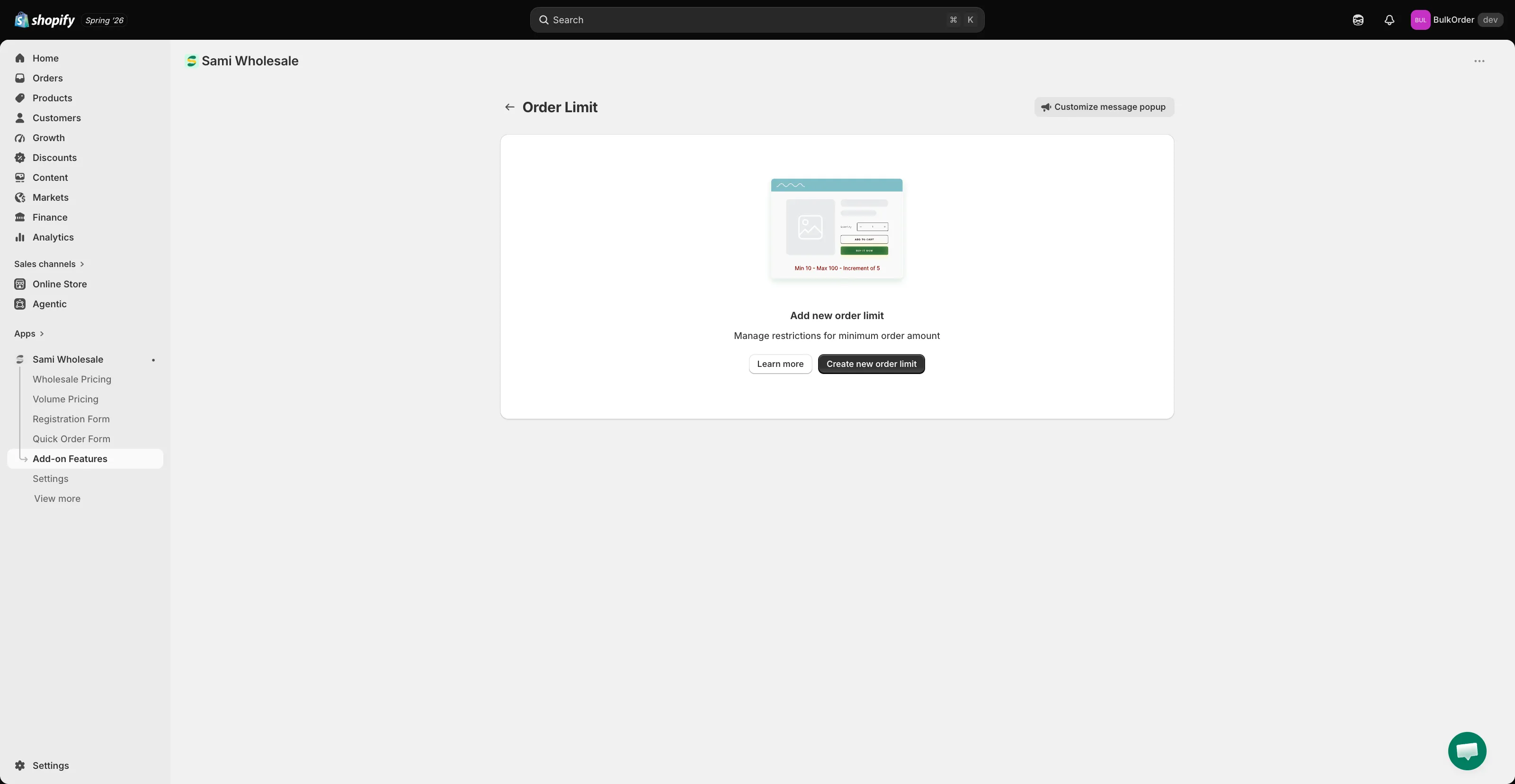
Sezione intitolata “Avvia una nuova regola”Fai clic su Create new order limit.
-
Dai un nome alla regola
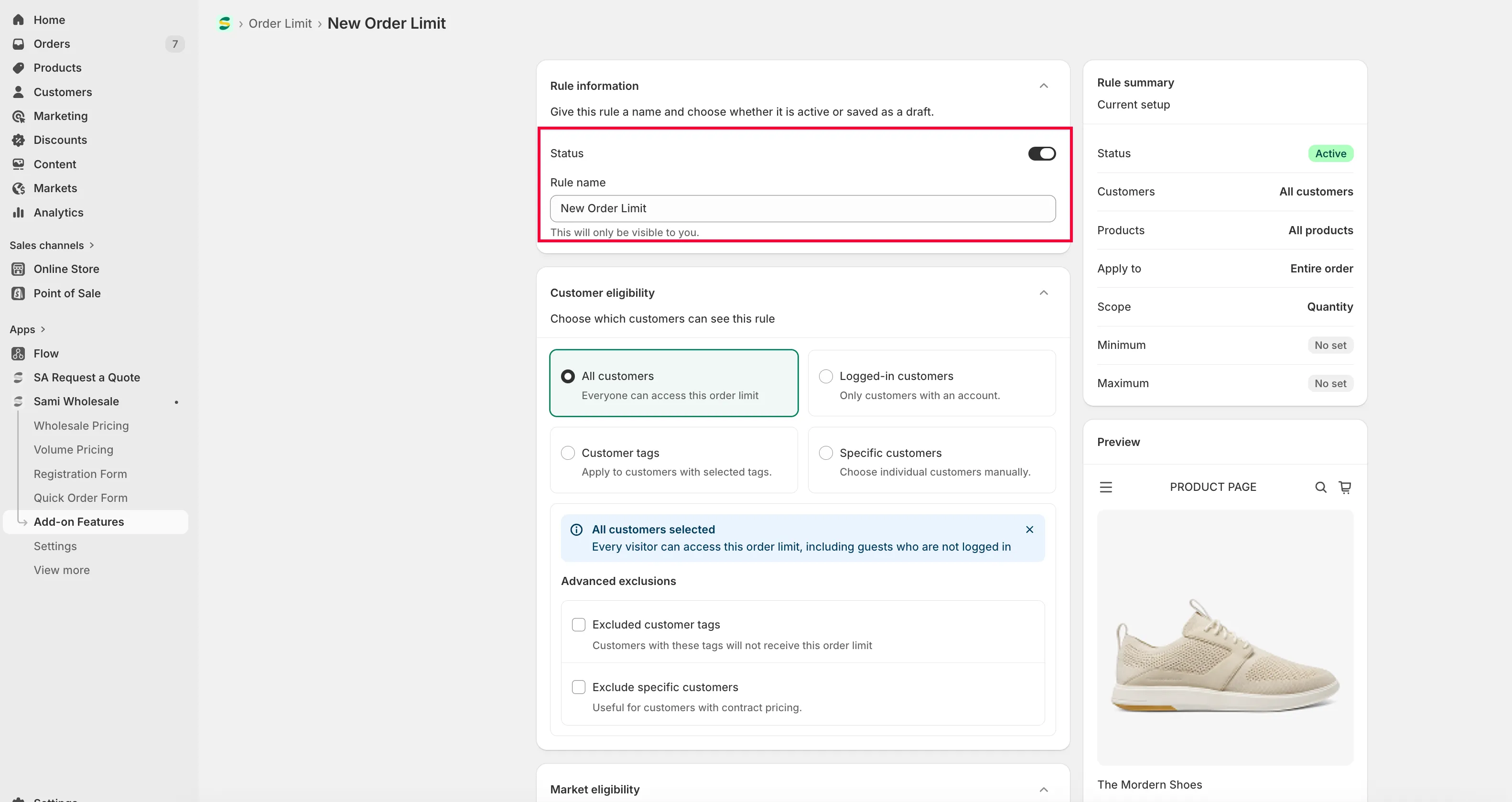
Sezione intitolata “Dai un nome alla regola”In Rule information, assegna un titolo alla regola e imposta il suo stato su attivo o bozza.
-
Scegli a quali clienti si applica
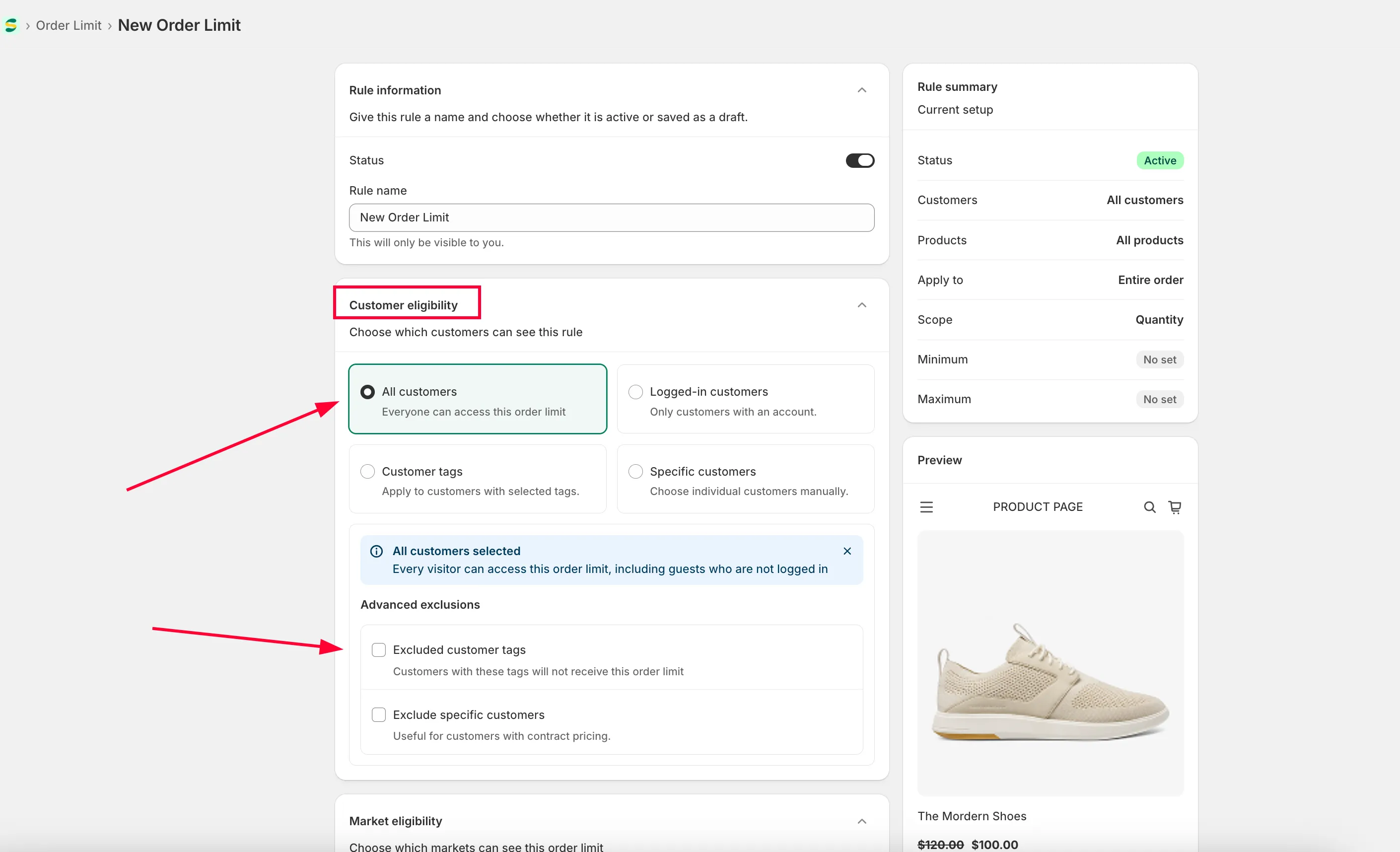
Sezione intitolata “Scegli a quali clienti si applica”In Customer eligibility, scegli:
- All customers: tutte le persone.
- Logged-in customers: solo la clientela che ha effettuato l’accesso al tuo negozio.
- Specific customers: uno o pochi account cliente scelti.
- Customer tags: solo la clientela con accesso effettuato che ha il tag indicato.
Puoi anche escludere clienti specifici.
-
Scegli un mercato
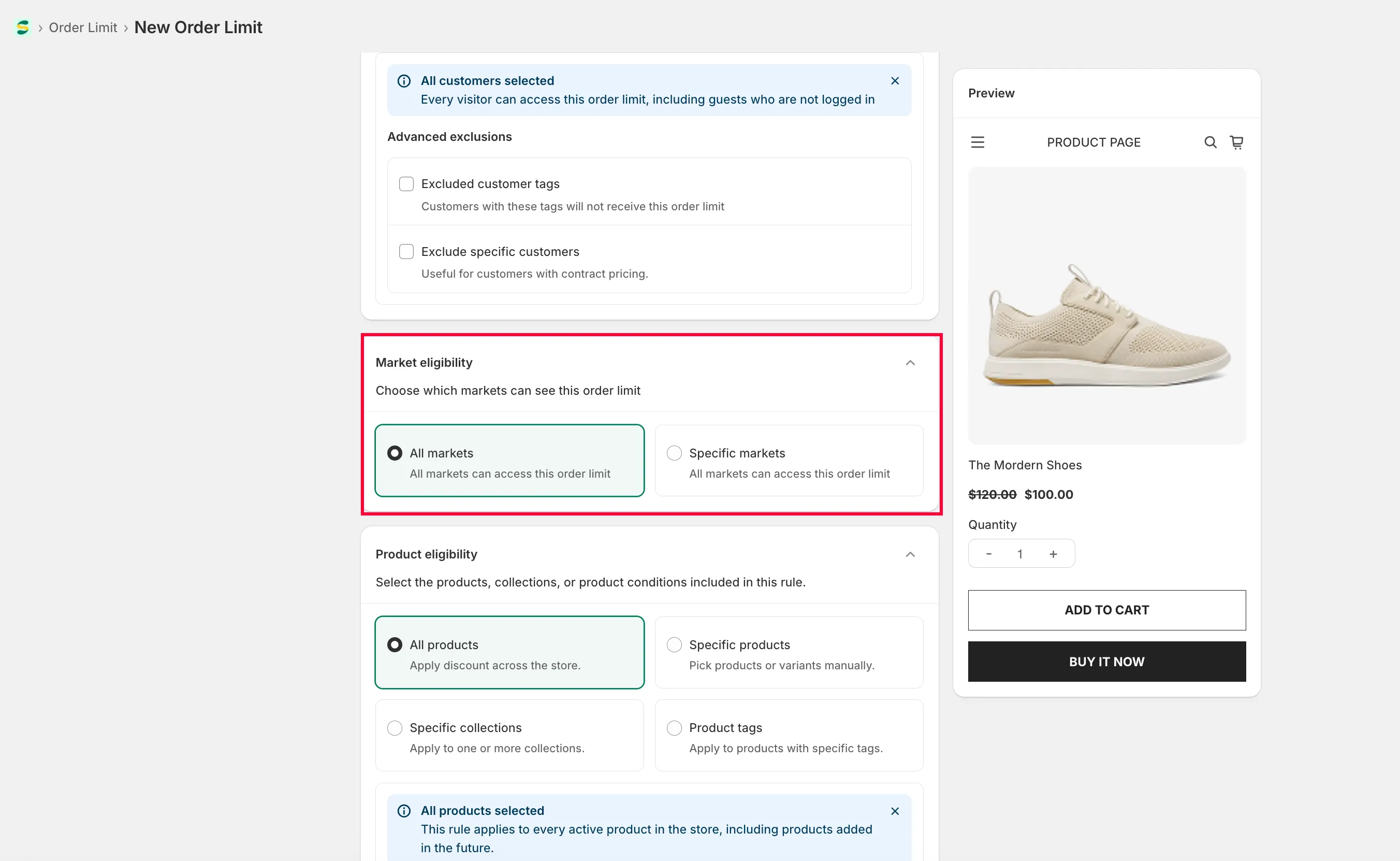
Sezione intitolata “Scegli un mercato”In Market eligibility, scegli Specific markets e seleziona quelli che vuoi, oppure scegli All markets.
-
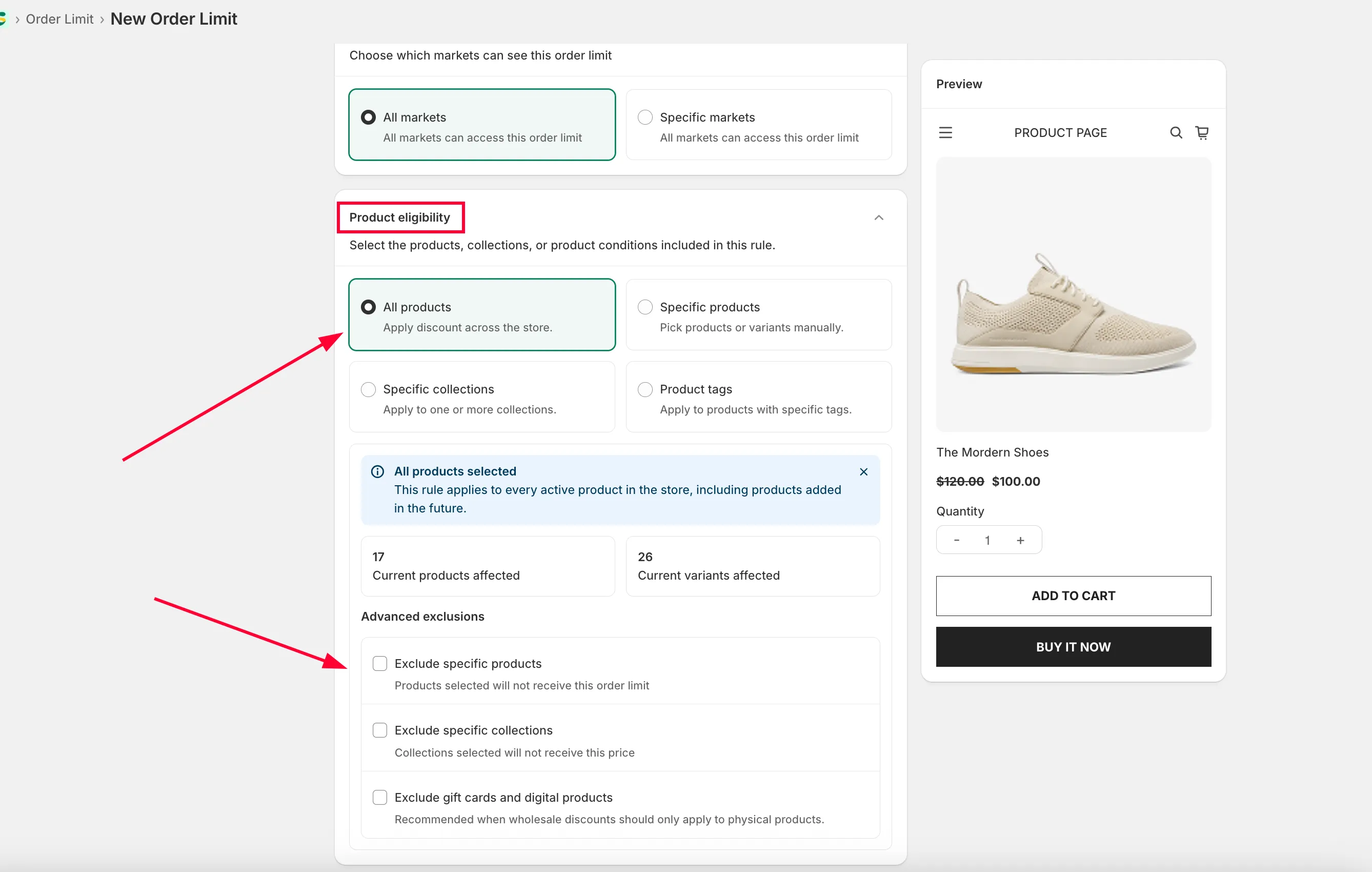
Scegli a quali prodotti si applica
Sezione intitolata “Scegli a quali prodotti si applica”In Product eligibility, scegli All products, Specific products, Specific collections o Product tag, ed eventualmente escludi prodotti specifici.
-
Configura il limite
Sezione intitolata “Configura il limite”Scegli il tipo di limite d’ordine:
- Entire order: limita la quantità o l’importo totale dell’intero ordine.
- Each product: limita ogni prodotto nell’ordine.
- Each variant: limita ogni variante di un prodotto nell’ordine.
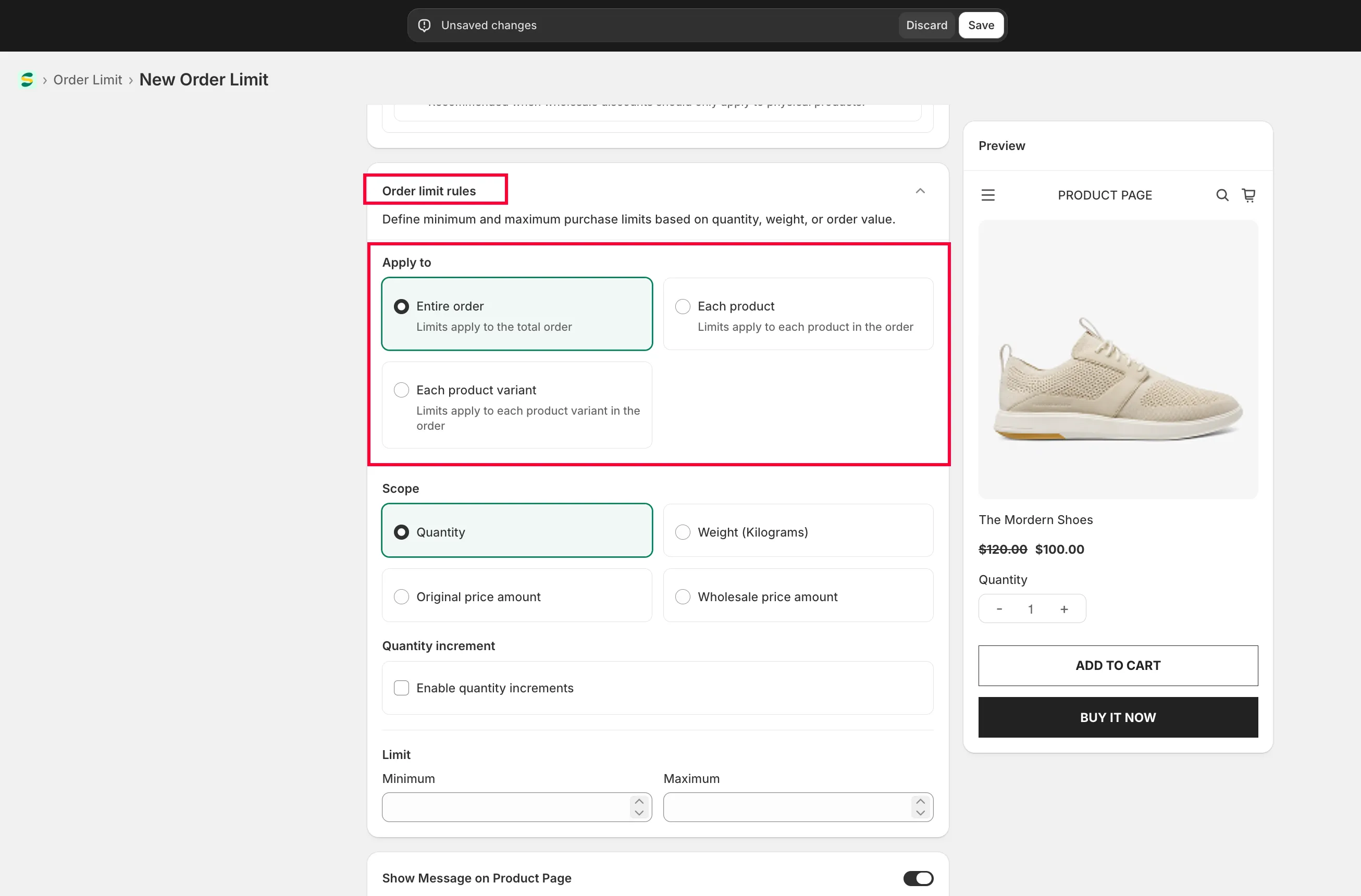
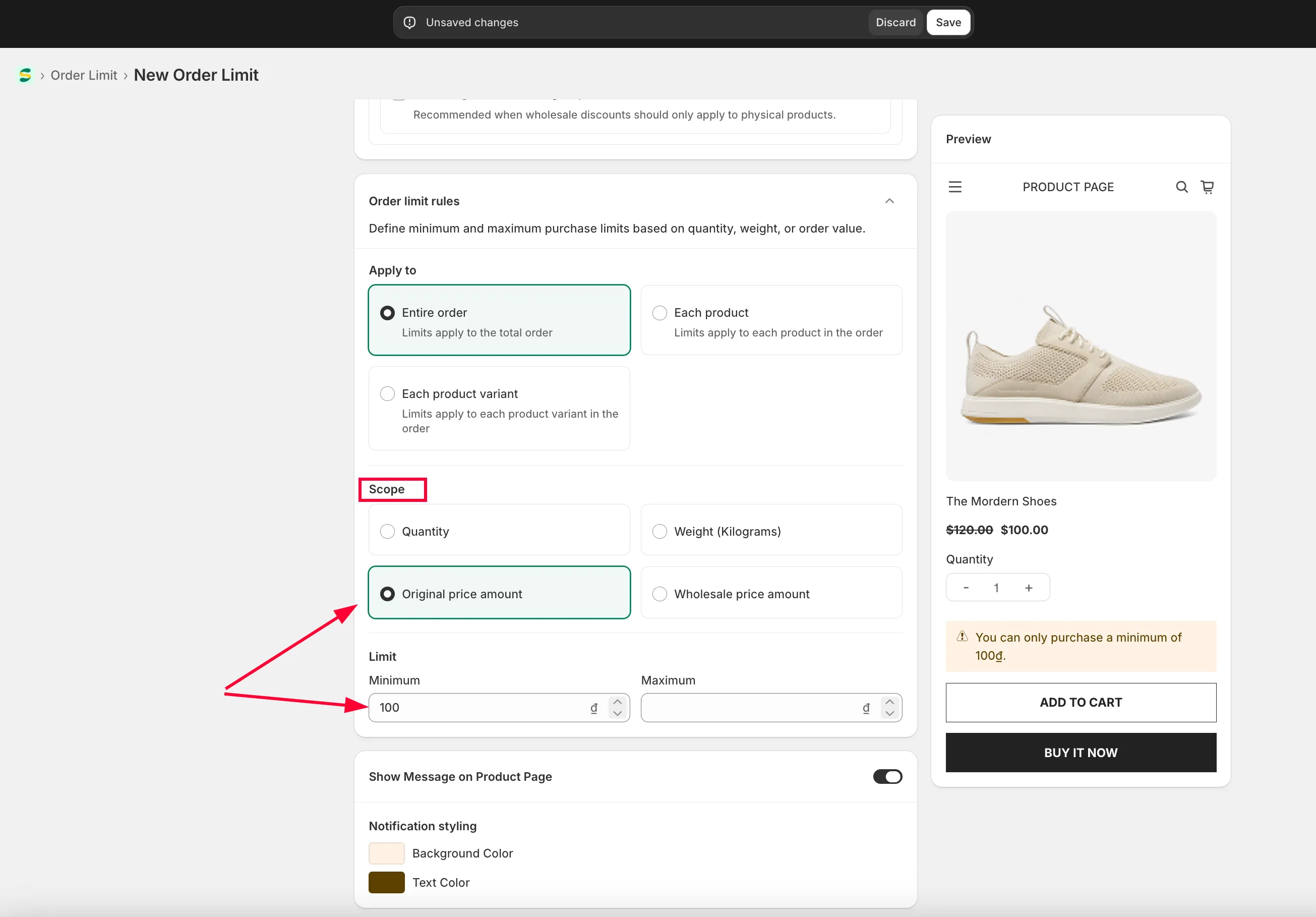
Poi scegli l’ambito (quantità, importo o peso) e imposta l’intervallo consentito (da … a …).
-
Combina condizioni aggiuntive (facoltativo)
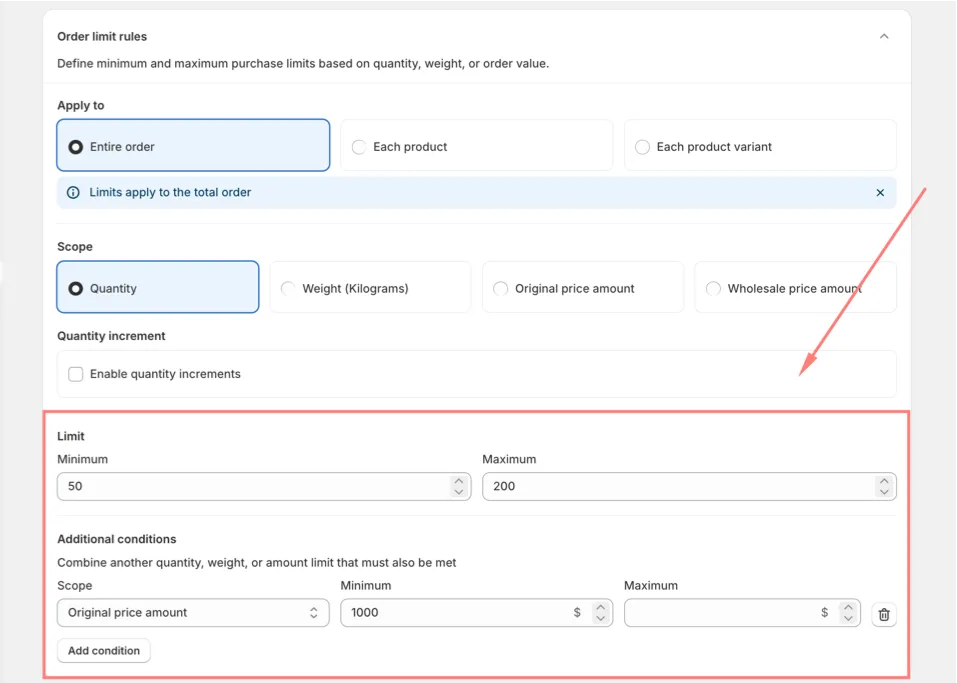
Sezione intitolata “Combina condizioni aggiuntive (facoltativo)”In Additional conditions, fai clic su Add condition per richiedere un altro limite di quantità, peso o importo sulla stessa regola: tutte le condizioni che aggiungi devono essere soddisfatte insieme, non solo l’ambito impostato sopra. Scegli un ambito non ancora usato in questa regola, poi imposta il suo minimo e massimo. Puoi aggiungere fino a due condizioni aggiuntive, una per ciascuno degli ambiti rimasti. Fai clic sull’icona di eliminazione accanto a una condizione per rimuoverla.
-
Fai clic su Save.
Progetta il messaggio di avviso nella pagina prodotto
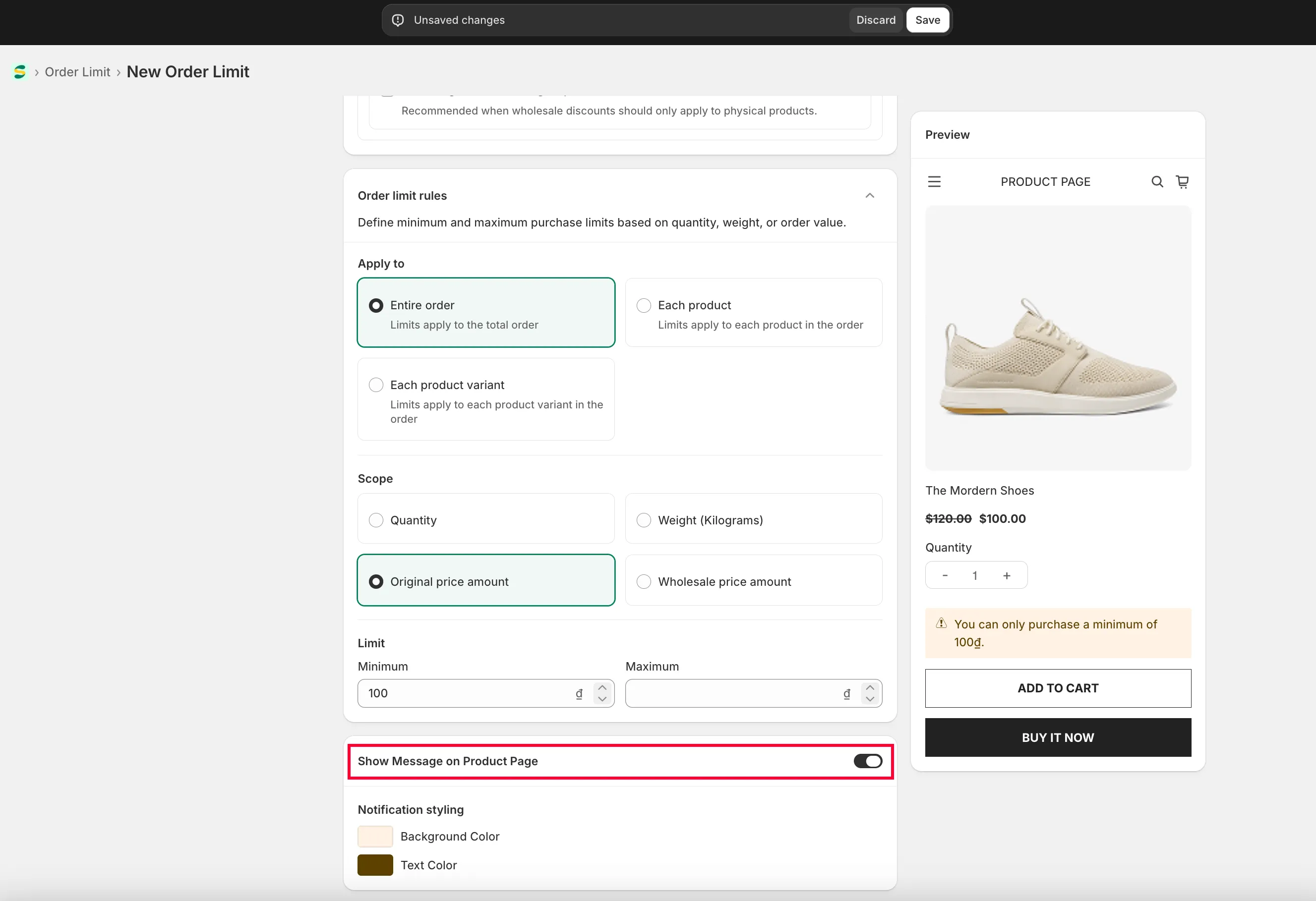
Sezione intitolata “Progetta il messaggio di avviso nella pagina prodotto”L’app può mostrare un messaggio nella pagina prodotto per informare la clientela del limite d’ordine. Attivalo o disattivalo qui:
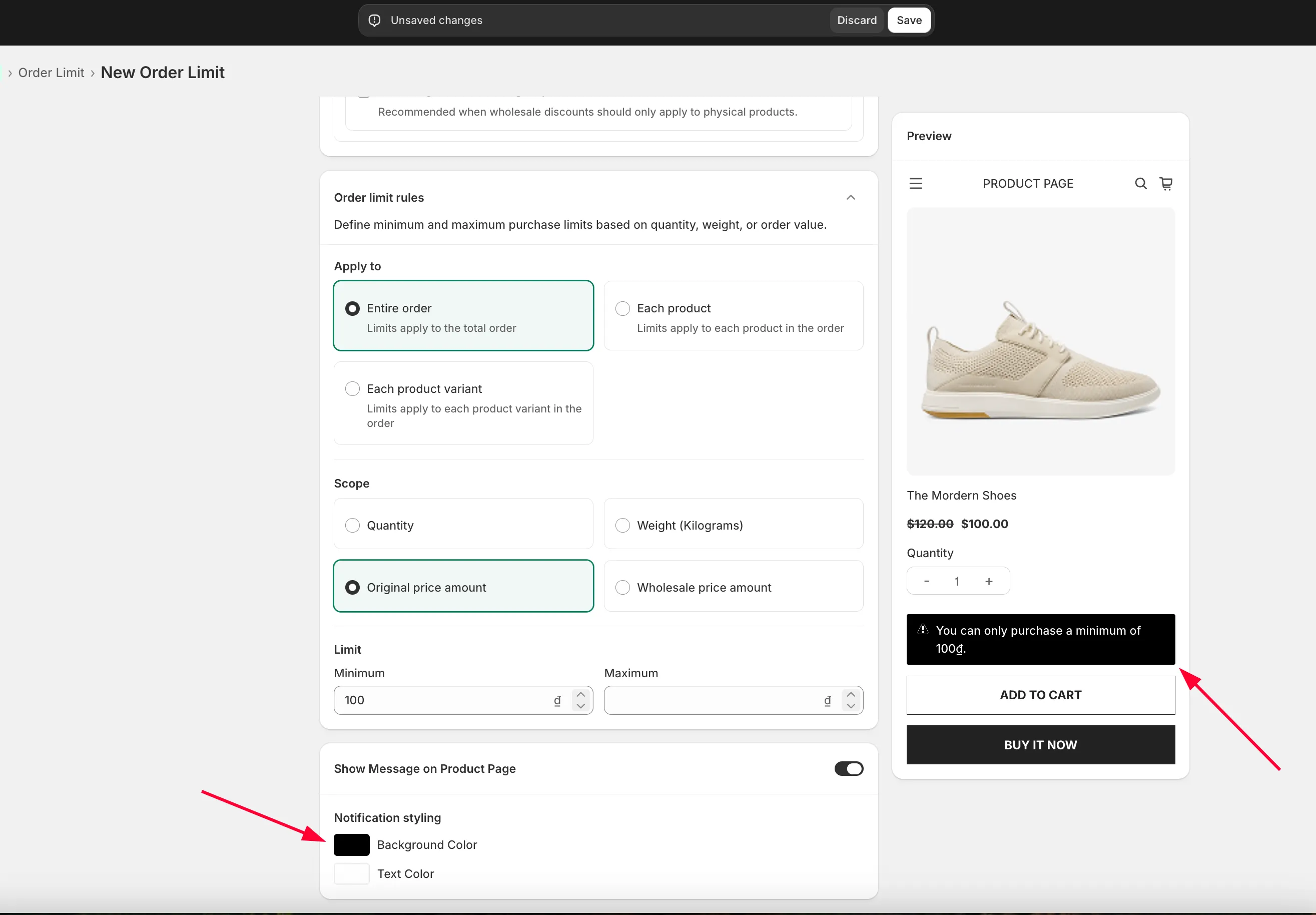
Per cambiare i colori del messaggio, usa queste impostazioni:
Hai bisogno di assistenza?
Sezione intitolata “Hai bisogno di assistenza?”Se incontri difficoltà mentre segui questi passaggi, scrivici a [email protected].