
Limit zamówienia
Wymagaj, aby klienci kupowali w ramach minimalnej i maksymalnej ilości, kwoty lub wagi, zanim będą mogli sfinalizować zakup.
Limit zamówienia pozwala ustawić warunek, który klienci muszą spełnić – na przykład minimalną ilość w zamówieniu – zanim będą mogli sfinalizować zakup.
Kroki zarządzania
Dział zatytułowany „Kroki zarządzania”-
Otwórz Order limit
Dział zatytułowany „Otwórz Order limit”Otwórz aplikację, przejdź do Add-on Features, a następnie kliknij Order limit > Setup order limit.

-
Rozpocznij nową regułę
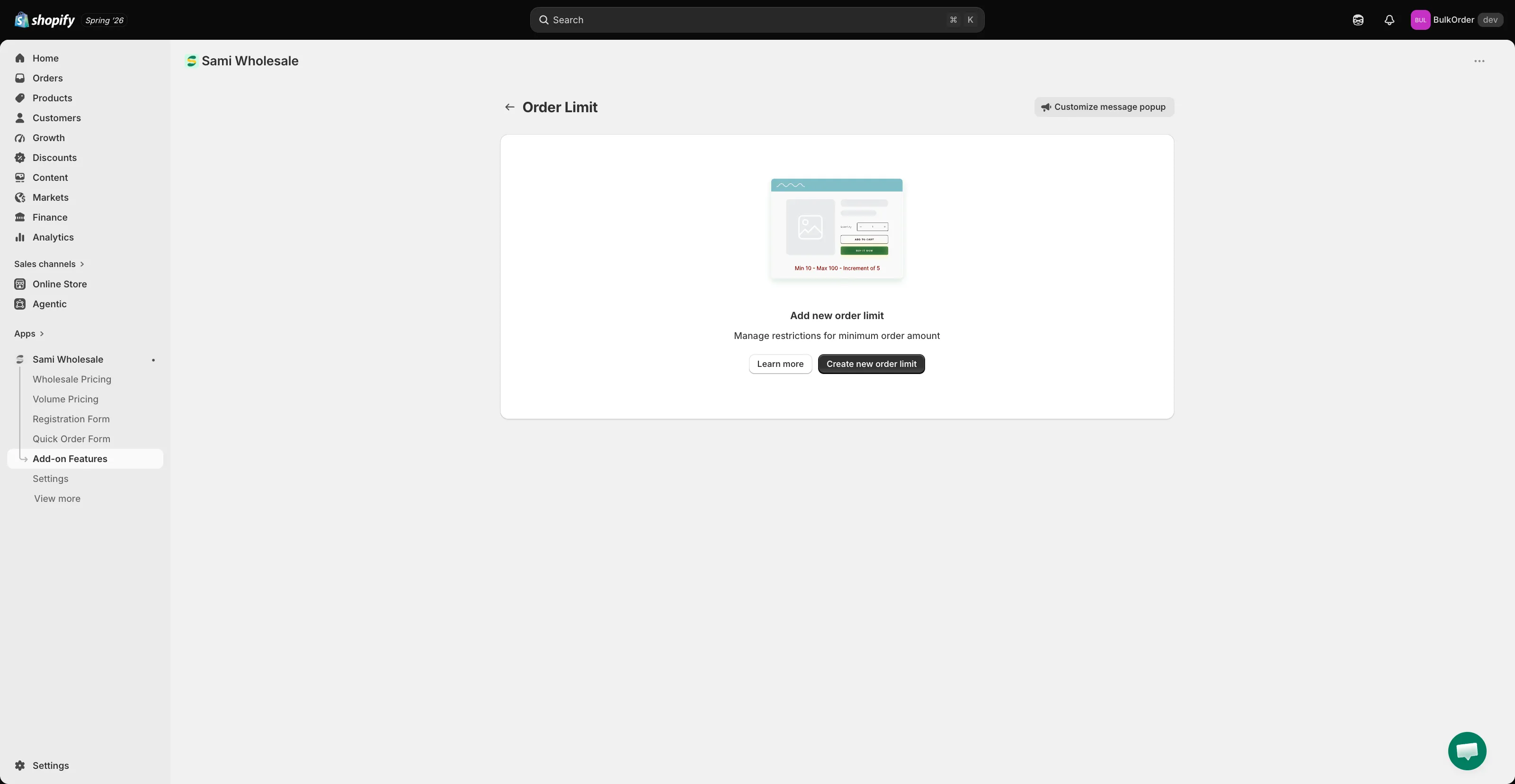
Dział zatytułowany „Rozpocznij nową regułę”Kliknij Create new order limit.
-
Nazwij regułę
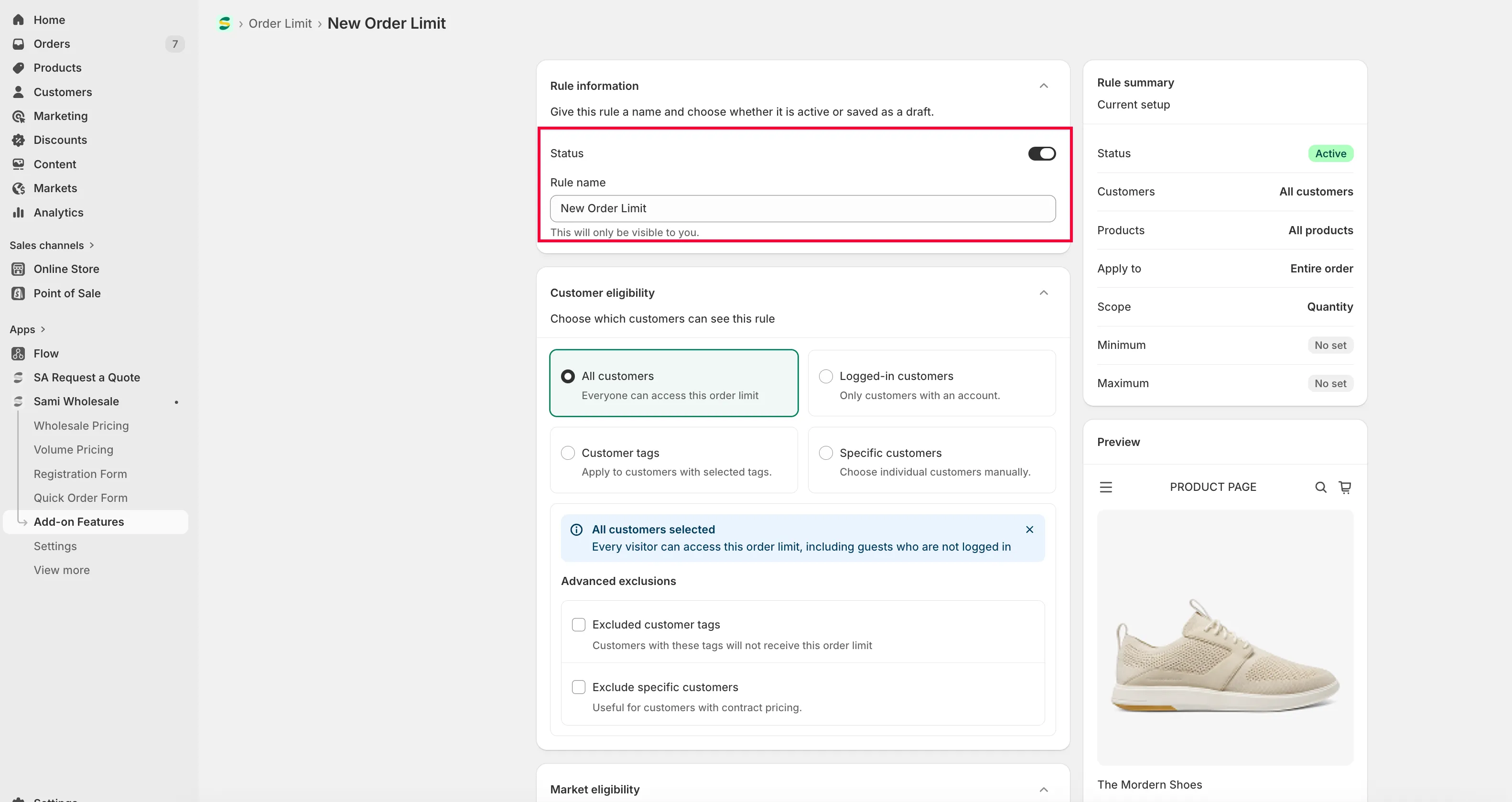
Dział zatytułowany „Nazwij regułę”W Rule information nadaj regule tytuł i ustaw jej status na aktywny lub roboczy.
-
Wybierz, których klientów dotyczy
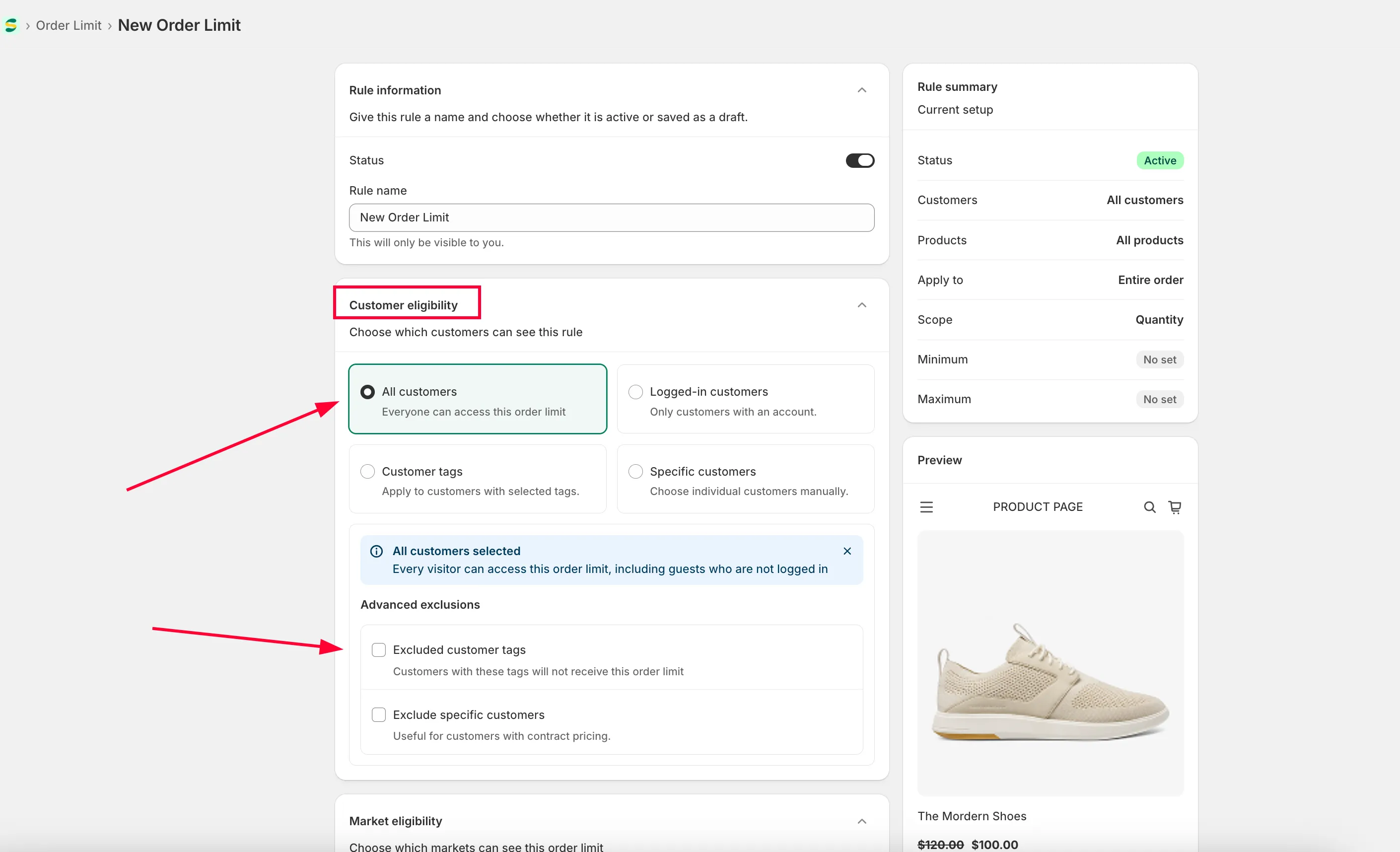
Dział zatytułowany „Wybierz, których klientów dotyczy”W Customer eligibility wybierz:
- All customers – wszyscy.
- Logged-in customers – tylko klienci zalogowani w Twoim sklepie.
- Specific customers – jedno lub kilka wybranych kont klientów.
- Customer tags – tylko zalogowani klienci z określonym przez Ciebie tagiem.
Możesz też wykluczyć wybranych klientów.
-
Wybierz rynek
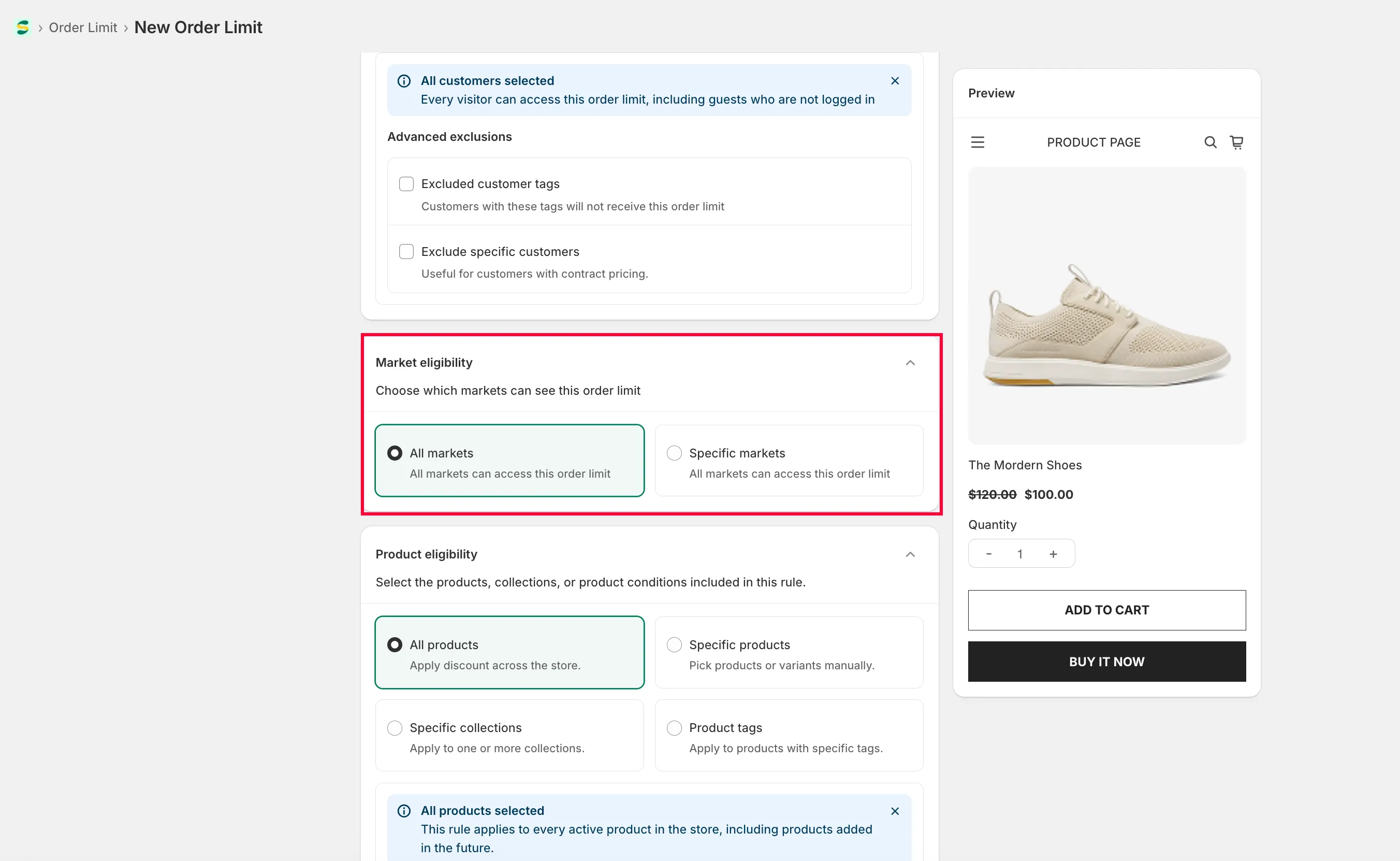
Dział zatytułowany „Wybierz rynek”W Market eligibility wybierz Specific markets i zaznacz te, które chcesz, albo wybierz All markets.
-
Wybierz, jakich produktów dotyczy
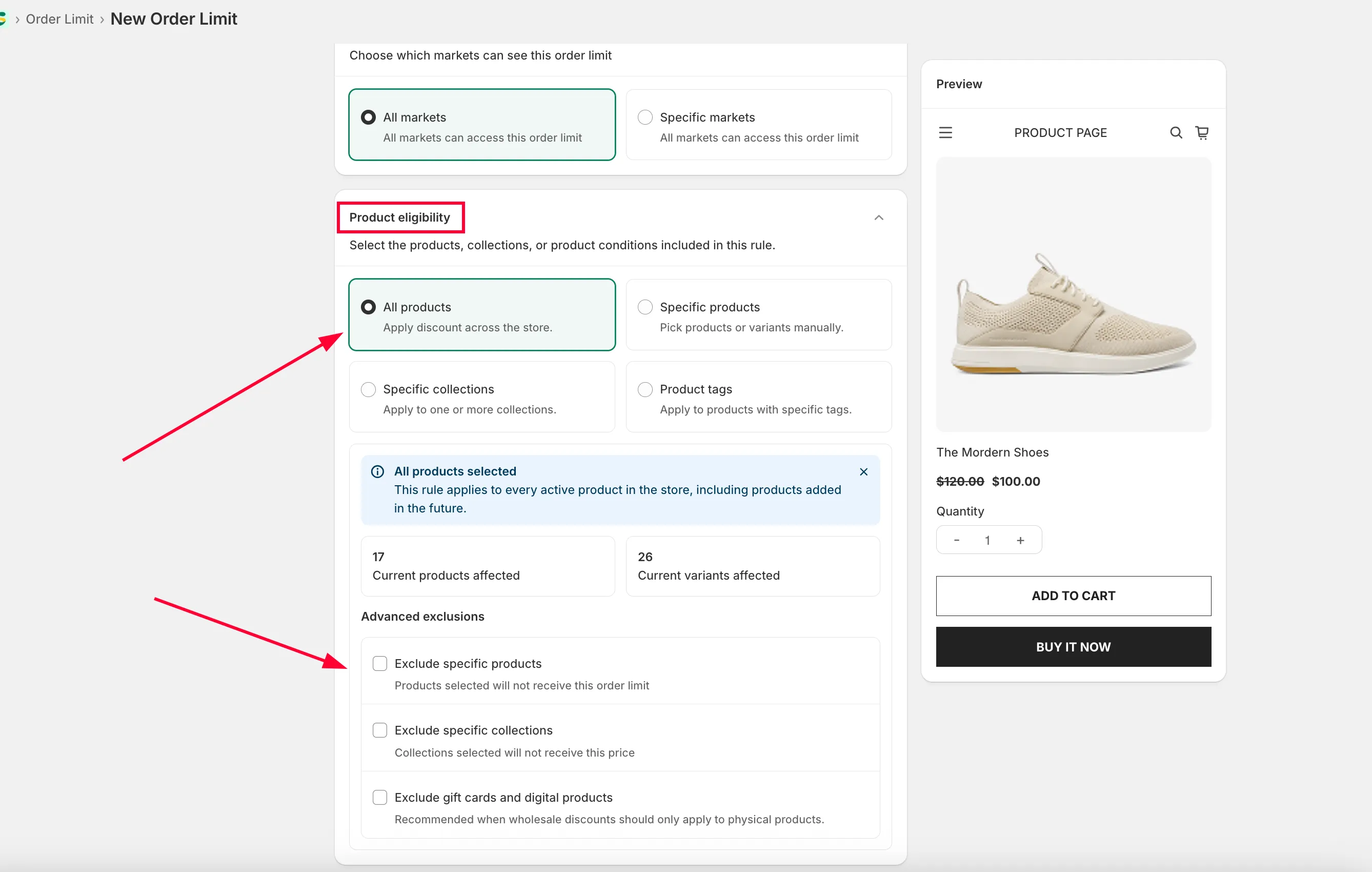
Dział zatytułowany „Wybierz, jakich produktów dotyczy”W Product eligibility wybierz All products, Specific products, Specific collections lub Product tag – i opcjonalnie wyklucz wybrane produkty.
-
Skonfiguruj limit
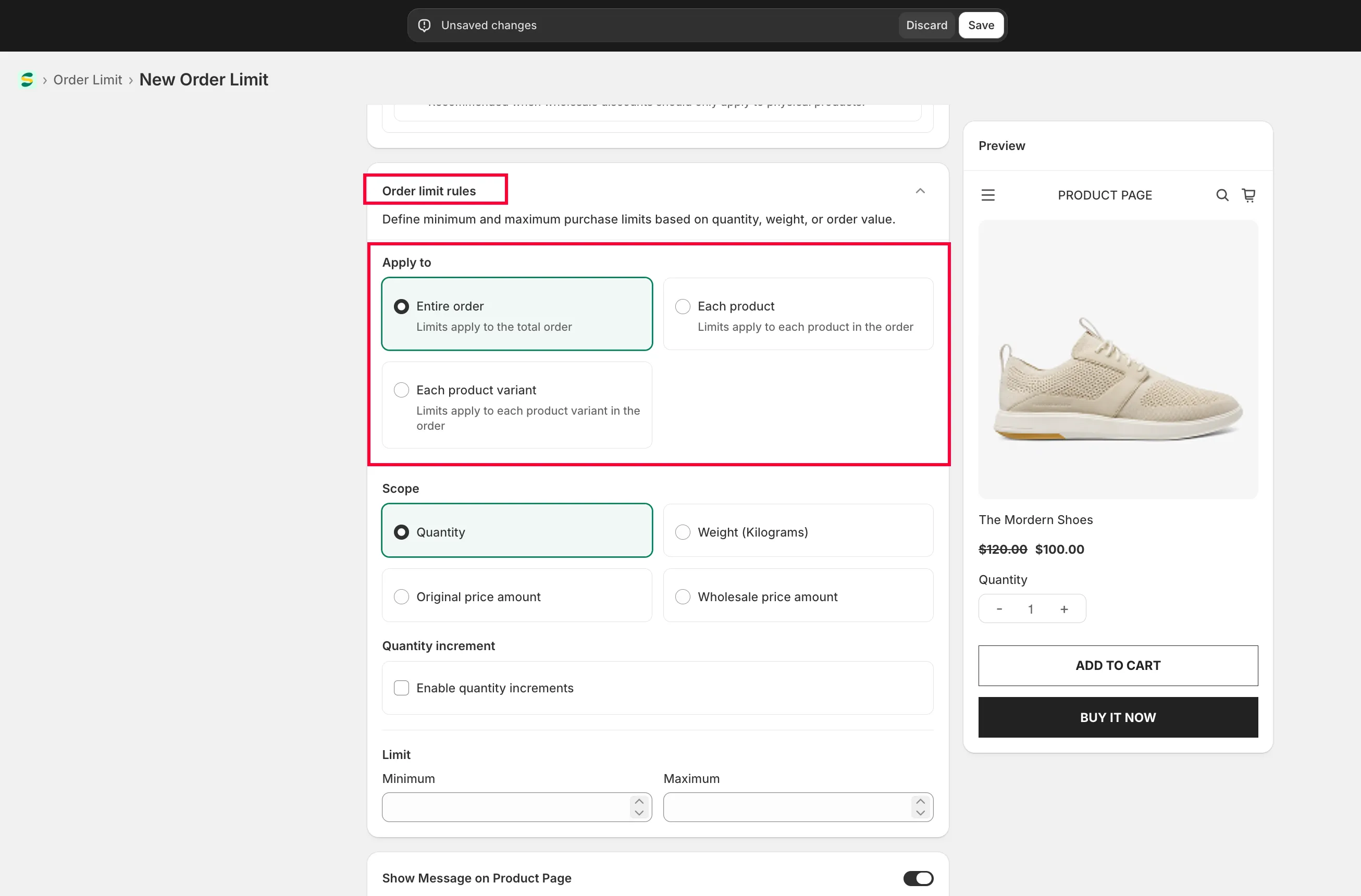
Dział zatytułowany „Skonfiguruj limit”Wybierz typ limitu zamówienia:
- Entire order – ogranicza łączną ilość lub kwotę całego zamówienia.
- Each product – ogranicza każdy produkt w zamówieniu.
- Each variant – ogranicza każdy wariant produktu w zamówieniu.
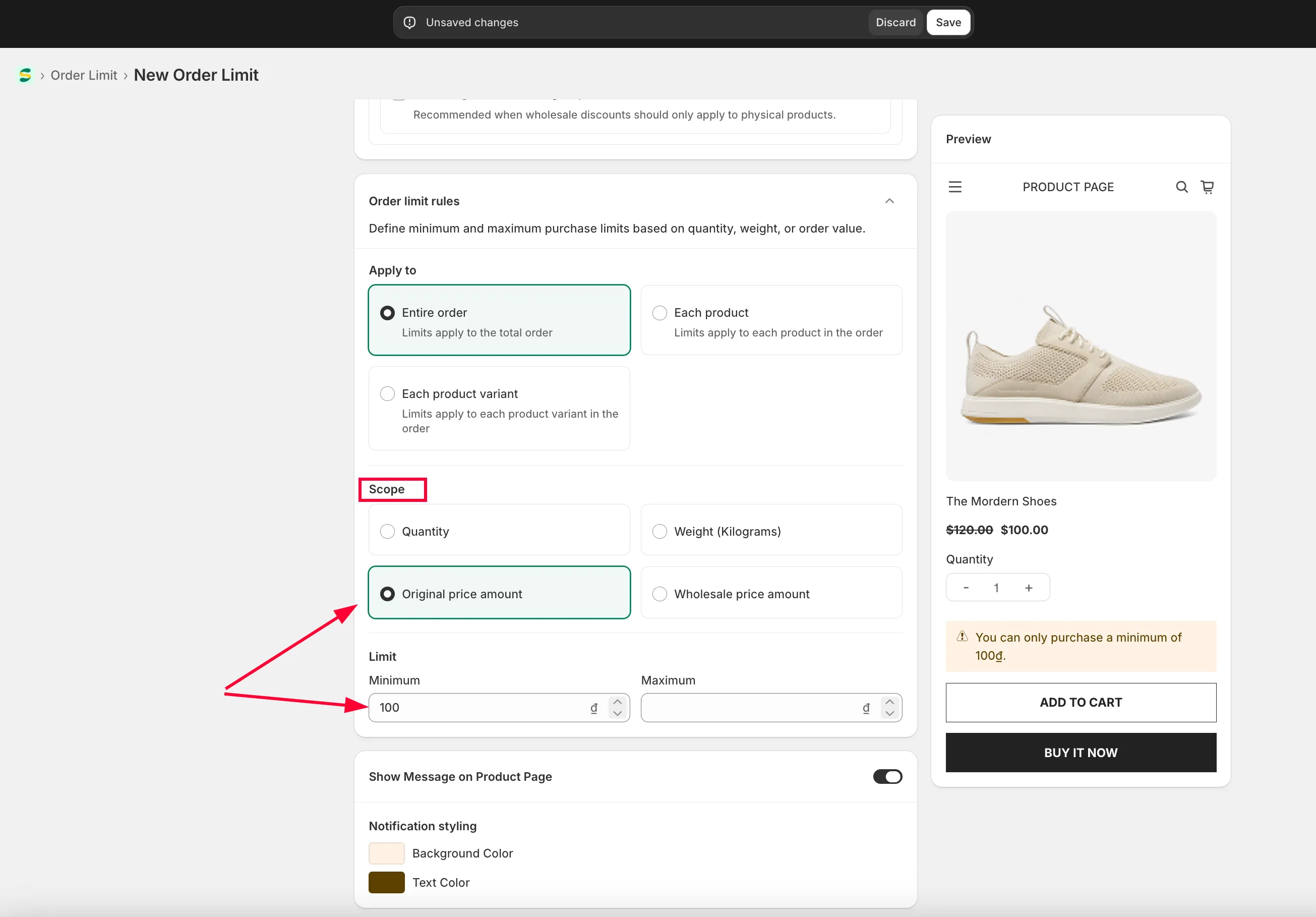
Następnie wybierz zakres – ilość, kwotę lub wagę – i ustaw dozwolony przedział (od … do …).
-
Połącz dodatkowe warunki (opcjonalnie)
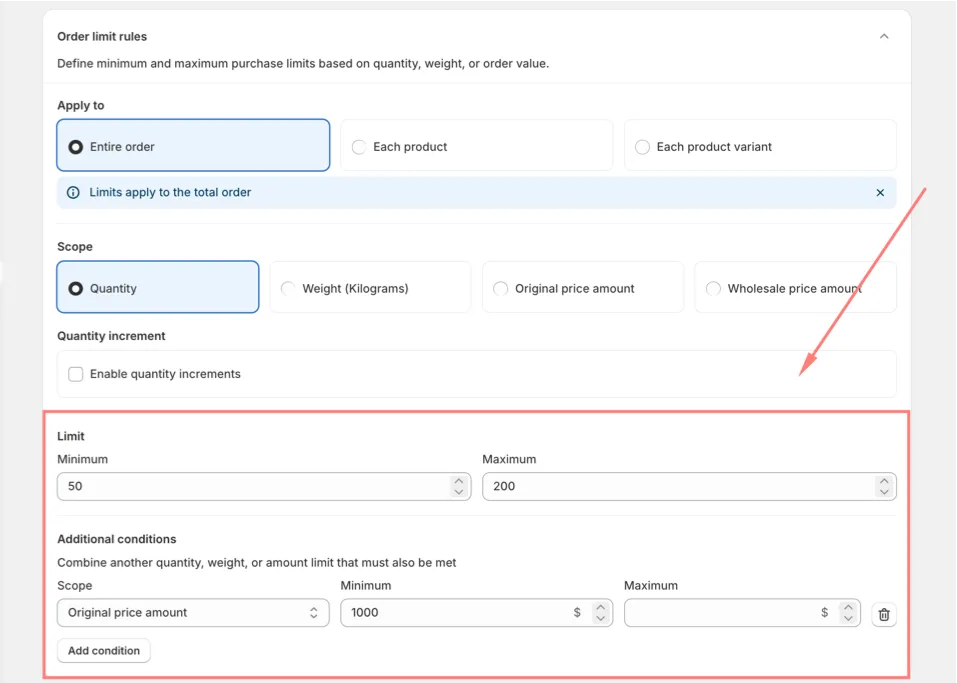
Dział zatytułowany „Połącz dodatkowe warunki (opcjonalnie)”W sekcji Additional conditions kliknij Add condition, aby wymagać w tej samej regule kolejnego limitu ilości, wagi lub kwoty – wszystkie dodane warunki muszą być spełnione jednocześnie, a nie tylko zakres ustawiony wyżej. Wybierz zakres, który nie jest jeszcze użyty w tej regule, a następnie ustaw jego własne minimum i maksimum. Możesz dodać do dwóch dodatkowych warunków, po jednym dla każdego z pozostałych zakresów. Kliknij ikonę usuwania obok warunku, aby go usunąć.
-
Kliknij Save.
Projektowanie komunikatu ostrzegawczego na stronie produktu
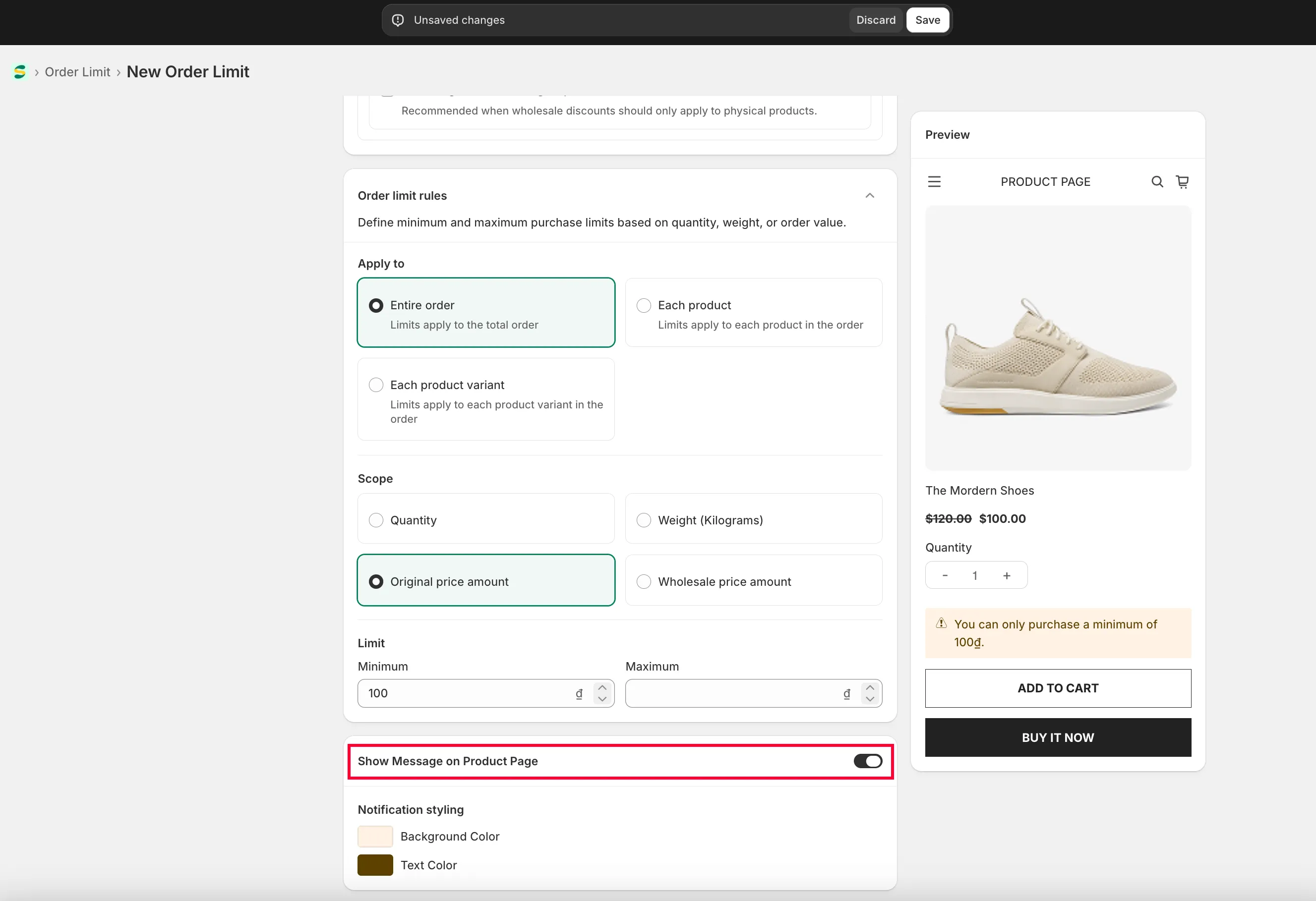
Dział zatytułowany „Projektowanie komunikatu ostrzegawczego na stronie produktu”Aplikacja może wyświetlać na stronie produktu komunikat informujący klientów o limicie zamówienia. Tutaj możesz go włączyć lub wyłączyć:
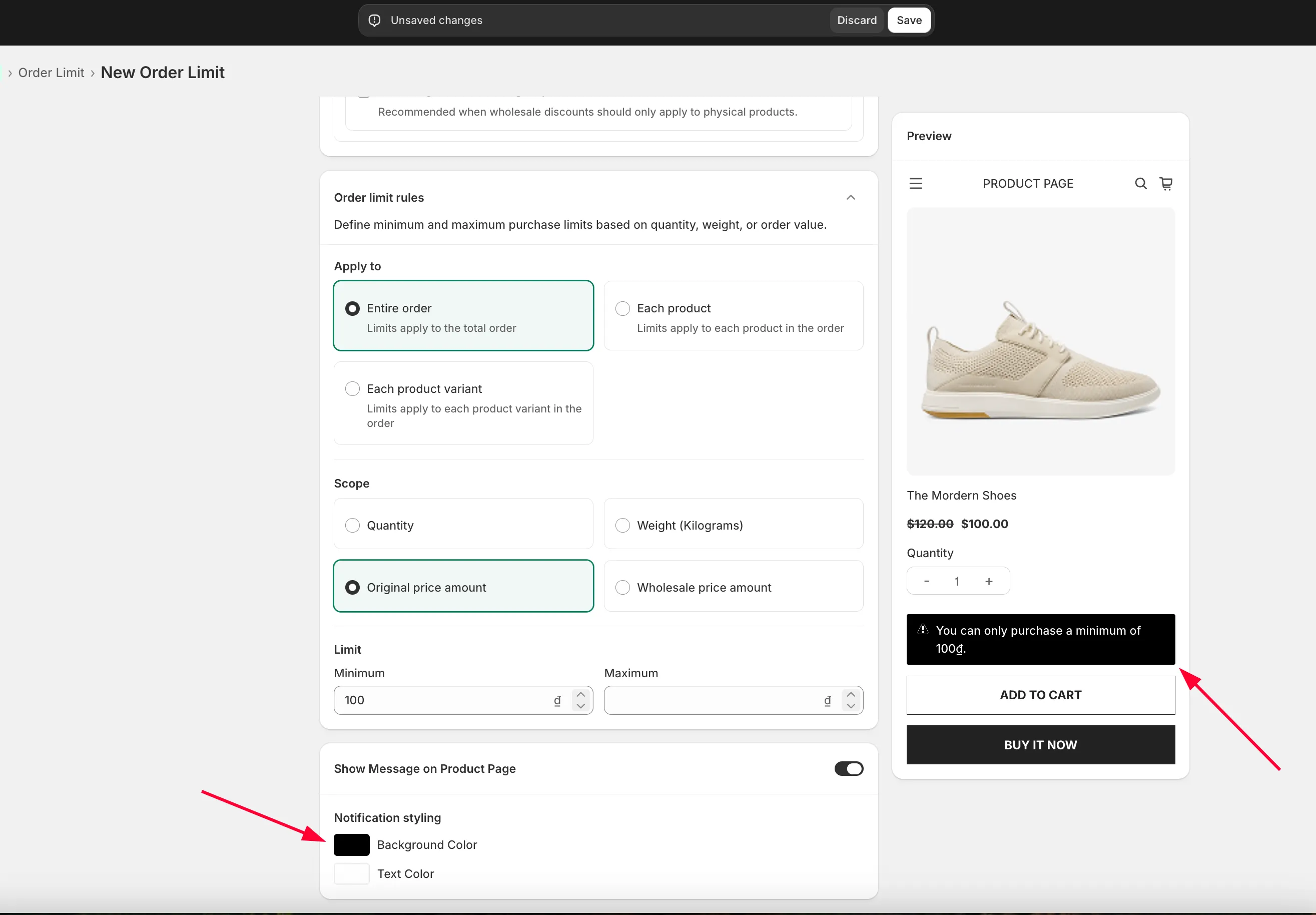
Aby zmienić kolory komunikatu, użyj tych ustawień:
Potrzebujesz pomocy?
Dział zatytułowany „Potrzebujesz pomocy?”Jeśli napotkasz jakiekolwiek trudności podczas wykonywania tych kroków, skontaktuj się z nami bez wahania, pisząc na adres e-mail [email protected].