
訂單限制
要求顧客在結帳前,購買的數量、金額或重量必須落在最小值與最大值之間。
Order Limit 可讓您設定顧客在結帳前必須符合的條件,例如最低訂購數量。
-
開啟 Order limit
Section titled “開啟 Order limit”開啟應用程式,前往 Add-on Features,然後點擊 Order limit > Setup order limit。

-
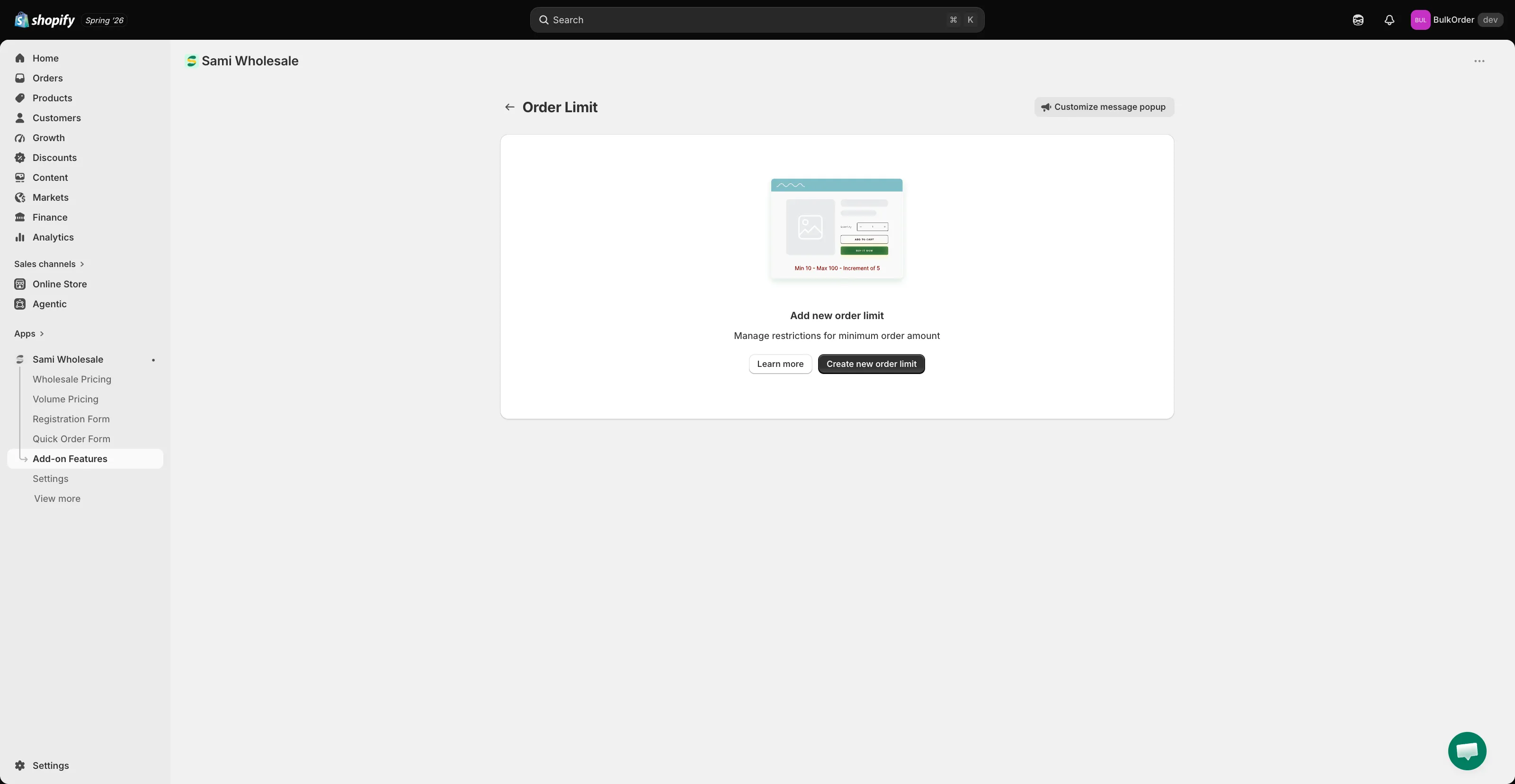
開始建立新規則
Section titled “開始建立新規則”點擊 Create new order limit。
-
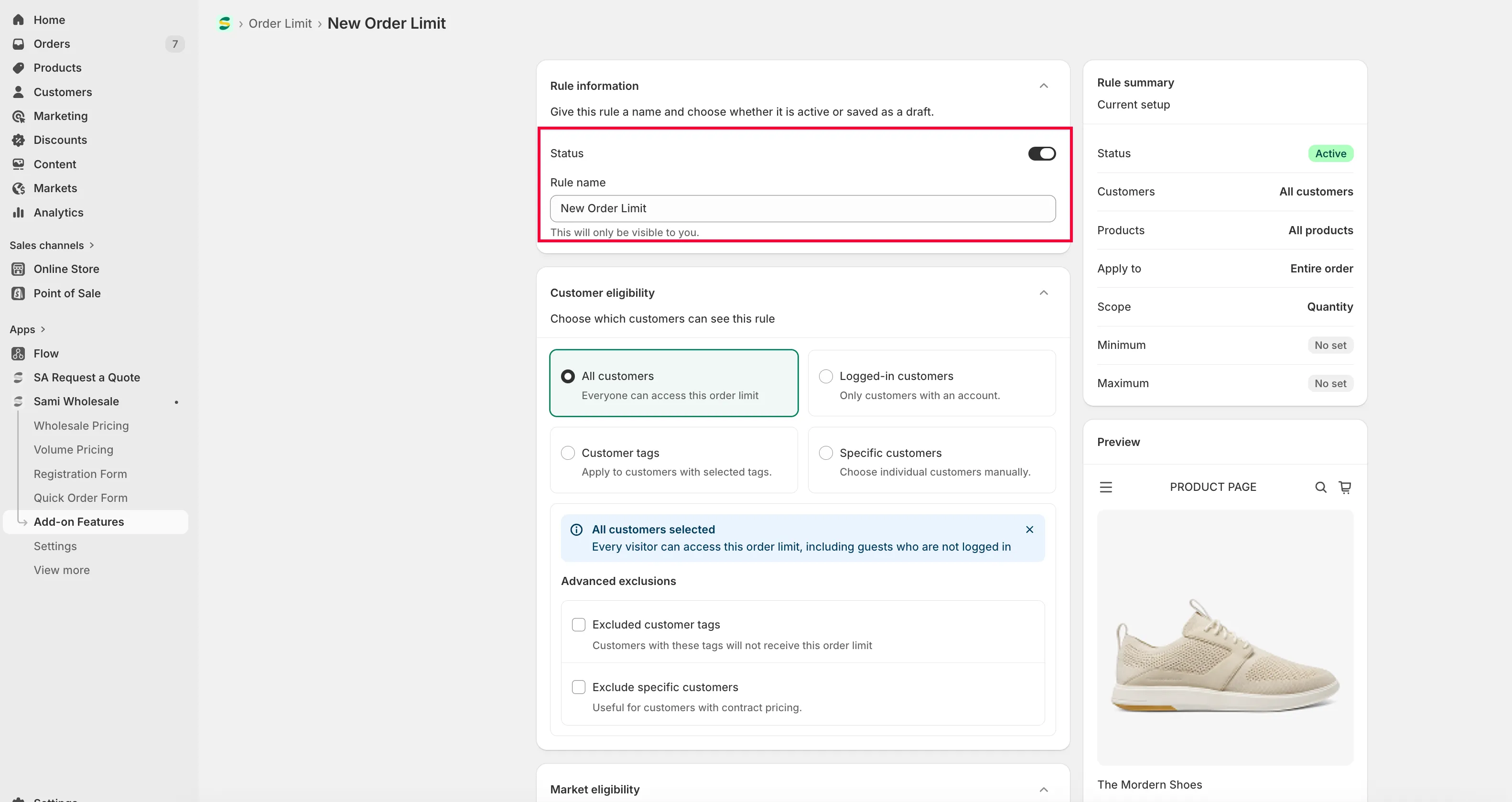
在 Rule information 中,為規則設定標題,並將狀態設為 active 或 draft。
-
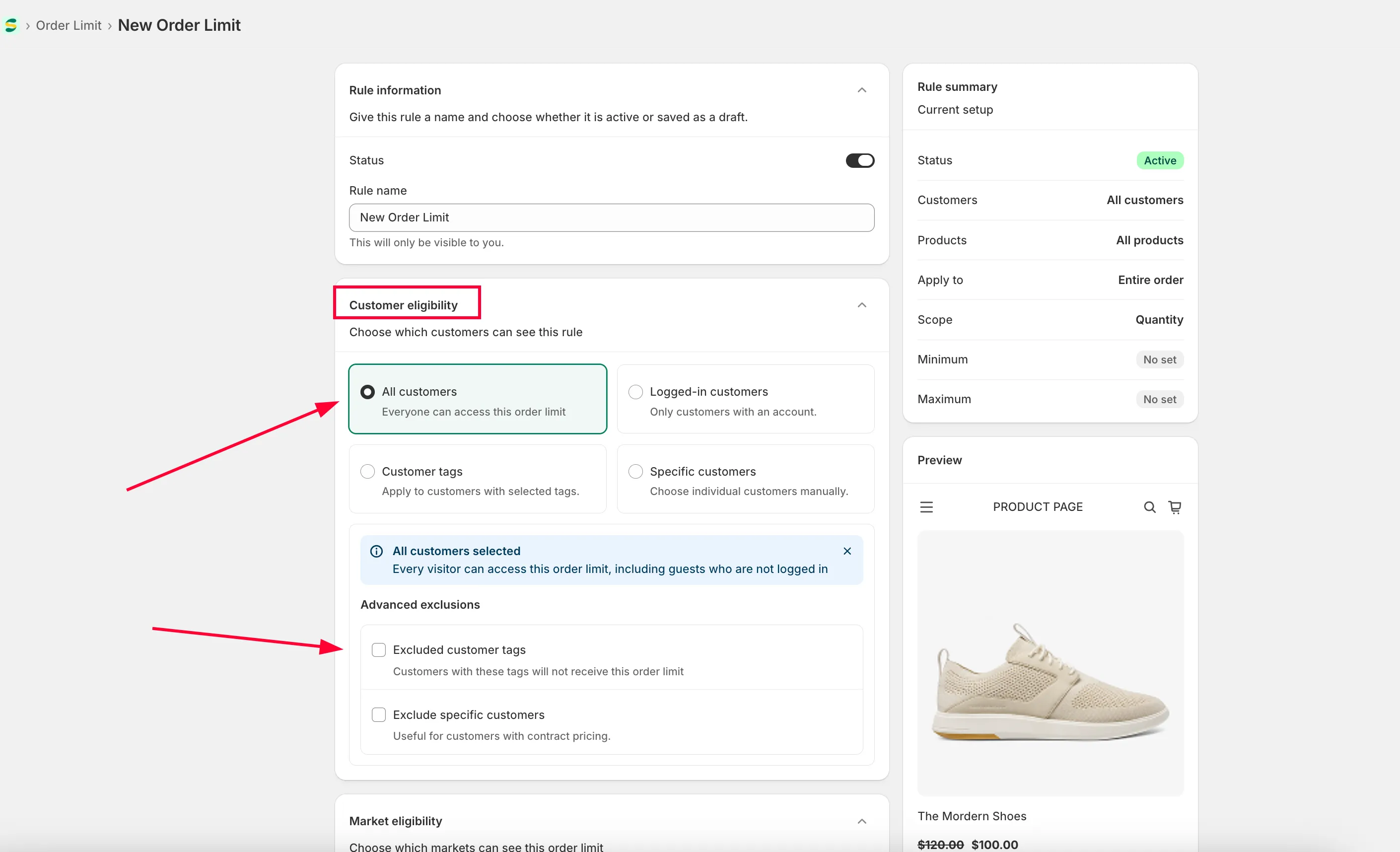
選擇適用的顧客
Section titled “選擇適用的顧客”在 Customer eligibility 中選擇:
- All customers:所有人。
- Logged-in customers:僅限已登入您商店的顧客。
- Specific customers:一個或幾個選定的顧客帳號。
- Customer tags:僅限具有您所指定標籤的已登入顧客。
您也可以排除特定顧客。
-
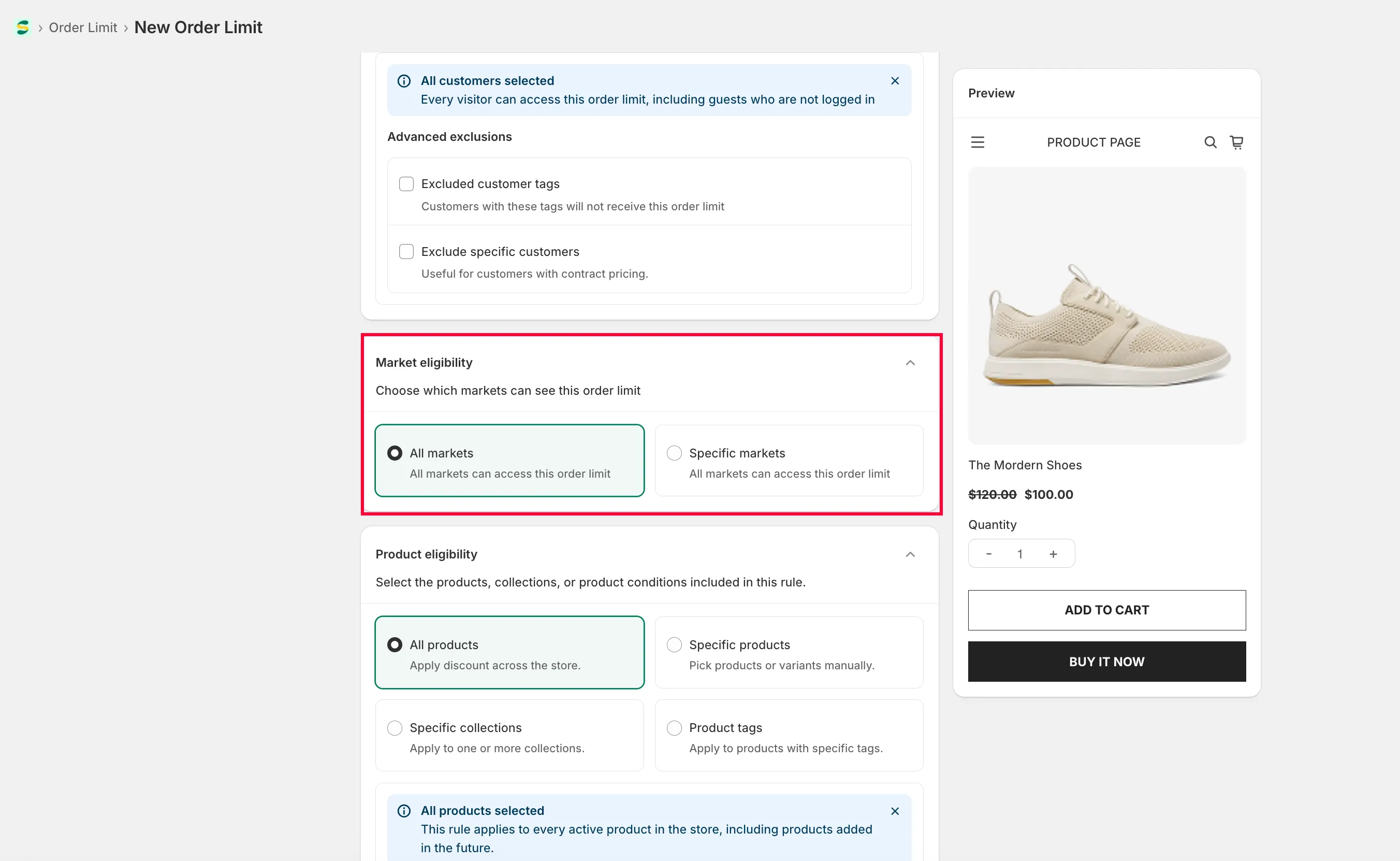
在 Market eligibility 中,選擇 Specific markets 並勾選您要的市場,或選擇 All markets。
-
選擇適用的商品
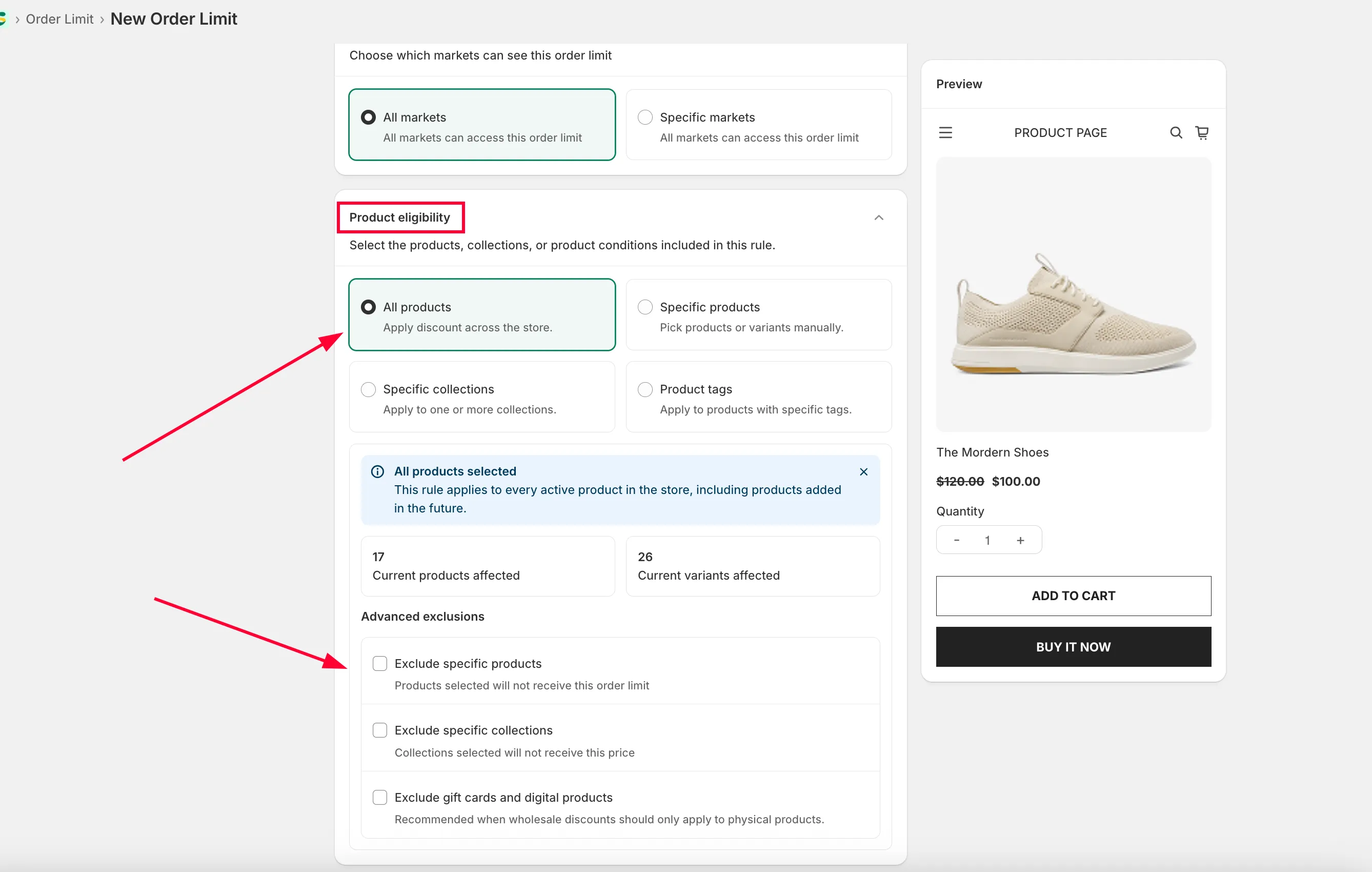
Section titled “選擇適用的商品”在 Product eligibility 中選擇 All products、Specific products、Specific collections 或 Product tag,也可以選擇排除特定商品。
-
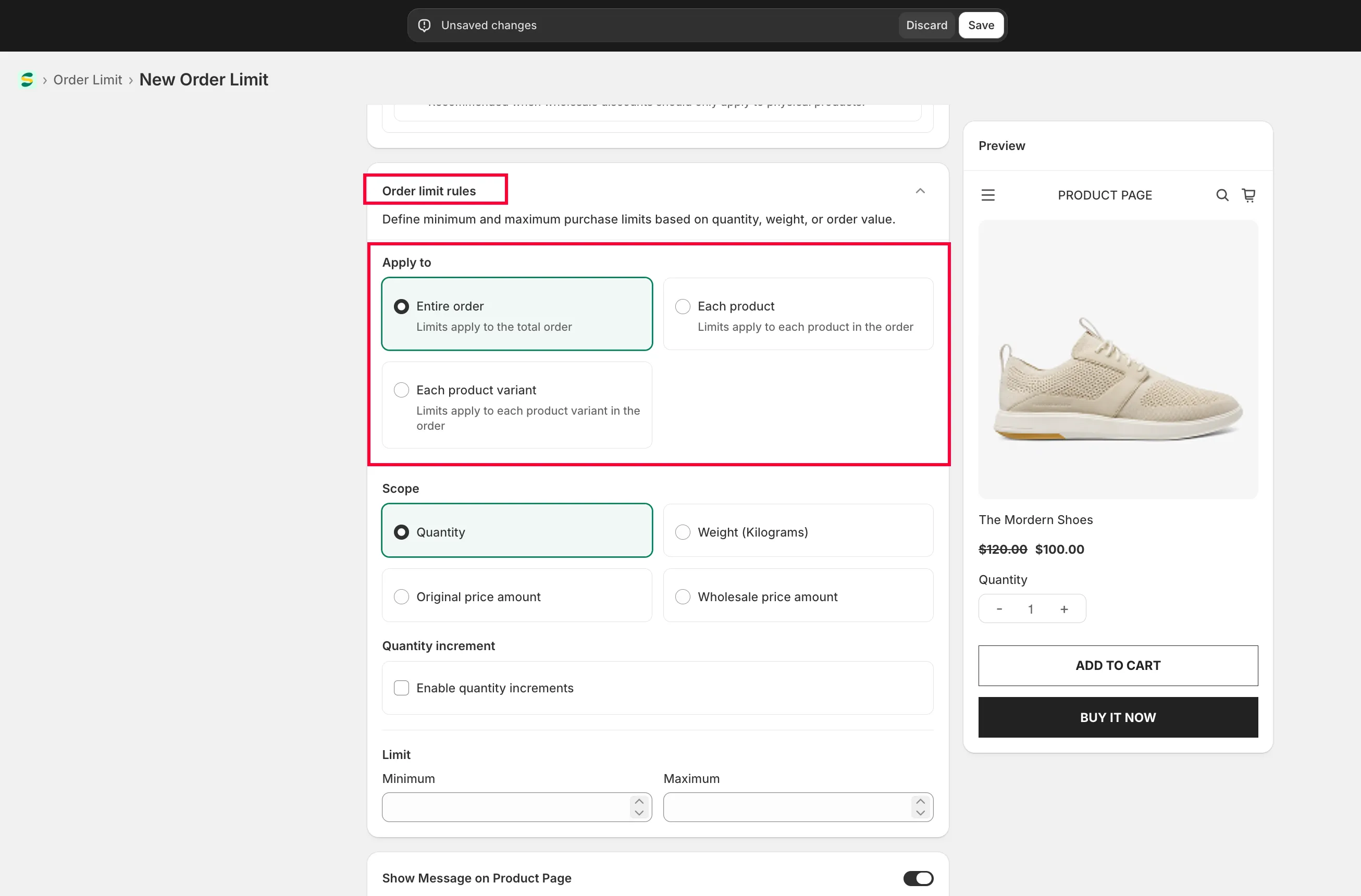
選擇訂單限制類型:
- Entire order:限制整張訂單的總數量或總金額。
- Each product:限制訂單中的每項商品。
- Each variant:限制訂單中某項商品的每個款式。
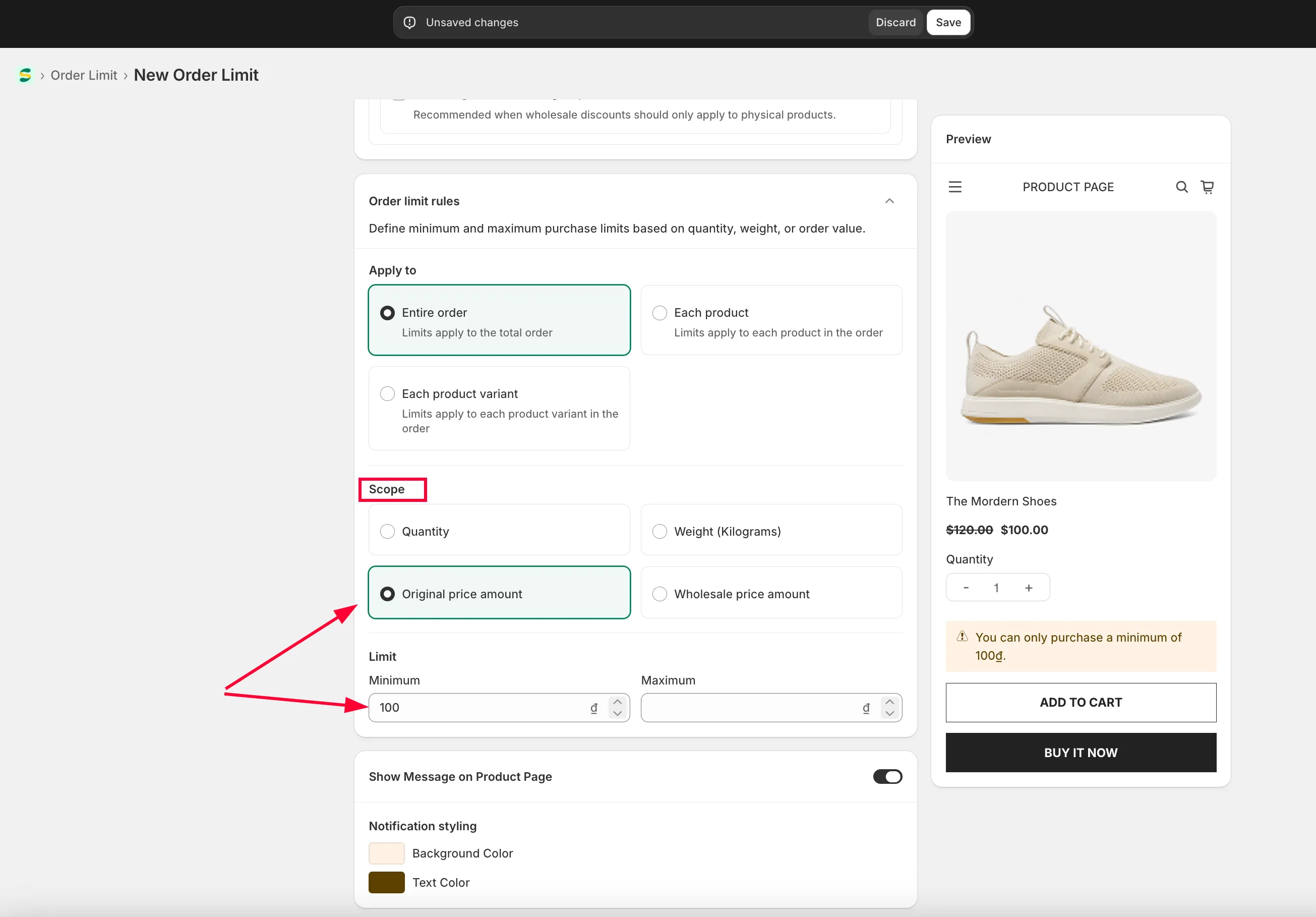
接著選擇範圍(數量、金額或重量),並設定允許的區間(從 … 到 …)。
-
合併其他條件(選用)
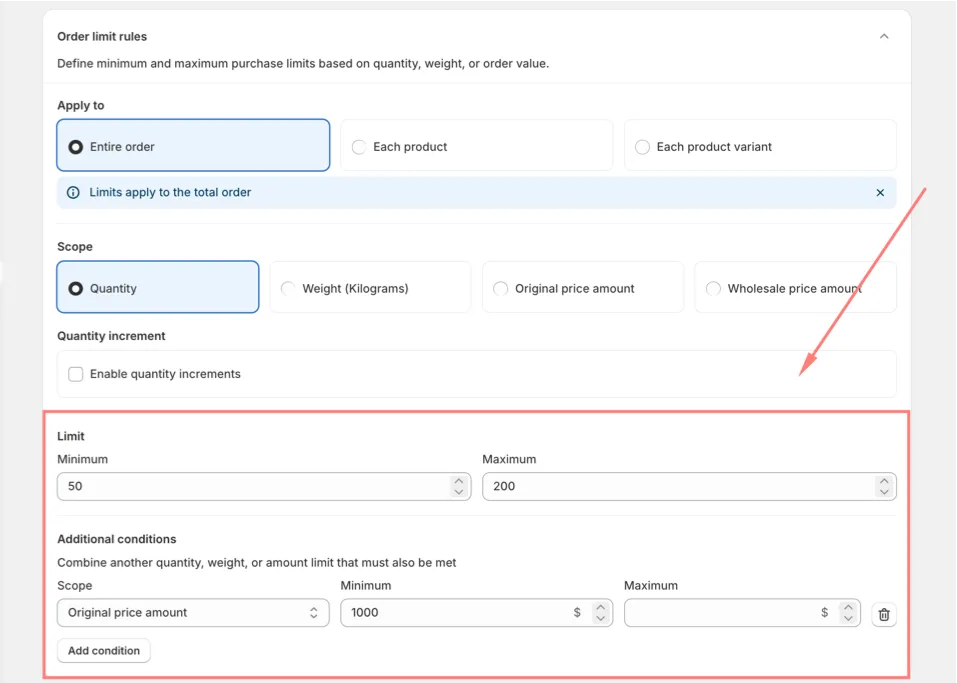
Section titled “合併其他條件(選用)”在 Additional conditions 下,點擊 Add condition,即可在同一條規則上再要求另一項數量、重量或金額限制,您新增的每項條件都必須同時滿足,而不只是您在上方設定的範圍。請選擇此規則尚未使用的範圍,然後設定它自己的最小值和最大值。您最多可以新增兩項額外條件,每個剩餘的範圍各一項。點擊條件旁的刪除圖示即可將它移除。
-
點擊 Save。
設計商品頁面上的警告訊息
Section titled “設計商品頁面上的警告訊息”應用程式可以在商品頁面上顯示訊息,讓顧客知道訂單限制。您可以在這裡開啟或關閉:
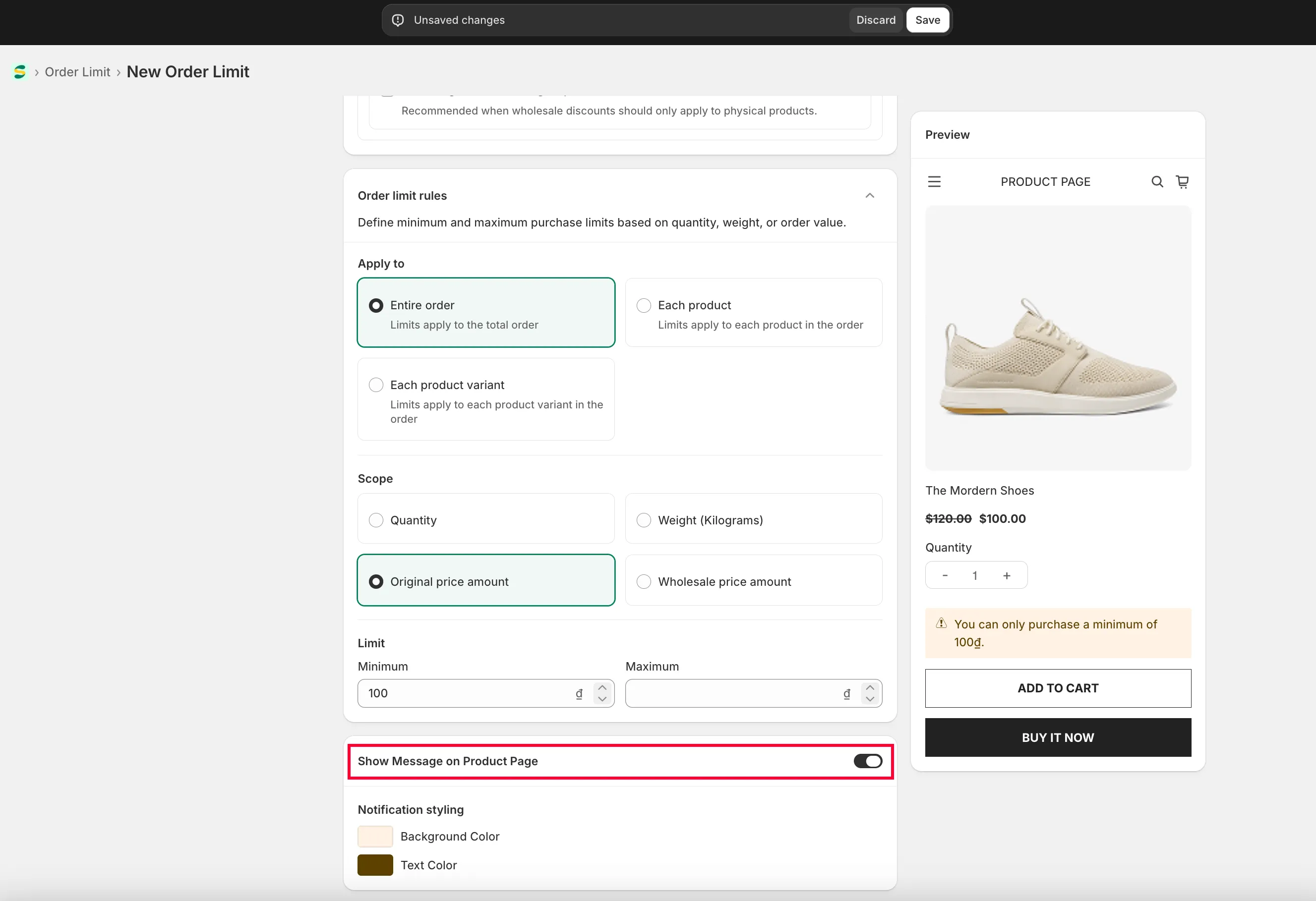
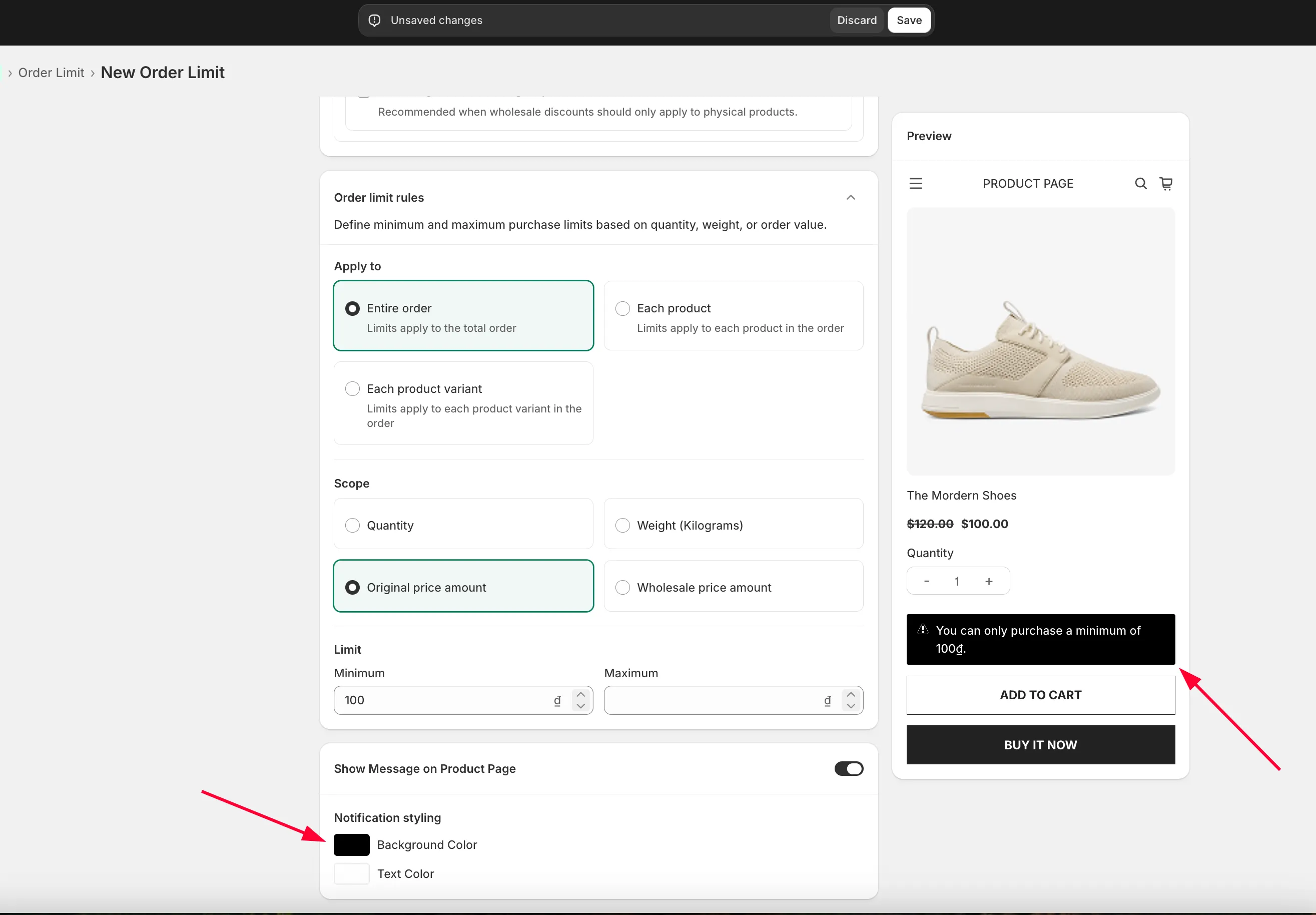
若要變更訊息的顏色,請使用這些設定:
需要協助嗎?
Section titled “需要協助嗎?”如果您在操作這些步驟時遇到任何困難,歡迎隨時透過電子郵件 [email protected] 與我們聯絡。