
Bestelllimit
Legen Sie fest, dass Ihre Kundschaft innerhalb einer Mindest- und Höchstmenge, eines Mindest- und Höchstbetrags oder -gewichts einkaufen muss, bevor sie zur Kasse gehen kann.
Mit Order Limit legen Sie eine Bedingung fest, die Ihre Kundschaft erfüllen muss – etwa eine Mindestbestellmenge –, bevor sie zur Kasse gehen kann.
Schritte zur Verwaltung
Abschnitt betitelt „Schritte zur Verwaltung“-
Order limit öffnen
Abschnitt betitelt „Order limit öffnen“Öffnen Sie die App, gehen Sie zu Add-on Features und klicken Sie dann auf Order limit > Setup order limit.

-
Neue Regel starten
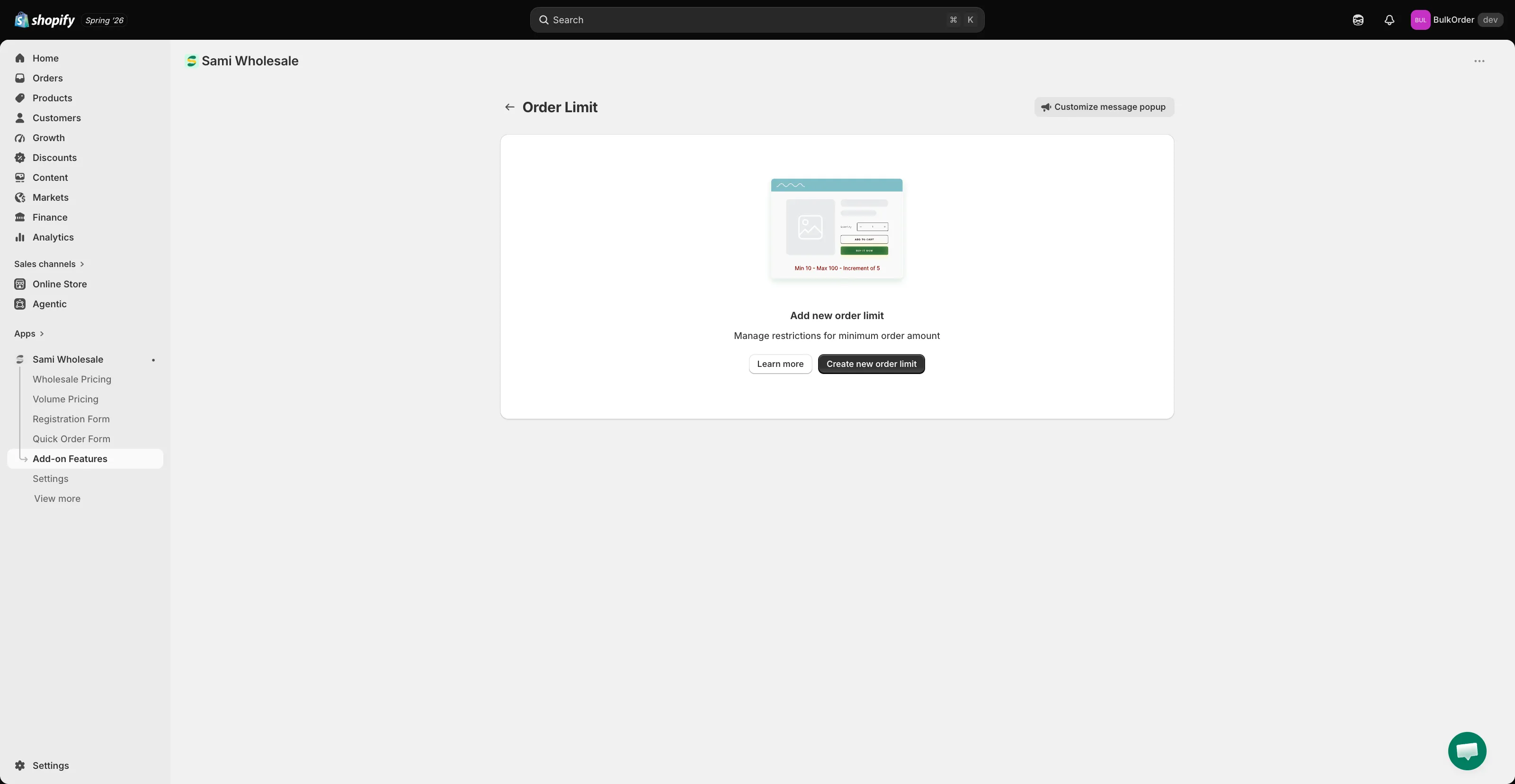
Abschnitt betitelt „Neue Regel starten“Klicken Sie auf Create new order limit.
-
Regel benennen
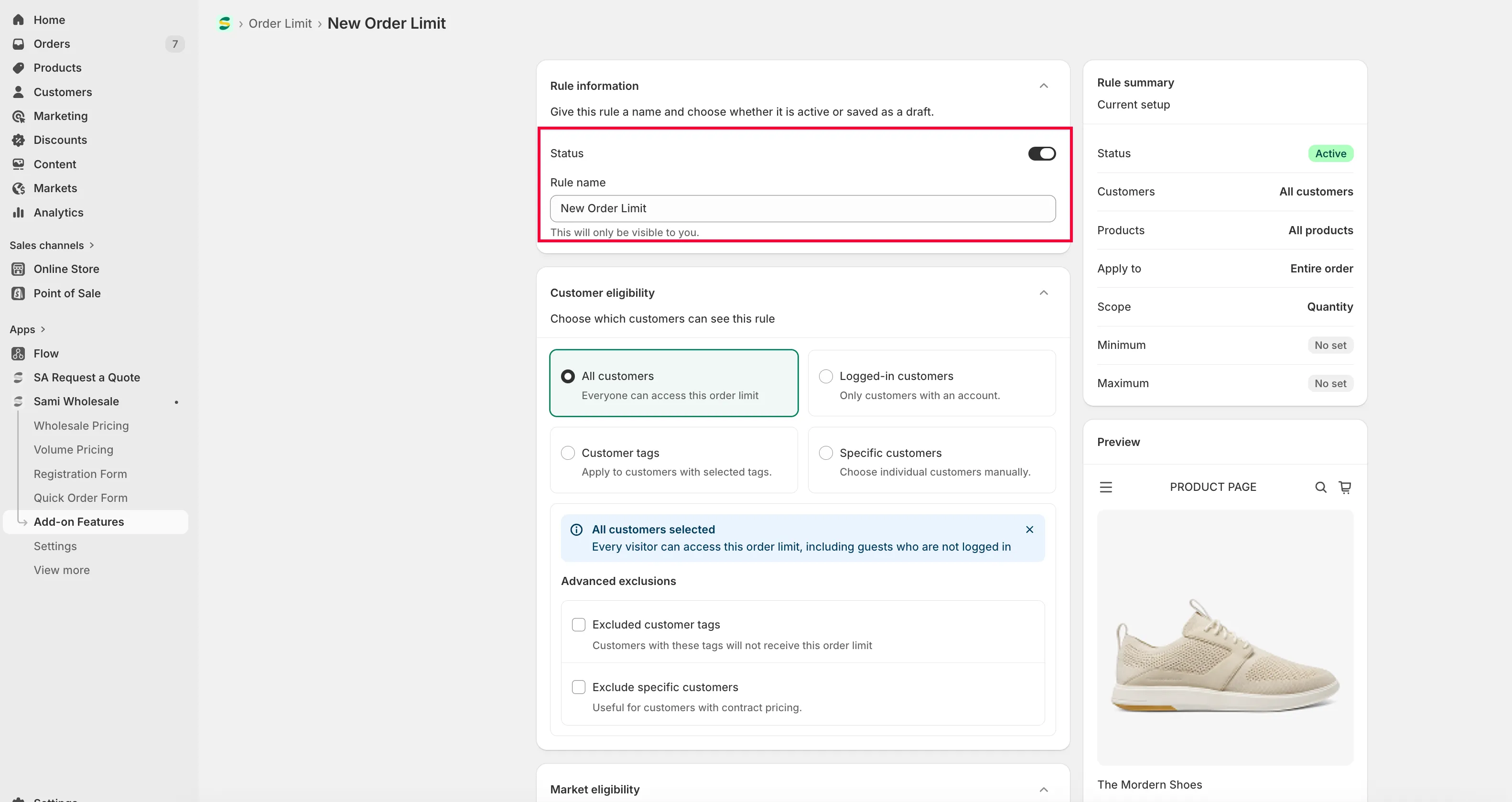
Abschnitt betitelt „Regel benennen“Geben Sie unter Rule information der Regel einen Titel und setzen Sie ihren Status auf „active“ oder „draft“.
-
Festlegen, für welche Kundschaft die Regel gilt
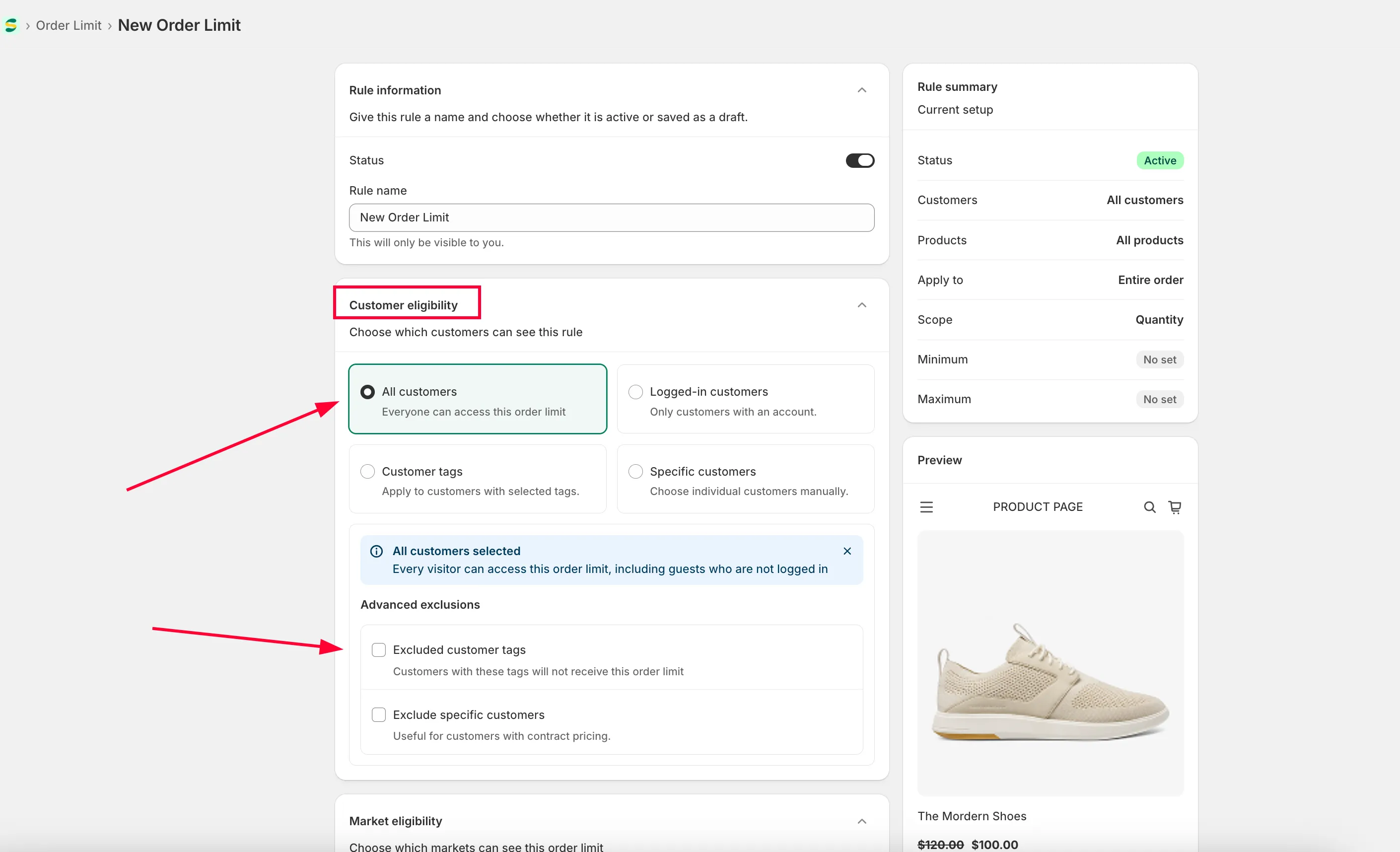
Abschnitt betitelt „Festlegen, für welche Kundschaft die Regel gilt“Wählen Sie unter Customer eligibility:
- All customers – alle.
- Logged-in customers – nur Personen, die in Ihrem Shop angemeldet sind.
- Specific customers – ein oder mehrere ausgewählte Kundenkonten.
- Customer tags – nur angemeldete Personen mit dem von Ihnen angegebenen Tag.
Sie können bestimmte Kundschaft auch ausschließen (exclude).
-
Markt auswählen
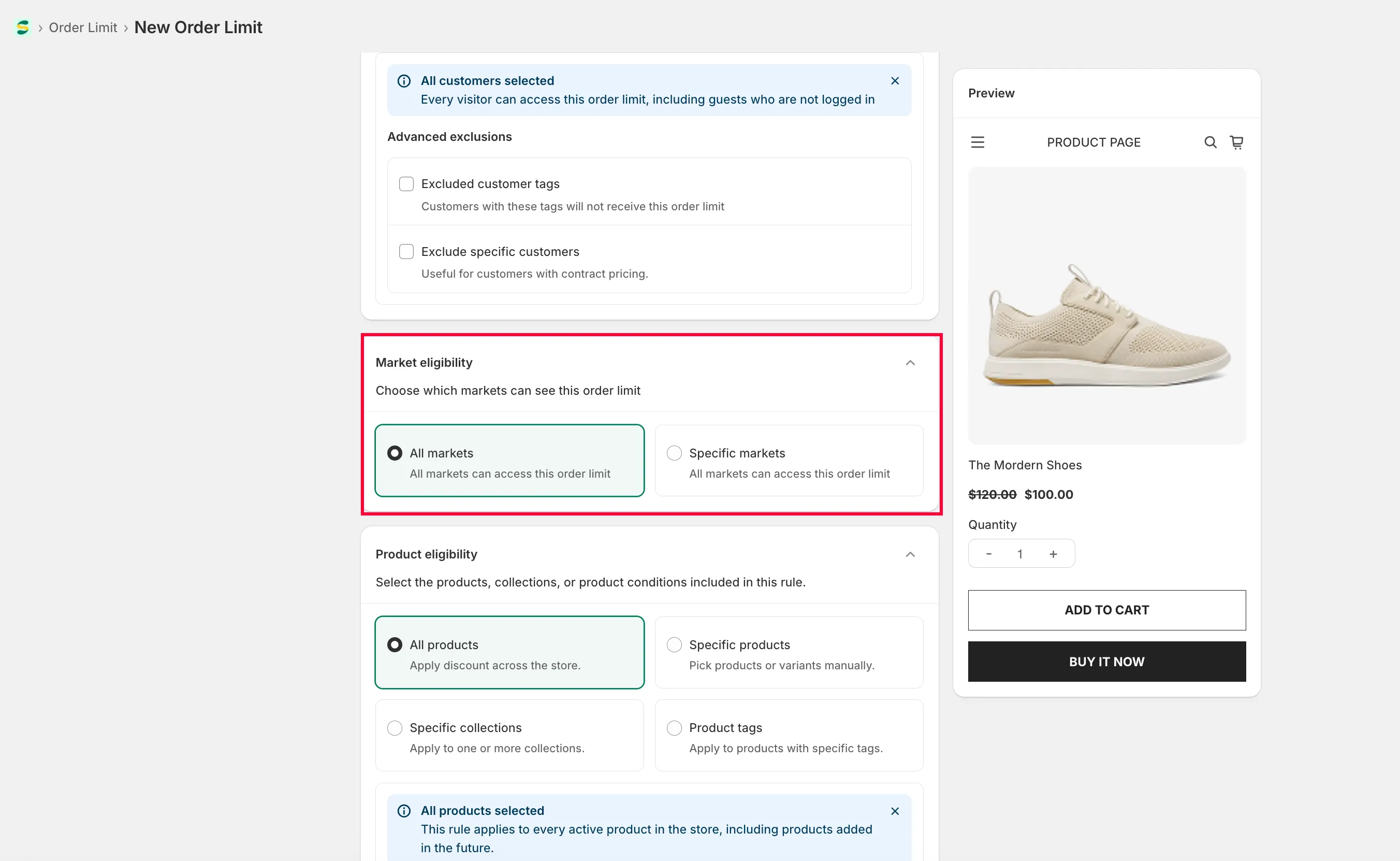
Abschnitt betitelt „Markt auswählen“Wählen Sie unter Market eligibility die Option Specific markets und aktivieren Sie die gewünschten Märkte, oder wählen Sie All markets.
-
Festlegen, für welche Produkte die Regel gilt
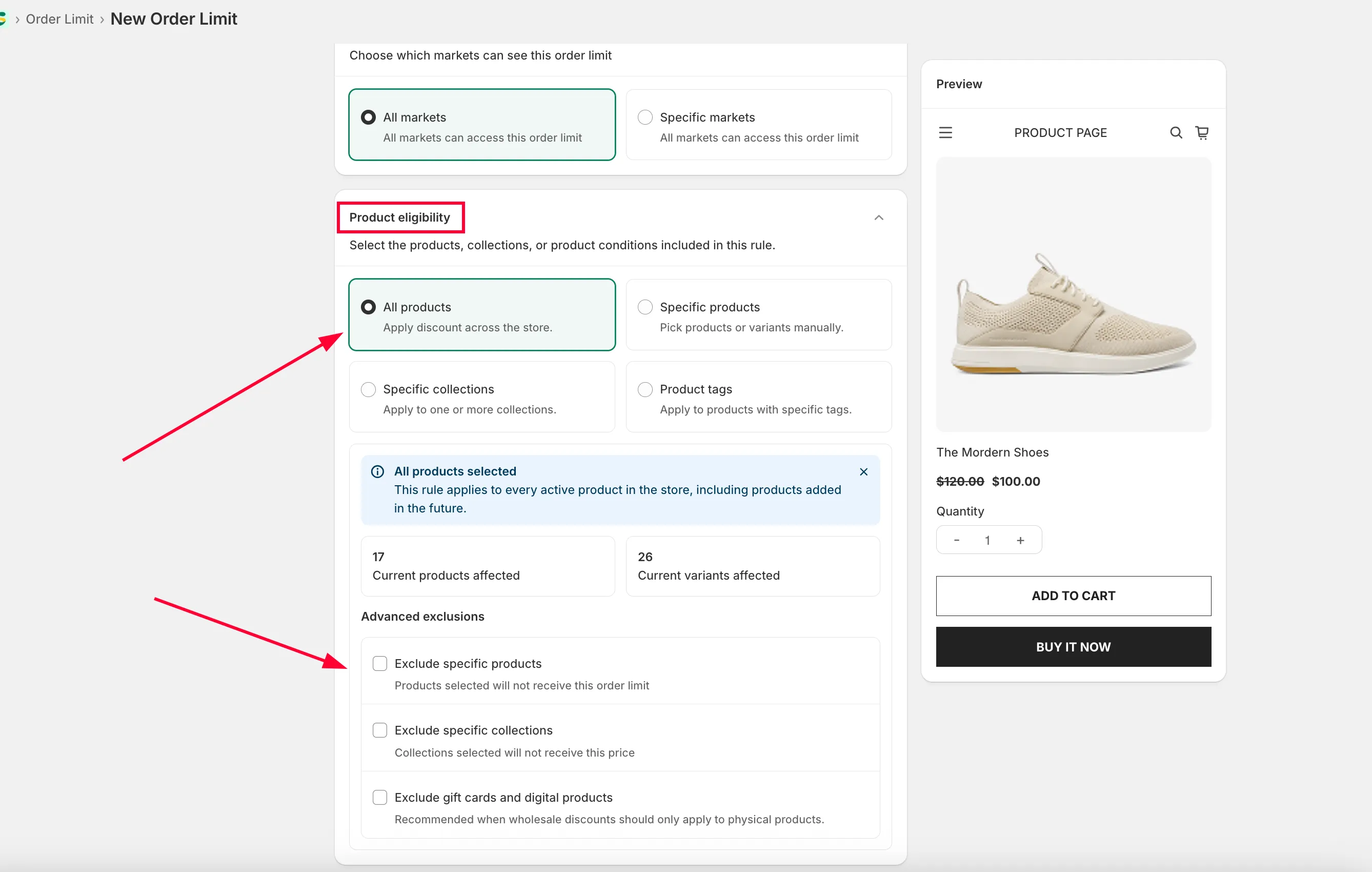
Abschnitt betitelt „Festlegen, für welche Produkte die Regel gilt“Wählen Sie unter Product eligibility die Option All products, Specific products, Specific collections oder Product tag – und schließen Sie optional bestimmte Produkte aus (exclude).
-
Limit konfigurieren
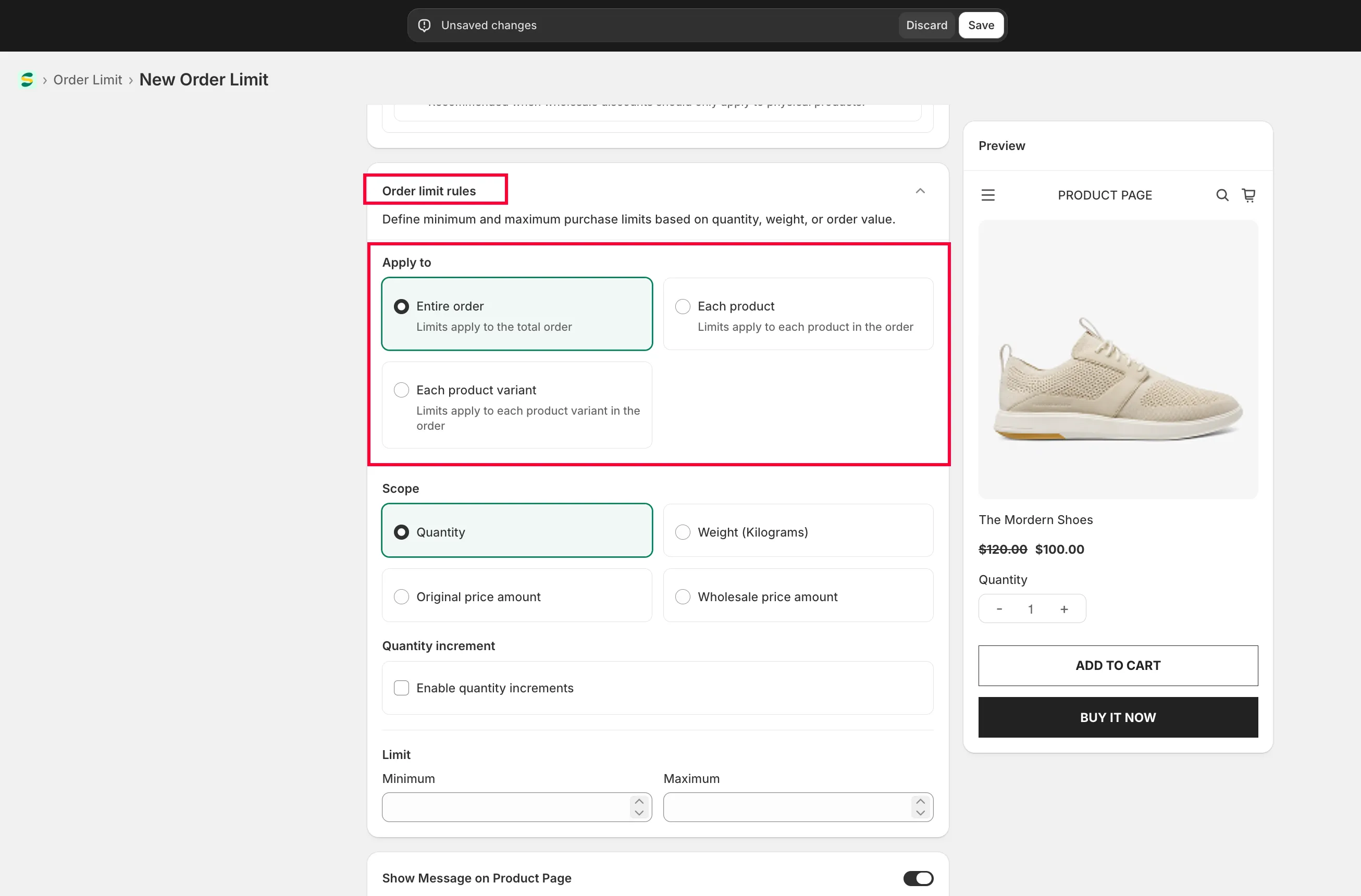
Abschnitt betitelt „Limit konfigurieren“Wählen Sie den Typ des Bestelllimits:
- Entire order – begrenzt die Gesamtmenge oder den Gesamtbetrag der ganzen Bestellung.
- Each product – begrenzt jedes Produkt der Bestellung.
- Each variant – begrenzt jede Variante eines Produkts in der Bestellung.
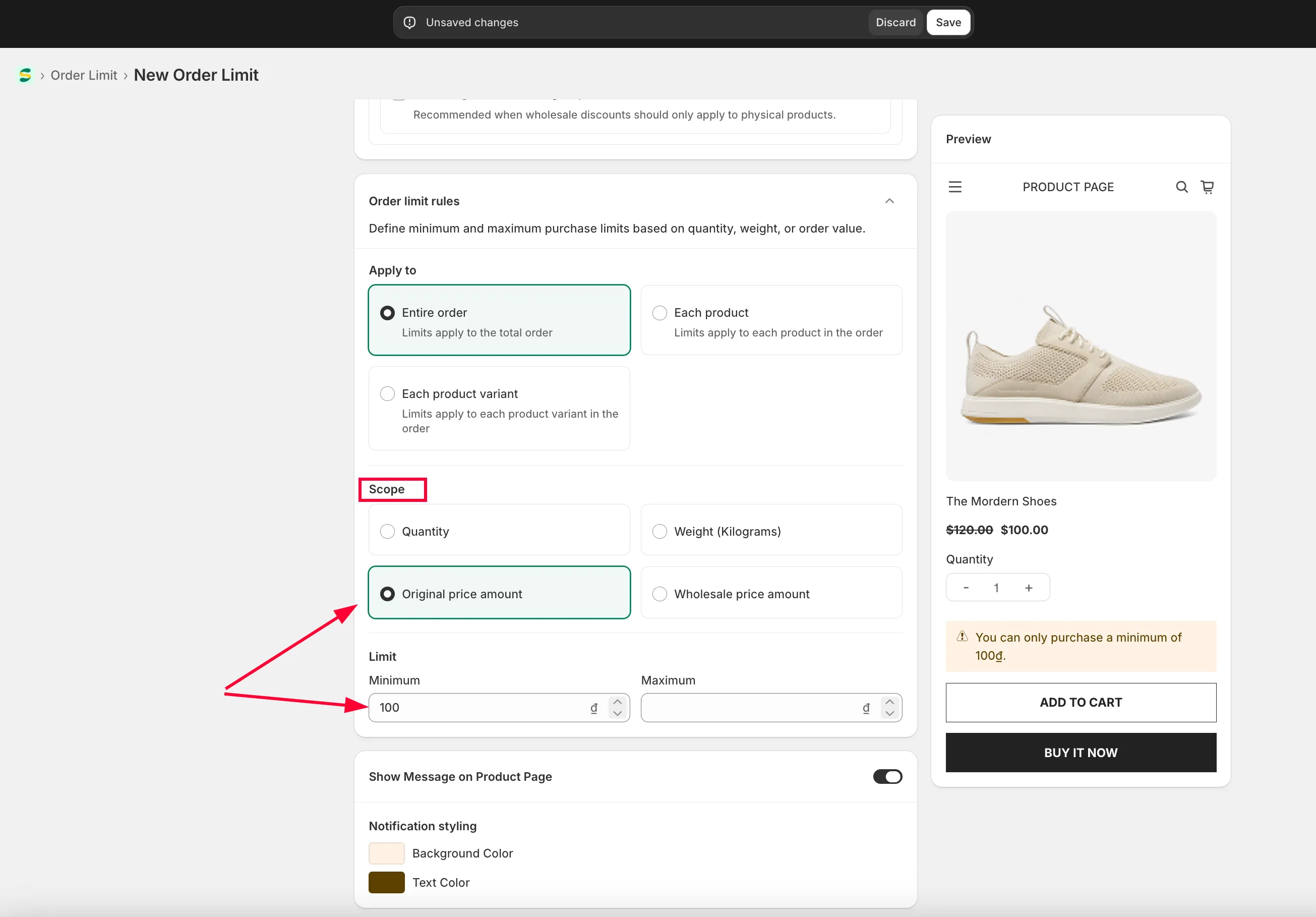
Wählen Sie dann den Bereich – Menge, Betrag oder Gewicht – und legen Sie den zulässigen Wertebereich fest (von … bis …).
-
Weitere Bedingungen kombinieren (optional)
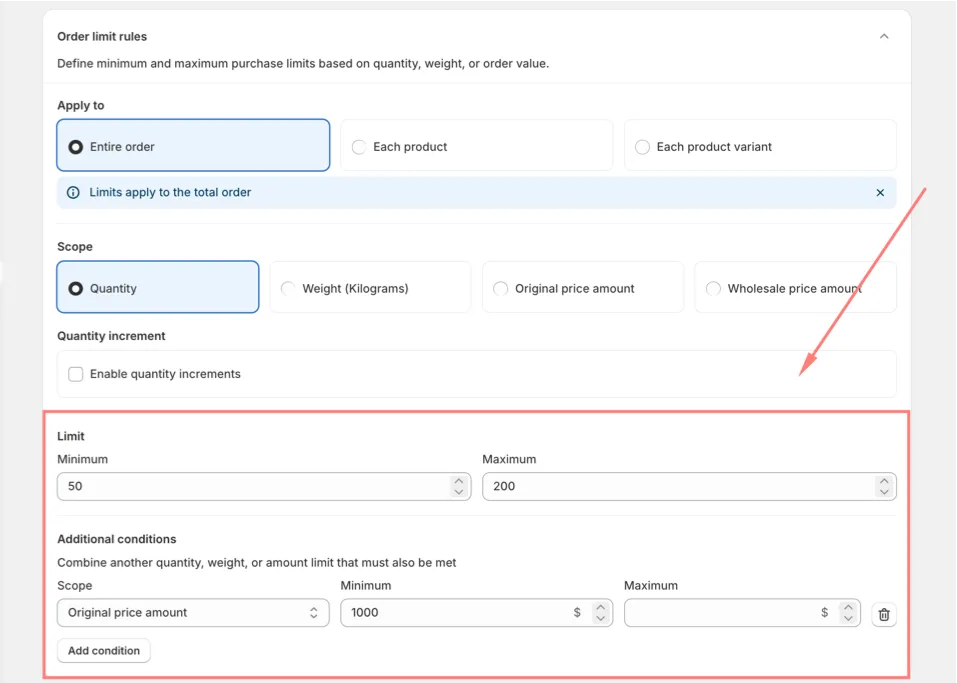
Abschnitt betitelt „Weitere Bedingungen kombinieren (optional)“Klicken Sie unter Additional conditions auf Add condition, um für dieselbe Regel ein weiteres Mengen-, Gewichts- oder Betragslimit zu verlangen – alle von Ihnen hinzugefügten Bedingungen müssen gemeinsam erfüllt sein, nicht nur der oben festgelegte Bereich. Wählen Sie einen Bereich, der in dieser Regel noch nicht verwendet wird, und legen Sie dafür ein eigenes Minimum und Maximum fest. Sie können bis zu zwei weitere Bedingungen hinzufügen, eine für jeden verbleibenden Bereich. Klicken Sie auf das Löschsymbol neben einer Bedingung, um sie zu entfernen.
-
Speichern
Abschnitt betitelt „Speichern“Klicken Sie auf Save.
Warnmeldung auf der Produktseite gestalten
Abschnitt betitelt „Warnmeldung auf der Produktseite gestalten“Die App kann auf der Produktseite eine Meldung anzeigen, die die Kundschaft über das Bestelllimit informiert. Hier schalten Sie sie ein oder aus:
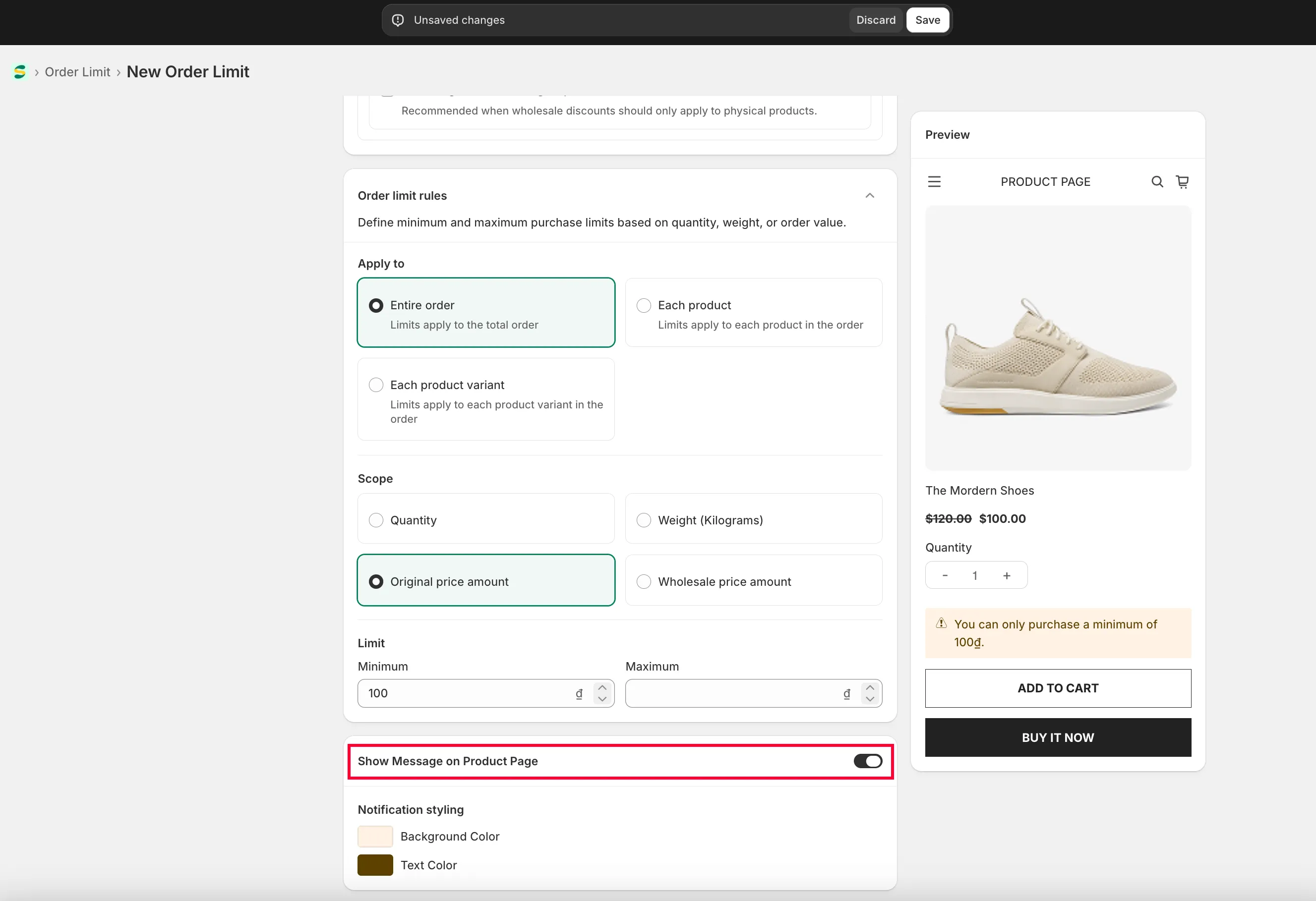
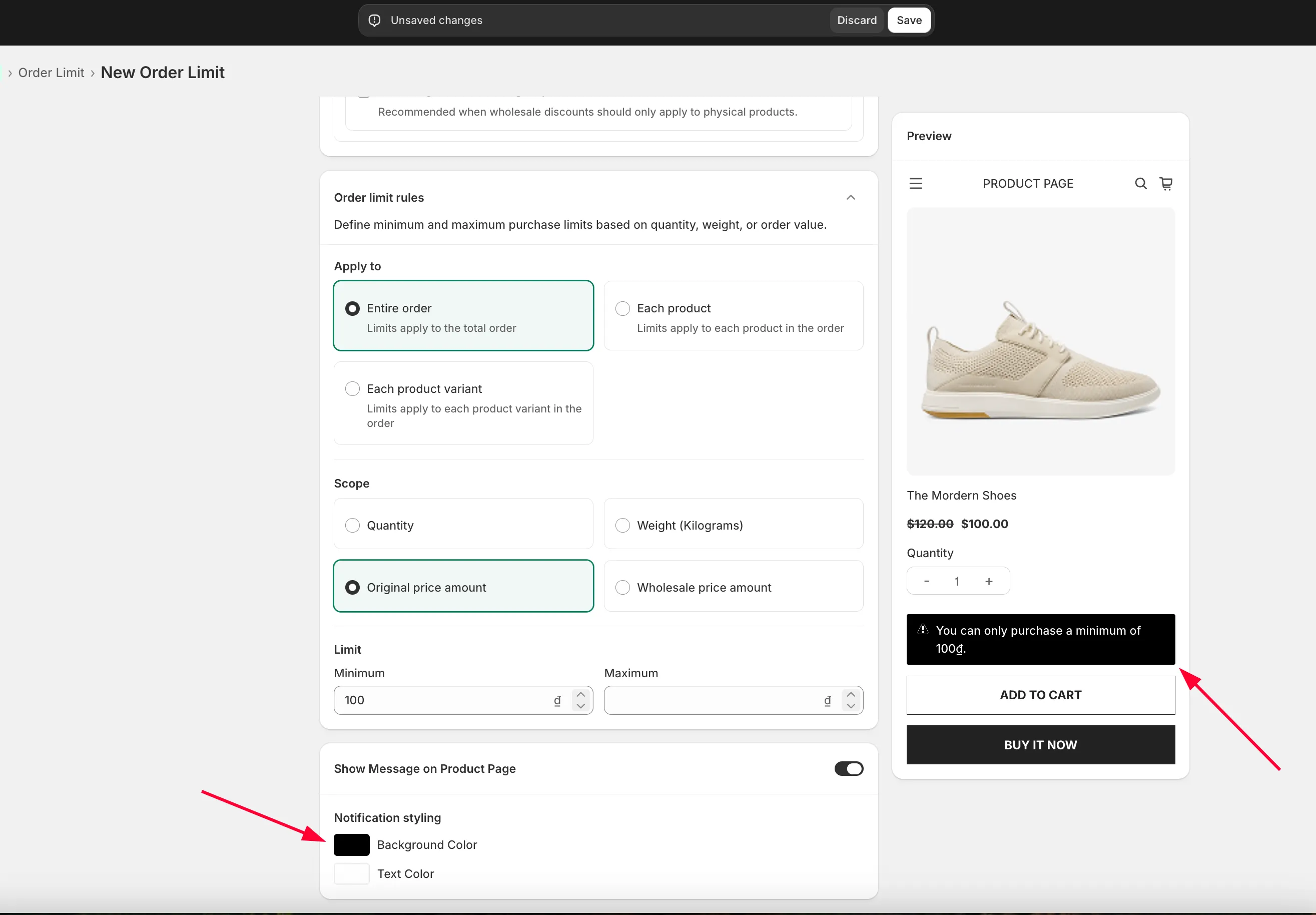
Um die Farben der Meldung zu ändern, verwenden Sie diese Einstellungen:
Brauchen Sie Hilfe?
Abschnitt betitelt „Brauchen Sie Hilfe?“Sollten bei diesen Schritten Schwierigkeiten auftreten, zögern Sie nicht, uns umgehend per E-Mail an [email protected] zu kontaktieren.