
Configurer la modification
Nommez la tâche, choisissez une méthode de modification et saisissez la nouvelle valeur.
Une fois un champ sélectionné, la page Create task s’ouvre avec le champ déjà renseigné.
Nom de la tâche
Section intitulée « Nom de la tâche »Saisissez un nom court, de 100 caractères maximum. La valeur par défaut est New task. Le nom apparaît dans la liste des tâches, sur la page de détail de la tâche et dans les e-mails de notification.
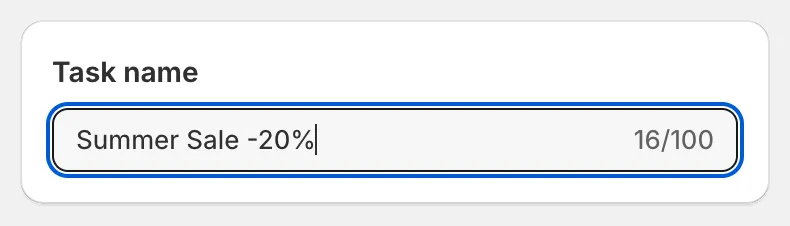
Nom de la tâche
Champ à modifier
Section intitulée « Champ à modifier »La carte Field to edit affiche le Field choisi et la liste Edit method. Les options sous la liste changent selon la méthode choisie.
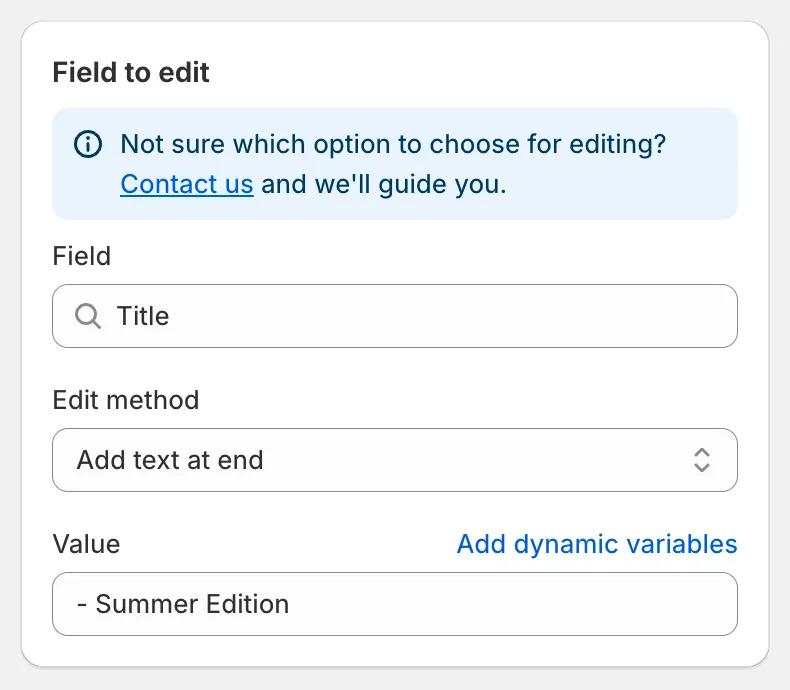
Field to edit pour Title
Méthodes de modification des champs de texte
Section intitulée « Méthodes de modification des champs de texte »Title, Handle, Vendor, Product type, SEO title, SEO description, SKU, Barcode, HS code, les champs de texte Google Shopping et les métachamps personnalisés partagent les mêmes méthodes de texte.
| Méthode de modification | Ce qu’elle fait |
|---|---|
| Find and replace | Remplace chaque occurrence de Find value par Replace value. La correspondance est exacte et sensible à la casse. Laissez Replace value vide pour supprimer le texte trouvé. |
| Replace entire text | Remplace tout le champ par Value. |
| Add text at beginning | Place Value, suivi d’une espace, devant le texte actuel. |
| Add text at end | Place une espace, suivie de Value, après le texte actuel. |
| Remove from beginning | Supprime Value lorsque le champ commence par cette valeur. |
| Remove from end | Supprime Value lorsqu’elle est le dernier mot du champ. |
| Remove up to (and including) word | Supprime tout depuis le début jusqu’à la première occurrence de Value incluse. |
| Remove from word to end | Supprime la dernière occurrence de Value et tout ce qui la suit. |
| Set to null/blank | Vide le champ. Disponible pour SKU, Barcode, HS code, country and province of origin, Weight, Cost price, Compare at price et les métachamps. |
Description propose une liste plus courte : Find and replace, Replace entire text, Add text at beginning, Add text at end. Consultez Description.
Méthodes de modification des prix et des nombres
Section intitulée « Méthodes de modification des prix et des nombres »Price, Compare at price, Cost price et Weight utilisent des méthodes numériques comme Increase by percentage, Decrease by amount ou Set to fixed value, ainsi qu’une règle Rounding. Consultez Prix et prix comparatif et Règles d’arrondi.
Champs à choix
Section intitulée « Champs à choix »Status, Search engine visibility, Inventory tracked, Continue selling when out of stock, Charge tax, Is physical product et plusieurs champs Google Shopping n’ont pas de méthode de modification. Vous choisissez simplement la nouvelle valeur dans une liste de boutons radio.
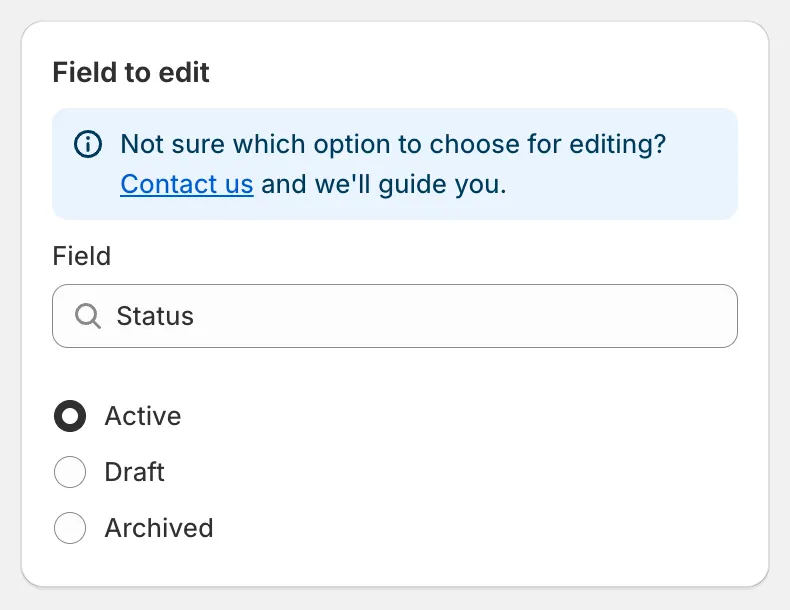
Un champ à choix
Variables dynamiques
Section intitulée « Variables dynamiques »Les champs de texte qui affichent un lien Add dynamic variables acceptent des espaces réservés comme {{ product.vendor }}. L’espace réservé est remplacé par la valeur propre à chaque produit lors de l’exécution de la tâche. Consultez Variables dynamiques.
Avertissements sur la carte
Section intitulée « Avertissements sur la carte »Certains champs affichent un avertissement au-dessus des champs de saisie :
- SKU et Barcode avertissent que la modification peut créer des valeurs en double entre les variantes.
- Handle avertit que les identifiants d’URL doivent être uniques et que Shopify crée une redirection automatique depuis l’ancienne URL.
- Custom metafield avertit que la méthode de modification doit correspondre au type du métachamp.
- Delete product, Delete variants by option value et Remove product options avertissent que la modification est définitive et ne peut pas être annulée.
Étape suivante
Section intitulée « Étape suivante »Choisissez les produits auxquels la tâche s’applique. Consultez Sélectionner des produits et des variantes.