
Configurar la edición
Ponle nombre a la tarea, elige un método de edición e introduce el nuevo valor.
Después de seleccionar un campo, se abre la página Create task con el campo ya rellenado.
Nombre de la tarea
Sección titulada «Nombre de la tarea»Introduce un nombre corto, de hasta 100 caracteres. El valor predeterminado es New task. El nombre aparece en la lista de tareas, en la página de detalles de la tarea y en los correos de notificación.
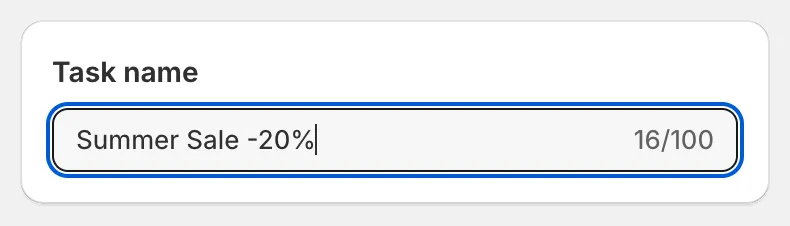
Nombre de la tarea
Campo que editar
Sección titulada «Campo que editar»La tarjeta Field to edit muestra el Field elegido y la lista Edit method. Las opciones situadas debajo de la lista cambian según el método que elijas.
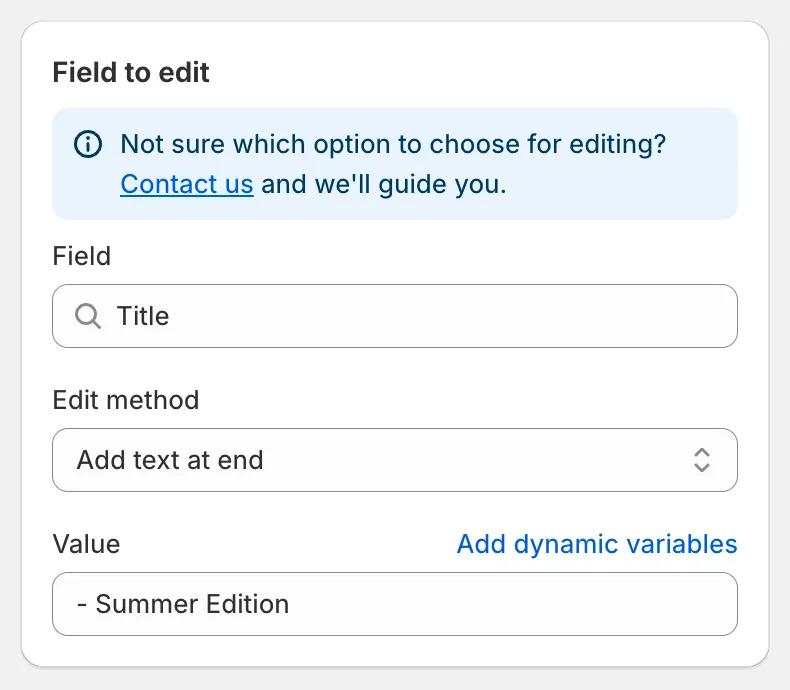
Field to edit para Title
Métodos de edición para campos de texto
Sección titulada «Métodos de edición para campos de texto»Title, Handle, Vendor, Product type, SEO title, SEO description, SKU, Barcode, HS code, los campos de texto de Google Shopping y los metacampos personalizados comparten los mismos métodos de texto.
| Método de edición | Qué hace |
|---|---|
| Find and replace | Reemplaza todas las apariciones de Find value por Replace value. La coincidencia es exacta y distingue mayúsculas de minúsculas. Deja Replace value vacío para eliminar el texto encontrado. |
| Replace entire text | Sobrescribe todo el campo con Value. |
| Add text at beginning | Coloca Value, seguido de un espacio, delante del texto actual. |
| Add text at end | Coloca un espacio y después Value detrás del texto actual. |
| Remove from beginning | Elimina Value cuando el campo empieza por él. |
| Remove from end | Elimina Value cuando es la última palabra del campo. |
| Remove up to (and including) word | Elimina todo desde el principio hasta la primera aparición de Value, incluida esta. |
| Remove from word to end | Elimina la última aparición de Value y todo lo que viene después. |
| Set to null/blank | Borra el campo. Disponible en SKU, Barcode, HS code, country y province of origin, Weight, Cost price, Compare at price y metacampos. |
Description tiene una lista más corta: Find and replace, Replace entire text, Add text at beginning, Add text at end. Consulta Descripción.
Métodos de edición para precios y números
Sección titulada «Métodos de edición para precios y números»Price, Compare at price, Cost price y Weight usan métodos numéricos como Increase by percentage, Decrease by amount o Set to fixed value, además de una regla de Rounding. Consulta Precio y precio de comparación y Reglas de redondeo.
Campos de elección
Sección titulada «Campos de elección»Status, Search engine visibility, Inventory tracked, Continue selling when out of stock, Charge tax, Is physical product y varios campos de Google Shopping no tienen método de edición. Simplemente eliges el nuevo valor de una lista de botones de opción.
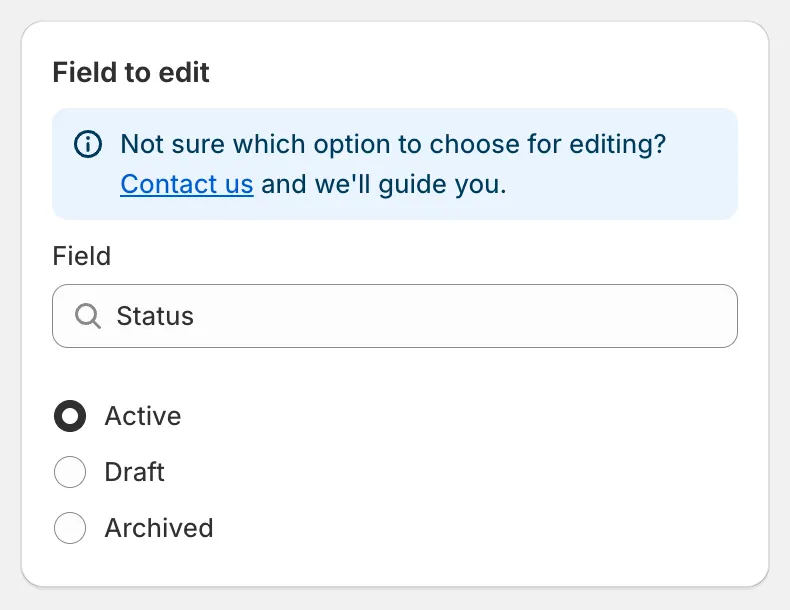
Un campo de elección
Variables dinámicas
Sección titulada «Variables dinámicas»Los campos de texto que muestran un enlace Add dynamic variables admiten marcadores como {{ product.vendor }}. El marcador se sustituye por el valor propio de cada producto cuando se ejecuta la tarea. Consulta Variables dinámicas.
Avisos en la tarjeta
Sección titulada «Avisos en la tarjeta»Algunos campos muestran un aviso encima de los campos de entrada:
- SKU y Barcode advierten de que la edición puede crear valores duplicados entre variantes.
- Handle advierte de que los identificadores deben ser únicos y de que Shopify crea una redirección automática desde la URL anterior.
- Custom metafield advierte de que el método de edición debe coincidir con el tipo del metacampo.
- Delete product, Delete variants by option value y Remove product options advierten de que el cambio es permanente y no se puede revertir.
Siguiente paso
Sección titulada «Siguiente paso»Elige los productos a los que se aplica la tarea. Consulta Seleccionar productos y variantes.