
Configurar a edição
Dê um nome à tarefa, escolha um método de edição e insira o novo valor.
Depois de selecionar um campo, a página Create task é aberta com o campo já preenchido.
Task name
Seção intitulada “Task name”Insira um nome curto, com até 100 caracteres. O padrão é New task. O nome aparece na lista de tarefas, na página de detalhes da tarefa e nos e-mails de notificação.
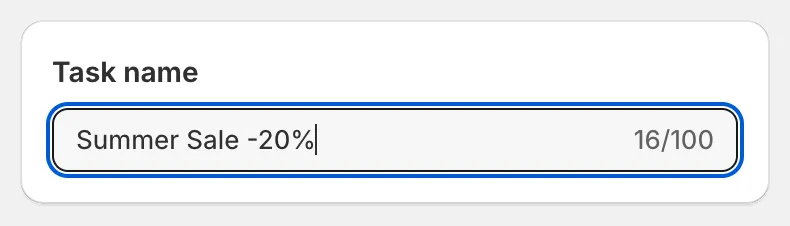
Task name
Field to edit
Seção intitulada “Field to edit”O cartão Field to edit mostra o Field escolhido e a lista Edit method. As opções abaixo da lista mudam de acordo com o método que você escolher.
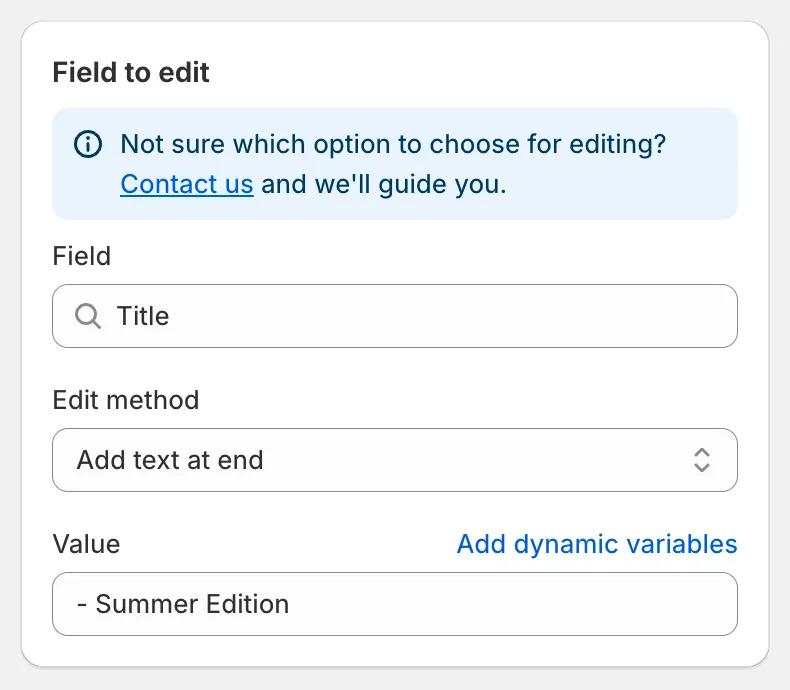
Field to edit para Title
Métodos de edição para campos de texto
Seção intitulada “Métodos de edição para campos de texto”Title, Handle, Vendor, Product type, SEO title, SEO description, SKU, Barcode, HS code, os campos de texto do Google Shopping e os metacampos personalizados compartilham os mesmos métodos de texto.
| Edit method | O que faz |
|---|---|
| Find and replace | Substitui todas as ocorrências de Find value por Replace value. A correspondência é exata e diferencia maiúsculas de minúsculas. Deixe Replace value vazio para excluir o texto encontrado. |
| Replace entire text | Sobrescreve o campo inteiro com Value. |
| Add text at beginning | Coloca Value, seguido de um espaço, antes do texto atual. |
| Add text at end | Coloca um espaço, seguido de Value, depois do texto atual. |
| Remove from beginning | Remove Value quando o campo começa com ele. |
| Remove from end | Remove Value quando ele é a última palavra do campo. |
| Remove up to (and including) word | Exclui tudo desde o início até a primeira ocorrência de Value, inclusive. |
| Remove from word to end | Exclui a última ocorrência de Value e tudo o que vem depois dela. |
| Set to null/blank | Limpa o campo. Disponível em SKU, Barcode, HS code, país e província de origem, Weight, Cost price, Compare at price e metacampos. |
Description tem uma lista menor: Find and replace, Replace entire text, Add text at beginning, Add text at end. Veja Descrição.
Métodos de edição para preços e números
Seção intitulada “Métodos de edição para preços e números”Price, Compare at price, Cost price e Weight usam métodos numéricos como Increase by percentage, Decrease by amount ou Set to fixed value, além de uma regra de Rounding. Veja Preço e preço de comparação e Regras de arredondamento.
Campos de escolha
Seção intitulada “Campos de escolha”Status, Search engine visibility, Inventory tracked, Continue selling when out of stock, Charge tax, Is physical product e vários campos do Google Shopping não têm método de edição. Você simplesmente escolhe o novo valor em uma lista de botões de opção.
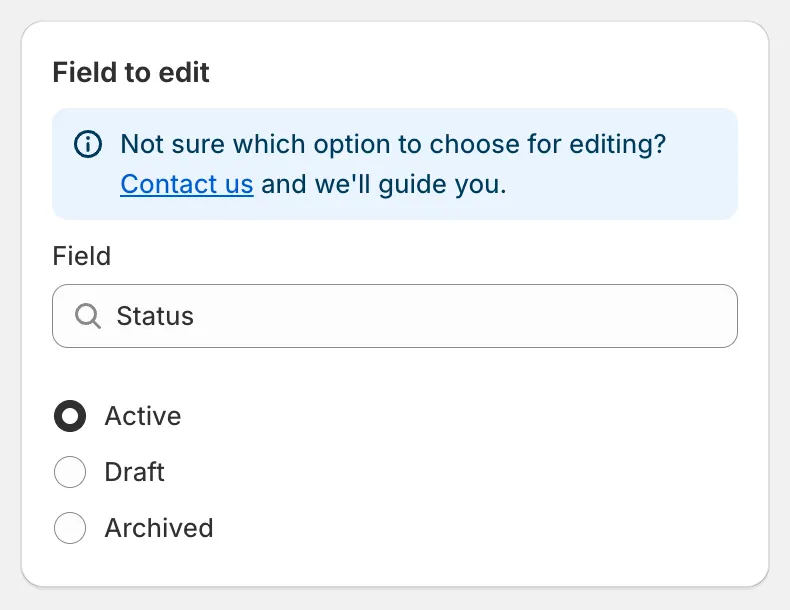
Um campo de escolha
Dynamic variables
Seção intitulada “Dynamic variables”As entradas de texto que mostram um link Add dynamic variables aceitam marcadores como {{ product.vendor }}. O marcador é substituído pelo valor de cada produto quando a tarefa é executada. Veja Variáveis dinâmicas.
Avisos no cartão
Seção intitulada “Avisos no cartão”Alguns campos mostram um aviso acima das entradas:
- SKU e Barcode avisam que a edição pode criar valores duplicados entre as variantes.
- Handle avisa que os handles devem ser únicos e que a Shopify cria um redirecionamento automático da URL antiga.
- Custom metafield avisa que o método de edição deve corresponder ao tipo do metacampo.
- Delete product, Delete variants by option value e Remove product options avisam que a alteração é permanente e não pode ser revertida.
Próxima etapa
Seção intitulada “Próxima etapa”Escolha os produtos aos quais a tarefa se aplica. Veja Selecionar produtos e variantes.