
Specifieke producten
Vergrendel een handmatig samengestelde lijst met afzonderlijke producten.
Kies Specific products als je een handmatig samengestelde set afzonderlijke producten wilt vergrendelen in plaats van je hele catalogus, bijvoorbeeld een kleine batch artikelen van vóór de release of een handvol producten die gereserveerd zijn voor een bepaalde klantgroep.
De vergrendeling maken
Section titled “De vergrendeling maken”- Open Locks in de navigatie van de app.
- Klik op Create lock.
- Geef de vergrendeling een beschrijvende naam, bijvoorbeeld “Pre-release drop: toegangscode vereist.”
- Kies op het tabblad Lock setup in de contentkiezer Products en selecteer vervolgens Specific products.
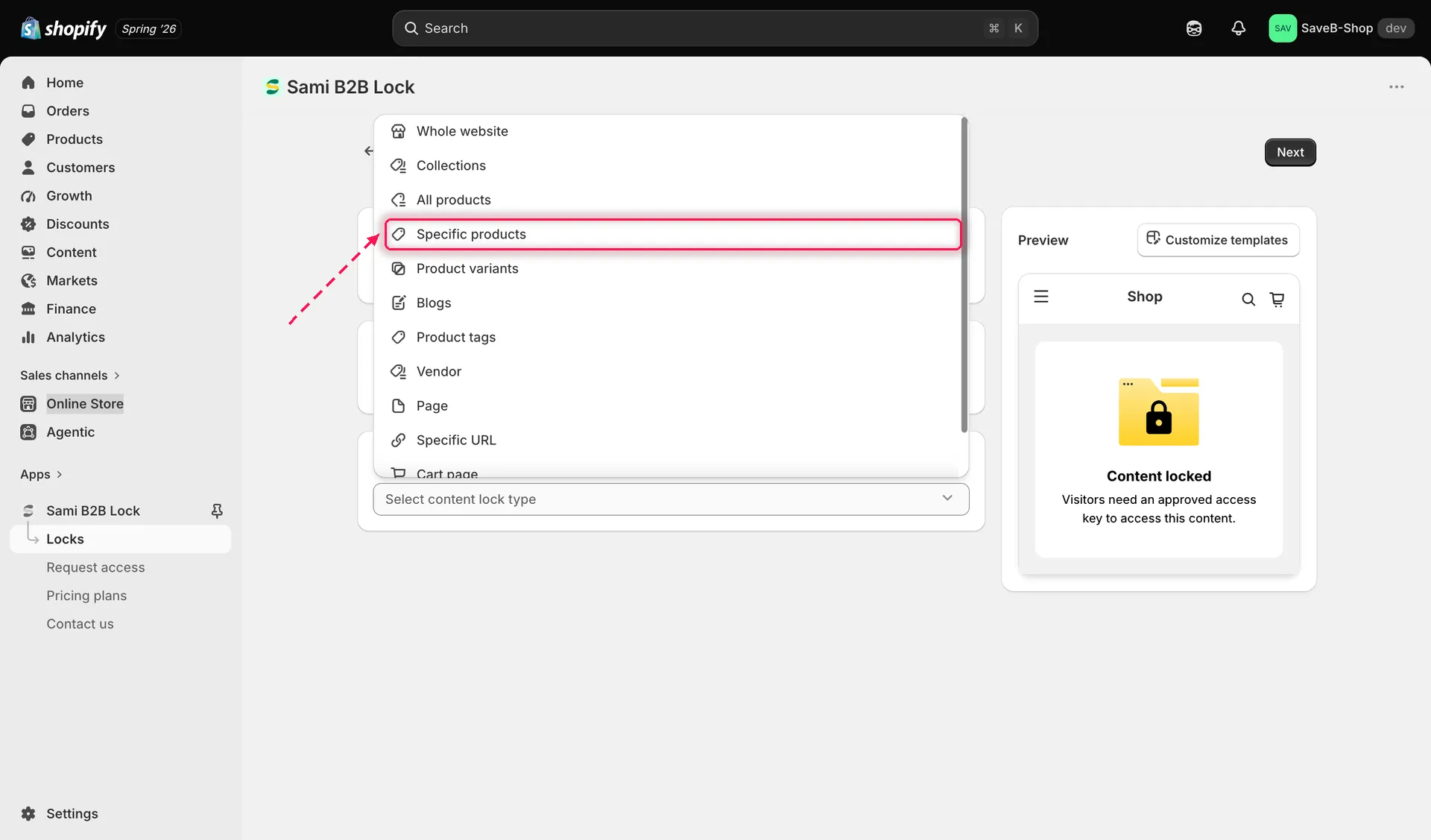
Kies Specific products om een handmatig samengestelde lijst met artikelen te vergrendelen.
- Gebruik de kiezer om te zoeken naar de afzonderlijke producten die je wilt vergrendelen en deze te selecteren. Voeg er zoveel toe als je nodig hebt.
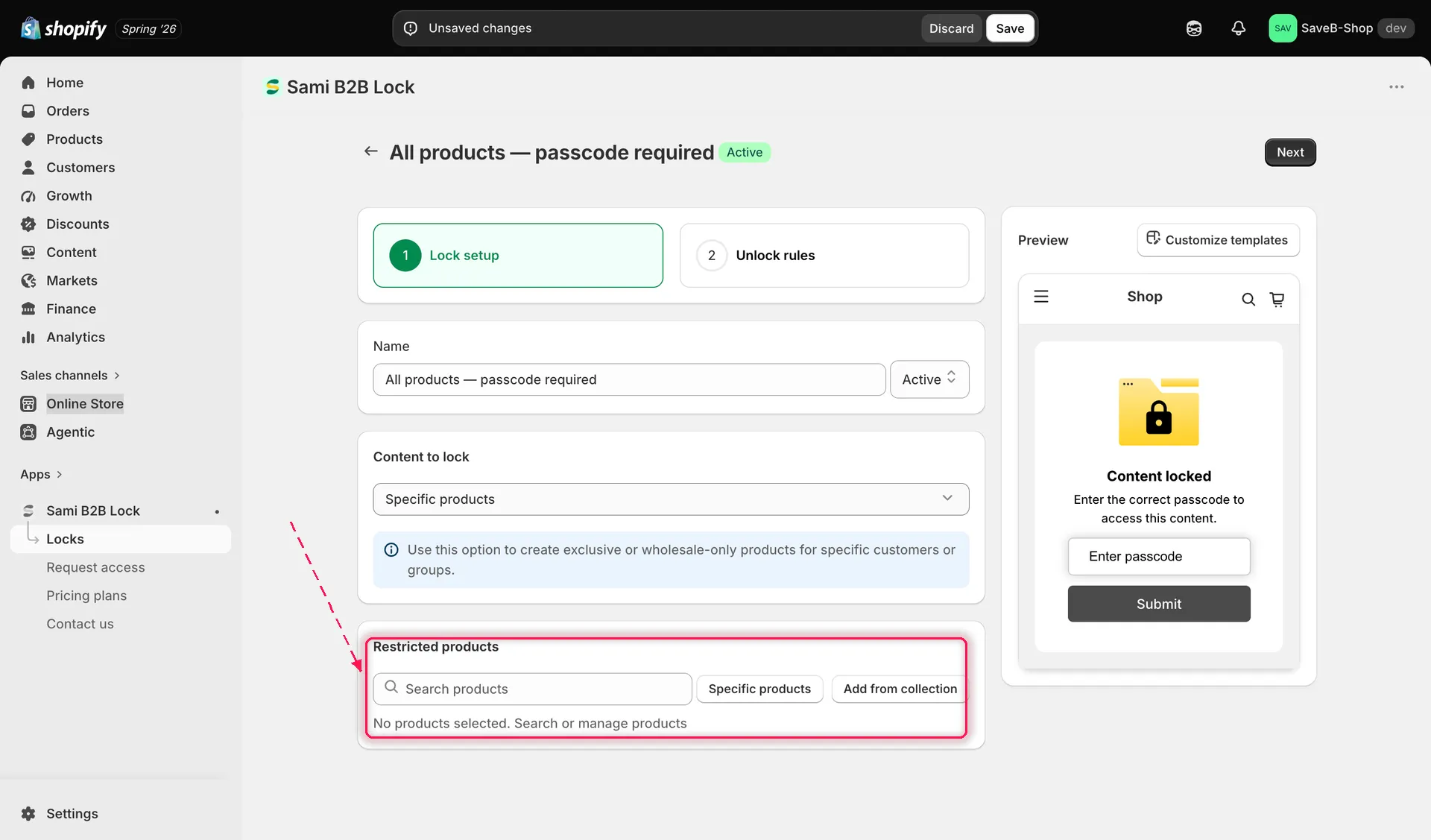
Zoek en selecteer de specifieke producten die je wilt vergrendelen.
- Klik op het tabblad Unlock rules om verder te gaan.
Een toegangsregel toevoegen
Section titled “Een toegangsregel toevoegen”- Voeg minstens één regel toe. Zie Overzicht van toegangsregels voor de volledige lijst.
- Voeg alle vereiste voorwaarden toe aan de toegangssleutel. Aan alle voorwaarden moet worden voldaan. Zie Regels combineren.
Een vergrendelingsgedrag kiezen
Section titled “Een vergrendelingsgedrag kiezen”Op hetzelfde tabblad Unlock rules staat in de zijbalk rechts een paneel Blocked visitor behavior. Configureer dit samen met je regel:
- Bekijk het Overzicht van vergrendelingsgedrag. Prijs en knop In winkelwagen verbergen is een veelgebruikte keuze, of je kunt het product volledig verbergen in lijsten en zoekresultaten.
Opslaan
Section titled “Opslaan”- Klik op Save. De vergrendeling is actief in je webshop zodra de app-insluiting is ingeschakeld.