
Je eerste vergrendeling maken
Bouw en controleer je eerste vergrendeling in een paar minuten, met een echt voorbeeld — de prijs van een product verbergen voor gasten.
In deze handleiding bouw je één eenvoudige, veelgebruikte vergrendeling: de prijs en de knop Add to cart van één product verbergen zodat alleen ingelogde klanten ze zien. Het is een goede eerste vergrendeling omdat ze de drie onderdelen gebruikt waaruit elke vergrendeling bestaat — content to lock, een toegangsregel en een vergrendelingsgedrag — zonder extra complexiteit.
Zorg dat je de app-insluiting al in je thema hebt ingeschakeld, anders werkt de vergrendeling die je hier maakt nog niet op je webshop (storefront).
-
Open Locks en begin een nieuwe vergrendeling
Section titled “Open Locks en begin een nieuwe vergrendeling”Open de app en ga naar de pagina Locks, en klik dan op Create Lock.
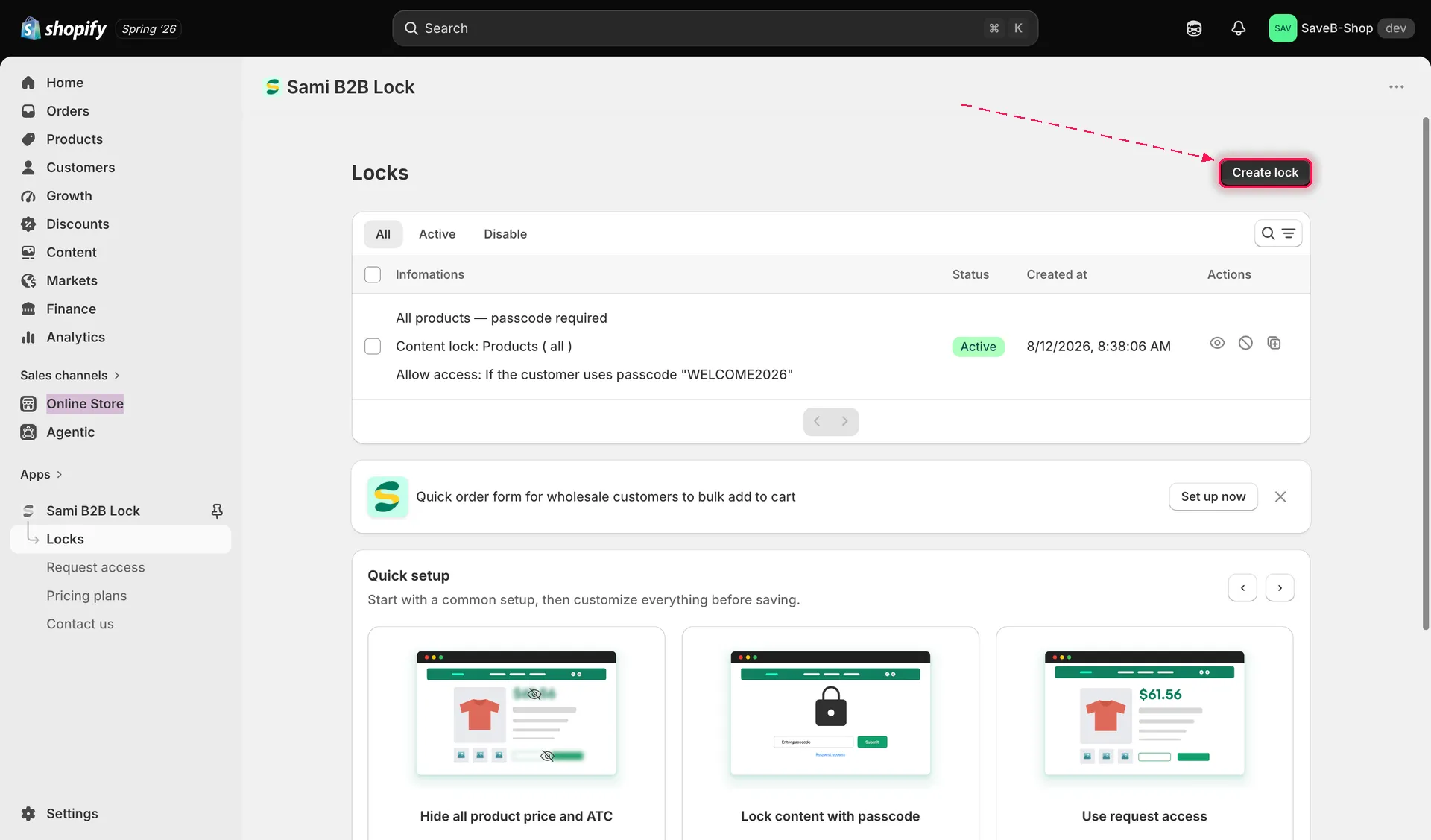
Begin een nieuwe vergrendeling vanaf de pagina Locks.
-
Geef je vergrendeling een naam
Section titled “Geef je vergrendeling een naam”Geef de vergrendeling een naam die je later herkent, bijvoorbeeld “Members-only pricing.” Deze naam is alleen bedoeld als eigen referentie in het beheer — shoppers zien hem nooit.
-
Kies Products als content to lock
Section titled “Kies Products als content to lock”Stel Content to lock in op Products en kies dan in de productkiezer het ene product dat je wilt beschermen.
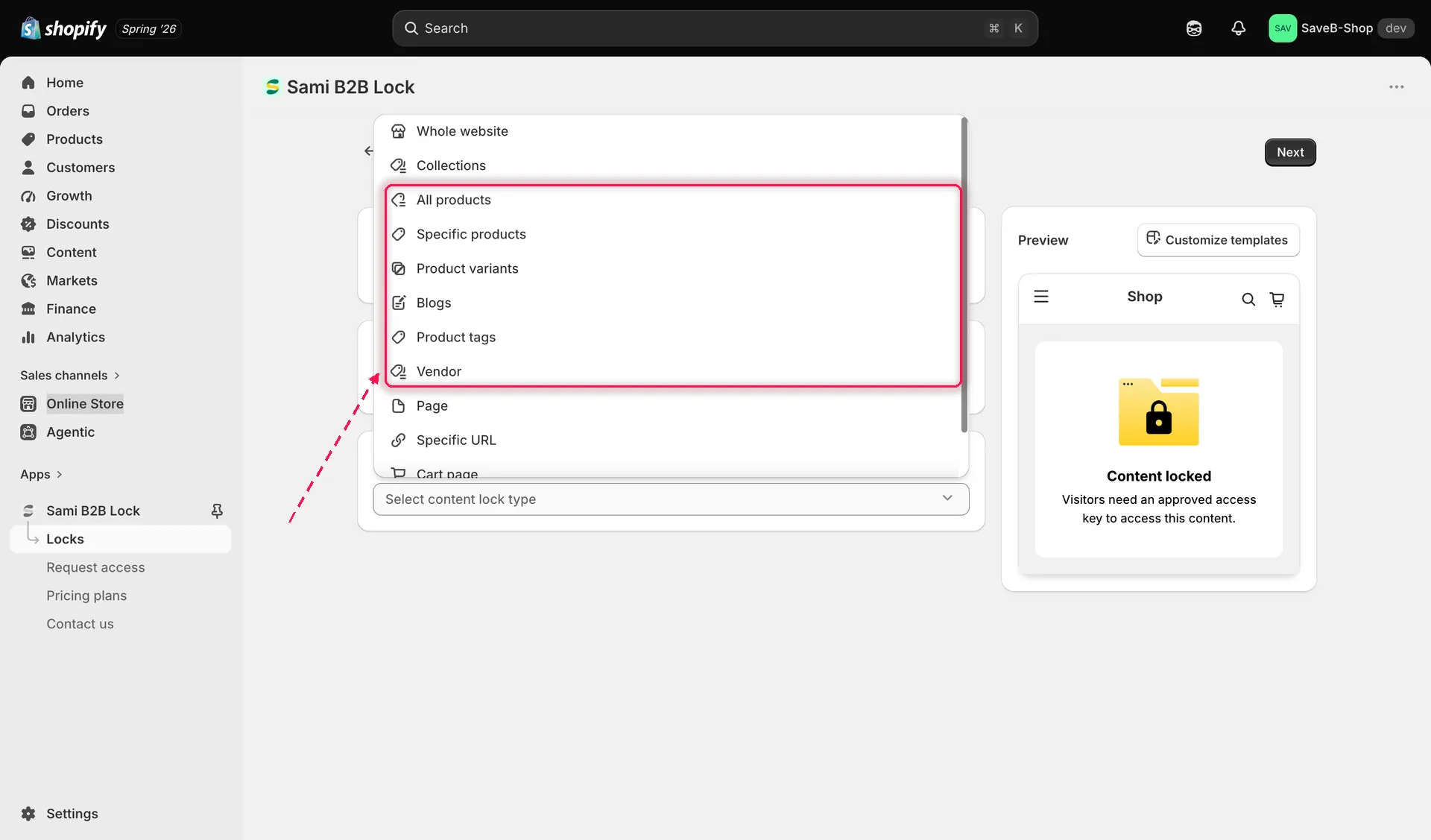
Kies Products als contenttype en kies dan het specifieke product dat je wilt beschermen.
-
Voeg de toegangsregel Logged-in customers toe
Section titled “Voeg de toegangsregel Logged-in customers toe”Voeg een toegangsregel toe en kies Logged-in customers. Laat de regel op If staan, zodat die wordt gehaald als de bezoeker is ingelogd — dit is de standaardinstelling en precies wat dit voorbeeld nodig heeft.
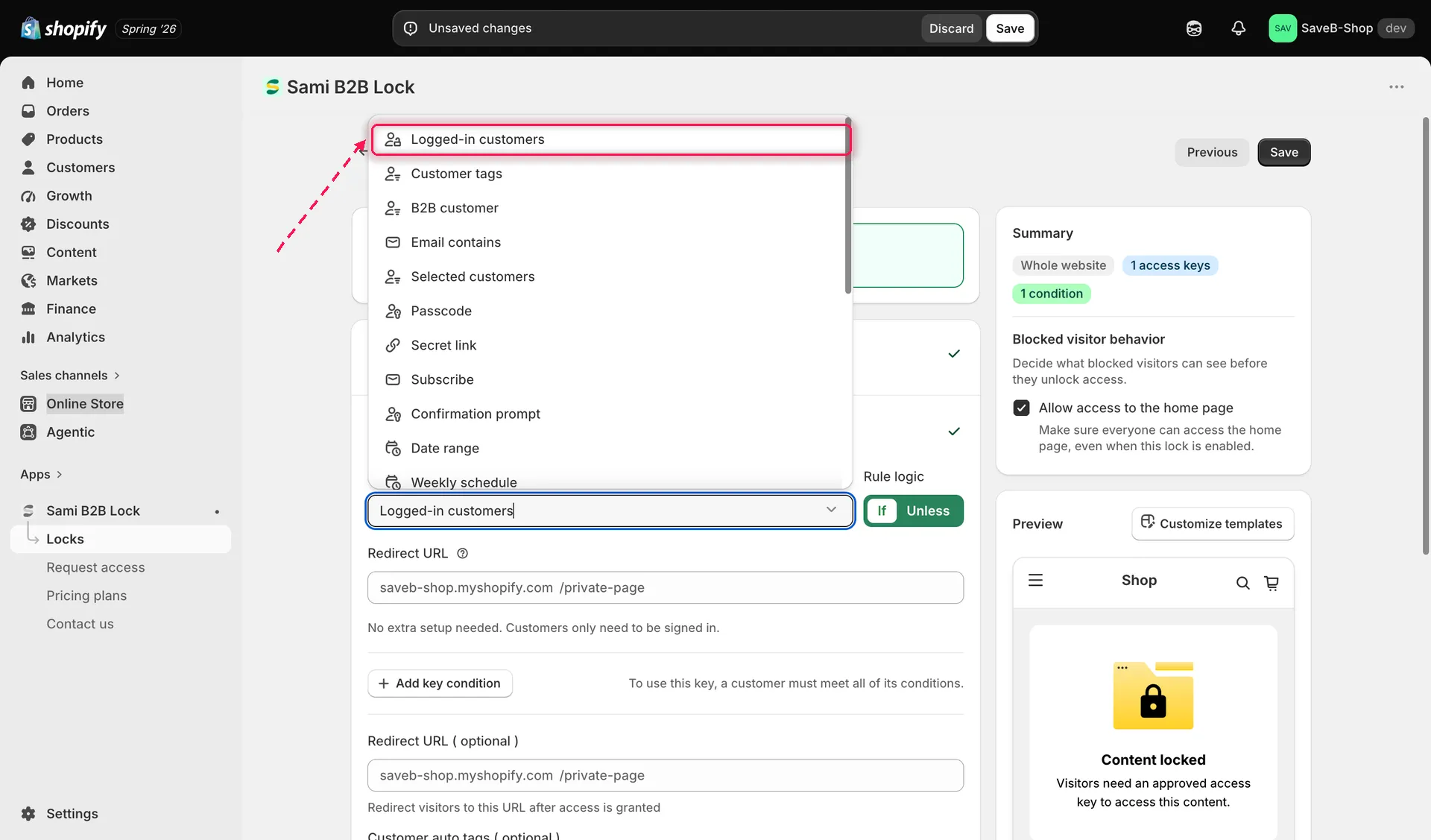
Voeg de toegangsregel Logged-in customers toe aan de vergrendeling.
-
Schakel Hide price en Hide Add to cart in
Section titled “Schakel Hide price en Hide Add to cart in”Schakel in de gedragsinstellingen van de vergrendeling zowel Hide price als Hide Add to cart in. Gasten die de toegangsregel niet halen, zien de productpagina met de prijs en knop vervangen, in plaats van volledig te worden geblokkeerd.
-
Sla de vergrendeling op
Section titled “Sla de vergrendeling op”Bekijk het overzicht van wat je hebt ingesteld — content, toegangsregel en gedrag — en klik dan op Save.
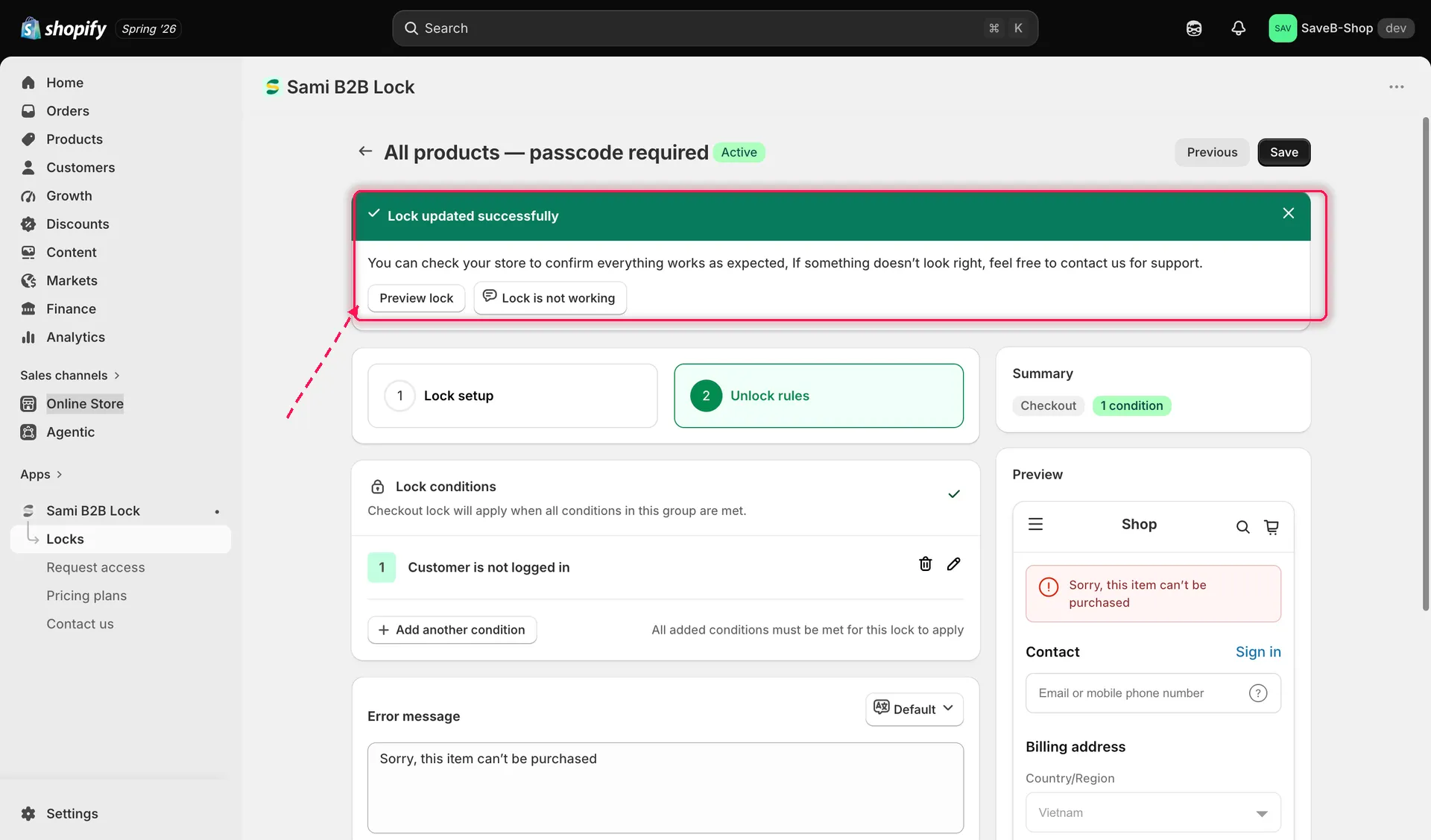
Bekijk de samenvatting van de vergrendeling voordat je opslaat.
-
Controleer het op je live webshop
Section titled “Controleer het op je live webshop”Open een incognito- of privévenster in je browser en ga naar de productpagina op je live webshop (storefront). Je zou de prijs en de knop Add to cart vervangen moeten zien door een melding “Login to see price” / “Login to Add to cart” in plaats van het normale koopblok.
Log nu in met een klantaccount (in datzelfde venster, of in een browser waarin je bent ingelogd) en laad de productpagina opnieuw. De prijs en de knop Add to cart zouden weer normaal moeten verschijnen, omdat je nu de regel Logged-in customers haalt.