
E-mailadres bevat
Match ingelogde klanten van wie het e-mailadres een bepaalde tekenreeks bevat, zoals een bedrijfsdomein.
De regel Email contains controleert of het e-mailadres van de ingelogde klant een specifiek stuk tekst bevat. Het is vooral handig om een heel bedrijf te matchen via het e-maildomein, zonder dat je elk afzonderlijk account hoeft te taggen.
Zo werkt het
Section titled “Zo werkt het”De regel kijkt alleen naar het e-mailadres van een klant die op dit moment is ingelogd. Een gast zonder sessie heeft geen e-mailadres dat de regel kan controleren. Je geeft de regel een of meer tekenreeksen om op te zoeken. De regel komt overeen als het e-mailadres van de klant een daarvan bevat.
Om meer dan één tekenreeks te matchen, scheid je ze in hetzelfde veld met het woord or. Als je bijvoorbeeld @wholesaleco.com or @partnerco.com invoert, komt elke klant overeen van wie het e-mailadres een van beide domeinen bevat.
De regel toevoegen
Section titled “De regel toevoegen”-
Open de vergrendeling die je wilt beveiligen en klik op het tabblad Unlock rules.
-
Voeg een toegangsregel toe en kies Email contains in de vervolgkeuzelijst Condition type.
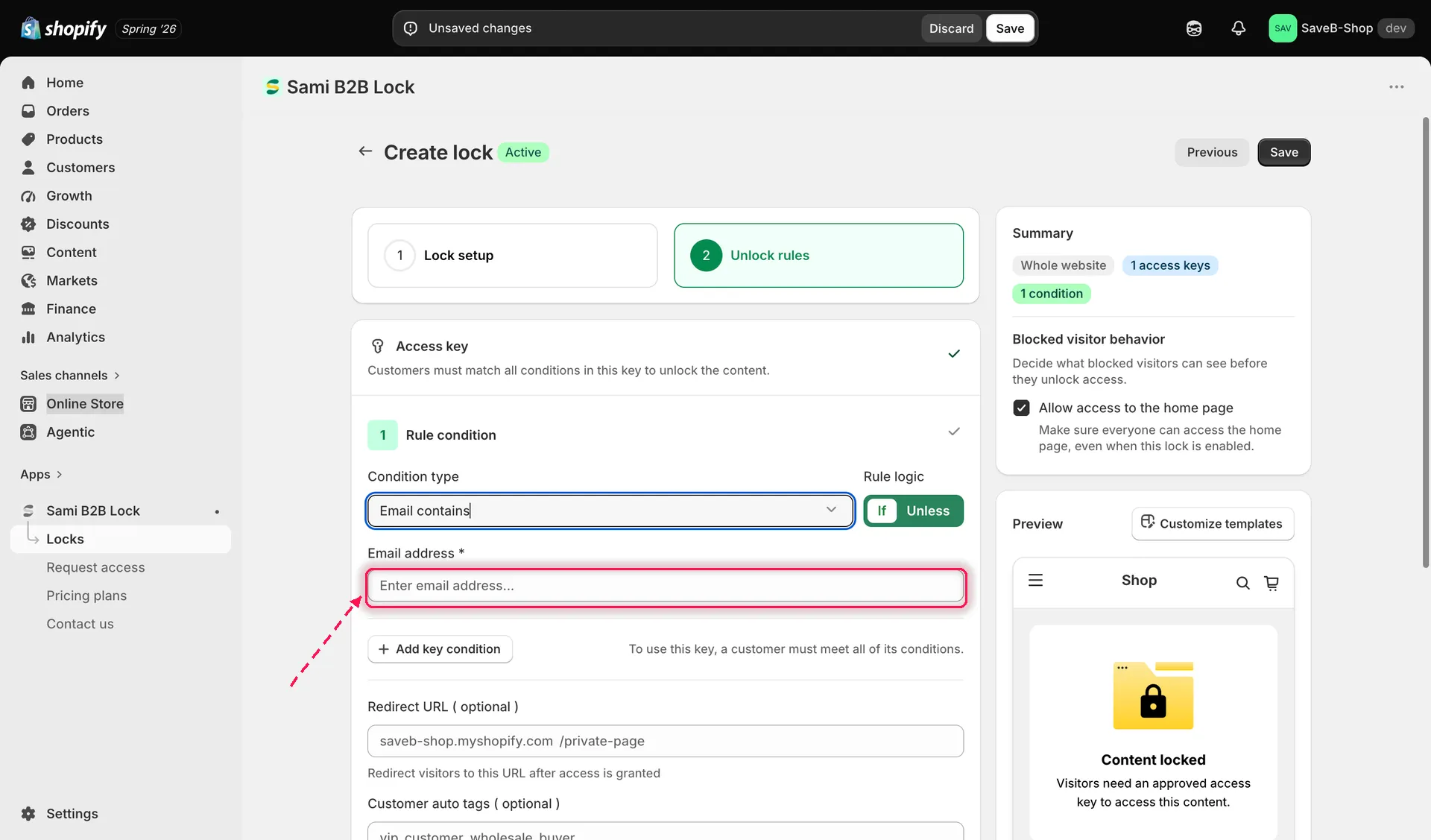
De regel Email contains toevoegen en de te matchen tekst invoeren.
-
Voer de te matchen tekst in, bijvoorbeeld een e-maildomein van een bedrijf zoals
@wholesaleco.com. Voeg meer tekenreeksen toe, gescheiden door “or”, als je meerdere domeinen of adressen wilt matchen. -
Kies of de regel moet overeenkomen If (het e-mailadres bevat de tekenreeks) of Unless (het e-mailadres bevat die niet).
-
Stel desgewenst per regel een Redirect URL in.
-
Sla de vergrendeling op.
Voorbeeld: medewerkers met een goedgekeurd bedrijfsmailadres toelaten
Section titled “Voorbeeld: medewerkers met een goedgekeurd bedrijfsmailadres toelaten”Stel dat een pagina met interne bronnen alleen beschikbaar moet zijn voor ingelogde klanten van wie het e-mailadres @acme.com bevat.
- Selecteer de pagina Company resources als de content die je wilt beveiligen.
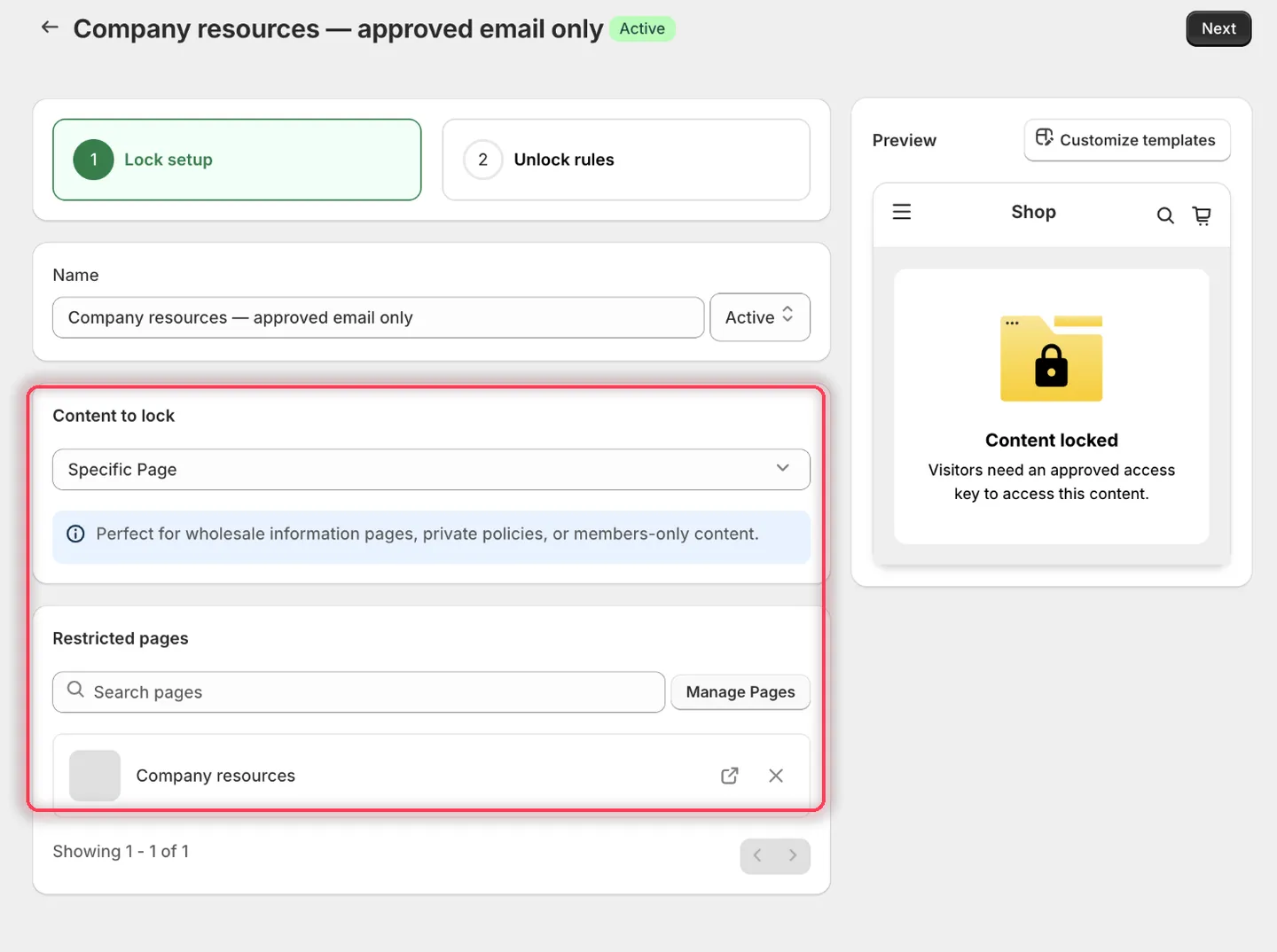
Kies de interne pagina die je wilt afschermen.
- Op het tabblad Unlock rules staat de eerste voorwaarde standaard al op Logged-in customers. Laat die staan. Klik op Add key condition om een tweede voorwaarde toe te voegen in dezelfde access key en stel die in op Email contains.
- Kies bij Email contains voor If en voer
@acme.comin het veld Email address in.
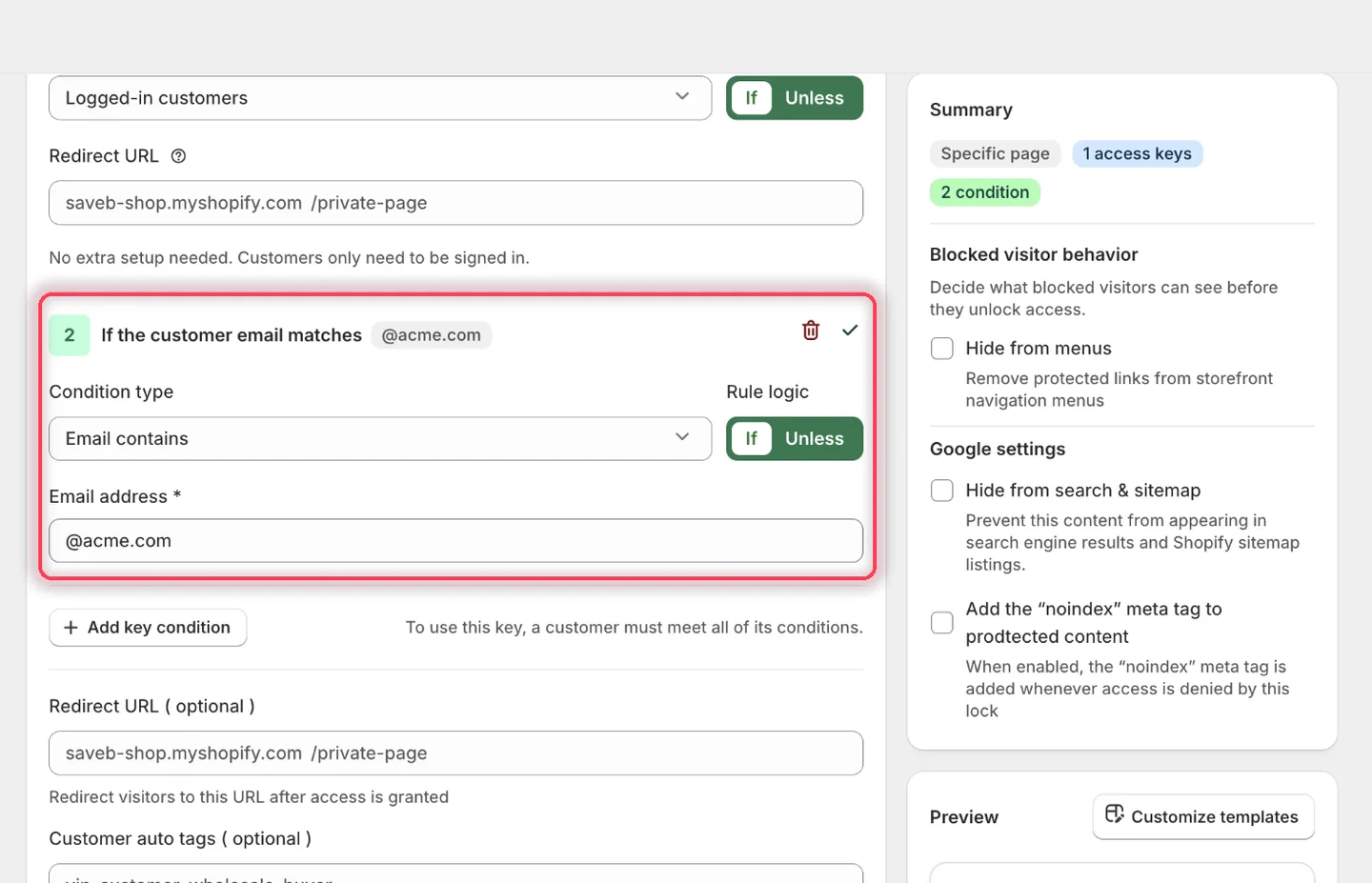
De kop van de voorwaarde bevestigt het: als het e-mailadres van de klant overeenkomt met @acme.com.
-
Laat de velden Redirect URL van de regels leeg.
-
Stel de berichten in op:
- Guest message content:
Sign in with your approved company email to continue. - Access denied message:
Your email address is not approved for this resource.
- Guest message content:
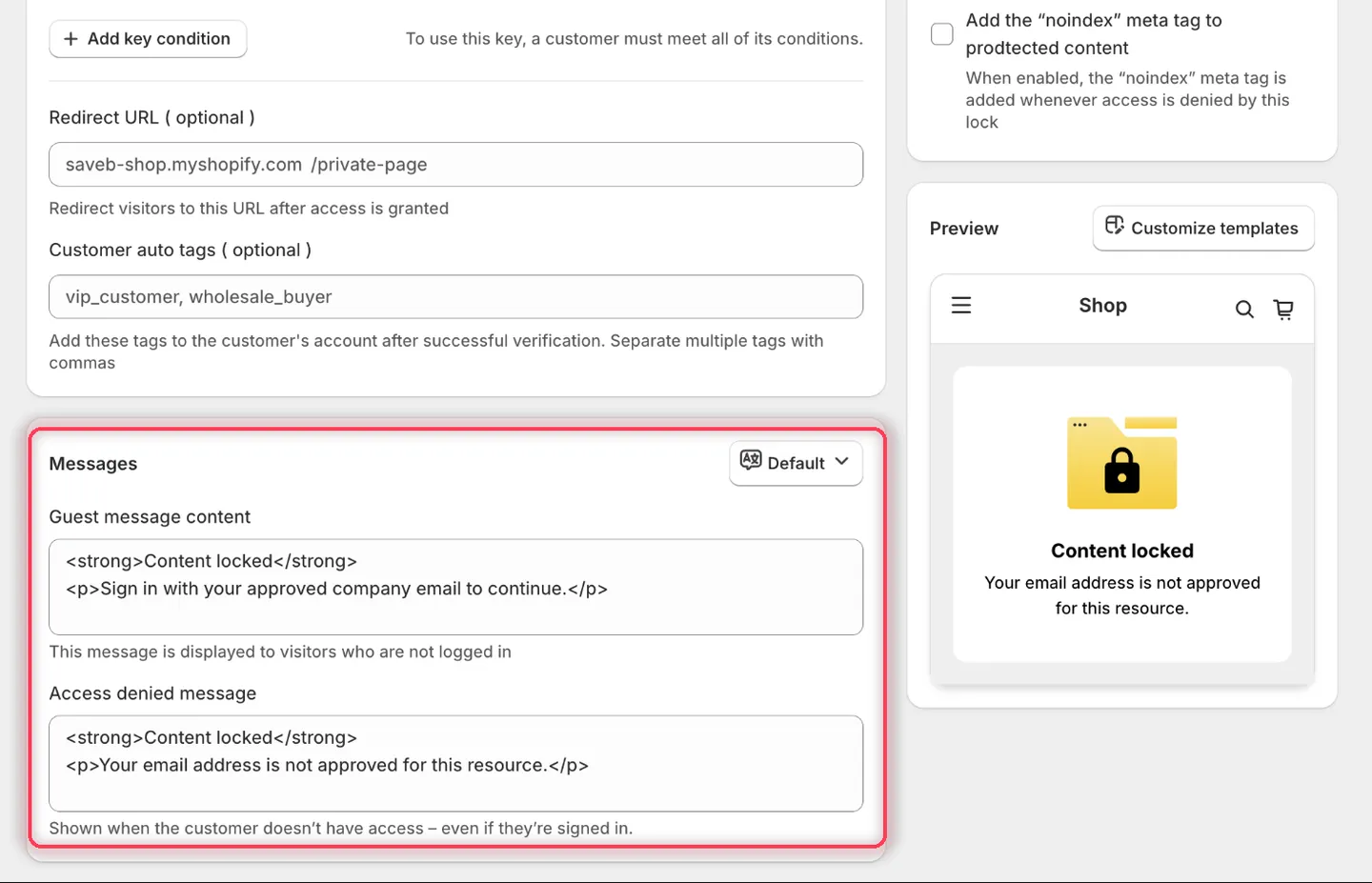
Deze regel heeft beide berichten nodig, omdat beide soorten bezoekers kunnen worden geblokkeerd.
- Klik op Save.
Resultaat in de webshop
Section titled “Resultaat in de webshop”- Een bezoeker die niet is ingelogd, ziet het gastbericht en de optie om in te loggen.
- Een ingelogde klant zoals
[email protected]voldoet aan beide voorwaarden en kan de pagina openen. - Een ingelogde klant zoals
[email protected]ziet het Access denied message, omdat het e-mailadres niet@acme.combevat.
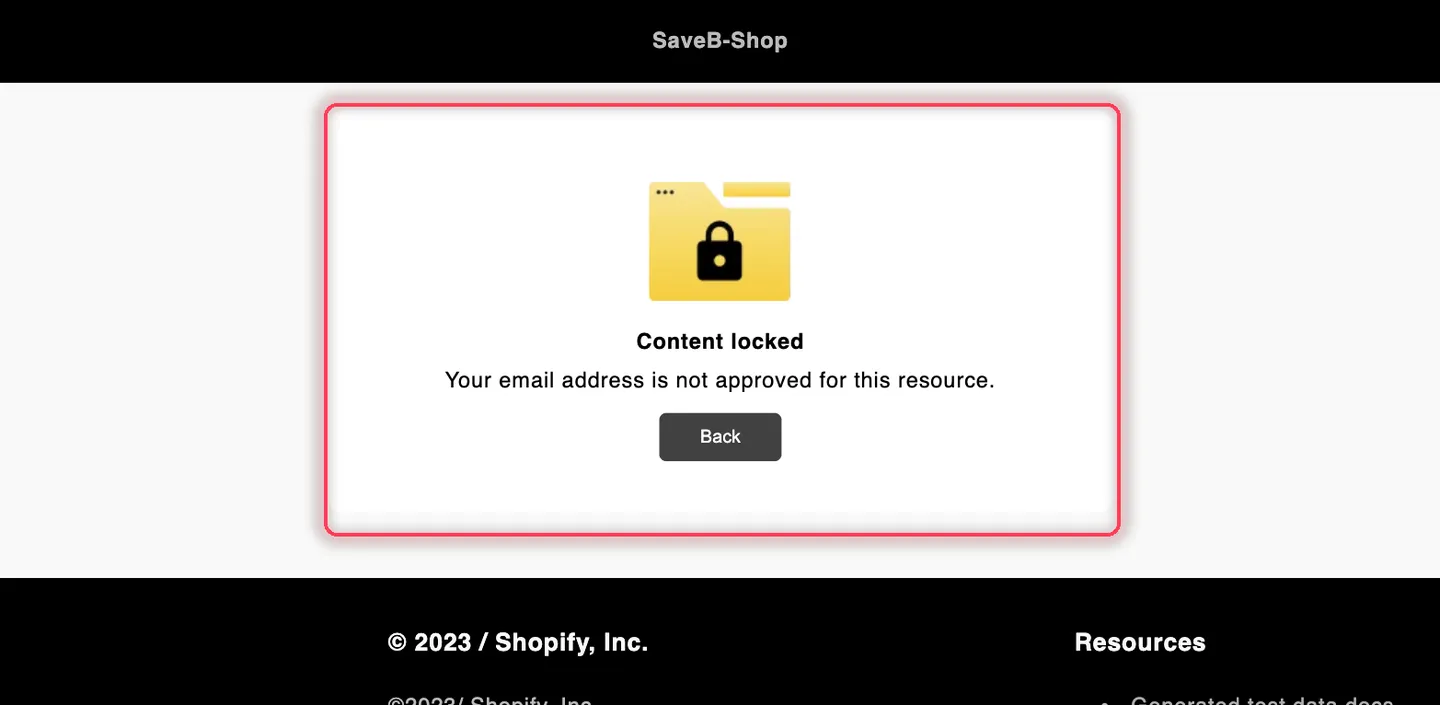
Een ingelogde klant met een e-mailadres buiten het goedgekeurde domein ziet het Access denied message uit dit voorbeeld.