
E-mails voor verzoeken en toegang aanpassen
Bewerk het onderwerp, de inhoud en de variabelen van de beheermelding en de toegangs-e-mails voor klanten die Request access verstuurt.
Request access verstuurt twee verschillende e-mails: een die je laat weten dat een shopper een verzoek heeft ingediend, en een die de shopper laat weten dat toegang is verleend. Beide bewerk je op dezelfde pagina Manage email.
Naar Manage email gaan
Section titled “Naar Manage email gaan”Klik in de lijst Request access rechtsboven op de pagina op Manage email.
Twee afzonderlijke sjablonen
Section titled “Twee afzonderlijke sjablonen”Bovenaan de pagina Manage email schakel je tussen:
- Admin email — naar jou verstuurd telkens wanneer een shopper een nieuw verzoek indient.
- Customer email — naar de shopper verstuurd wanneer je op Send access klikt bij zijn of haar verzoek.
Elk sjabloon wordt afzonderlijk bewerkt — wijzigingen in het ene hebben geen invloed op het andere.
Een sjabloon bewerken
Section titled “Een sjabloon bewerken”Voor het sjabloon dat is geselecteerd:
- Email subject — een gewoon tekstveld. Bij de Admin email ondersteunt het onderwerp ook variabelen (bijvoorbeeld
{{customer_name}}in de onderwerpregel). - Preview / Edit code — schakel tussen de e-mail weergegeven met voorbeeldgegevens (Preview) en het rechtstreeks bewerken van de ruwe HTML (Edit code). Er is geen aparte set bedieningselementen voor kleuren, het logo of de voettekst — het standaardsjabloon van de app bevat dat allemaal al, en als je de kleuren wilt wijzigen, de logo-afbeelding wilt vervangen of de voettekst wilt bewerken, doe je dat door de HTML te bewerken in de modus Edit code.
- Reset default HTML — verwerpt je bewerkingen van het onderwerp en de HTML van dat sjabloon en herstelt het oorspronkelijke ontwerp van de app.
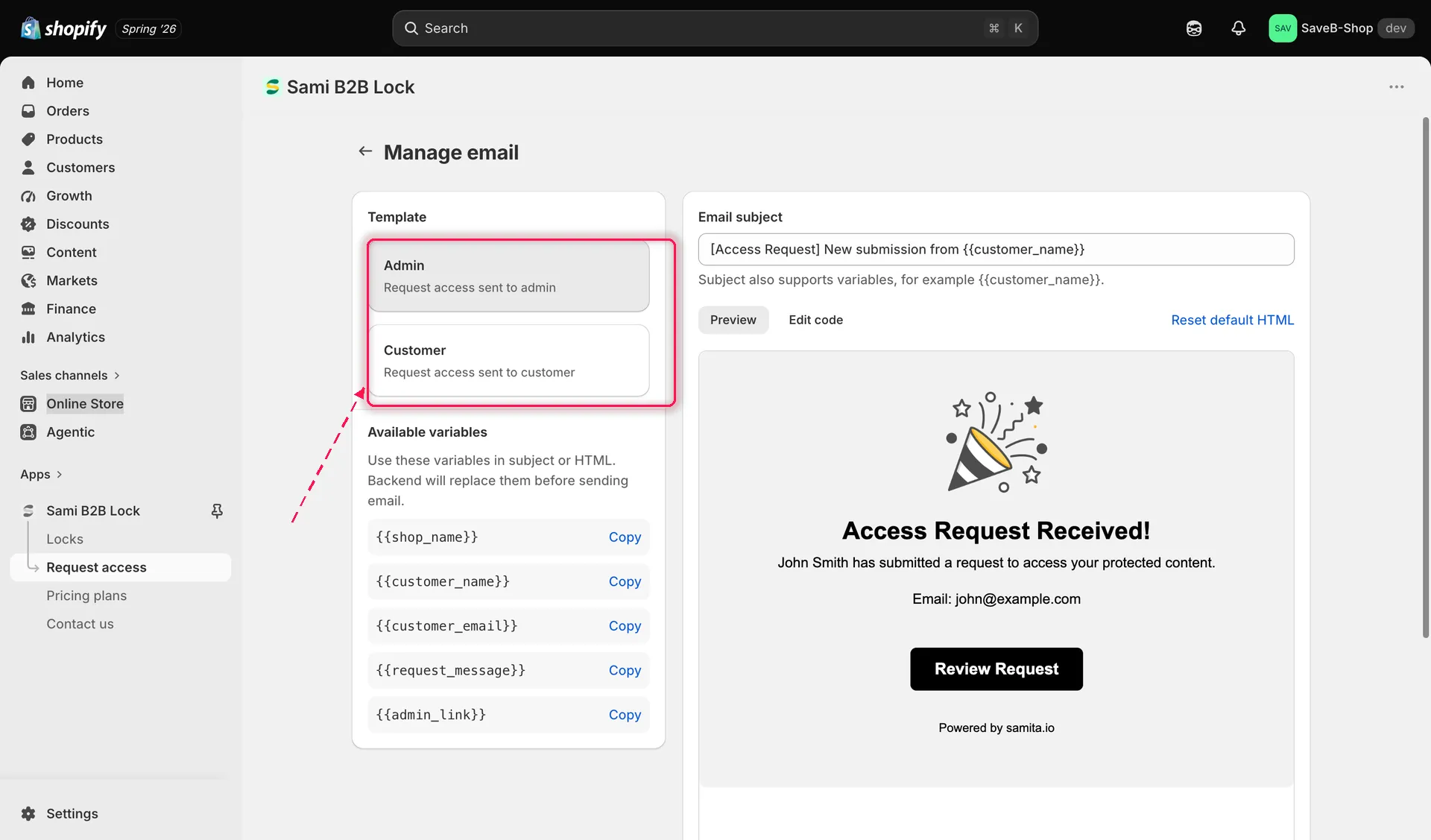
Een voorbeeld van het sjabloon Admin email bekijken met voorbeeldgegevens.
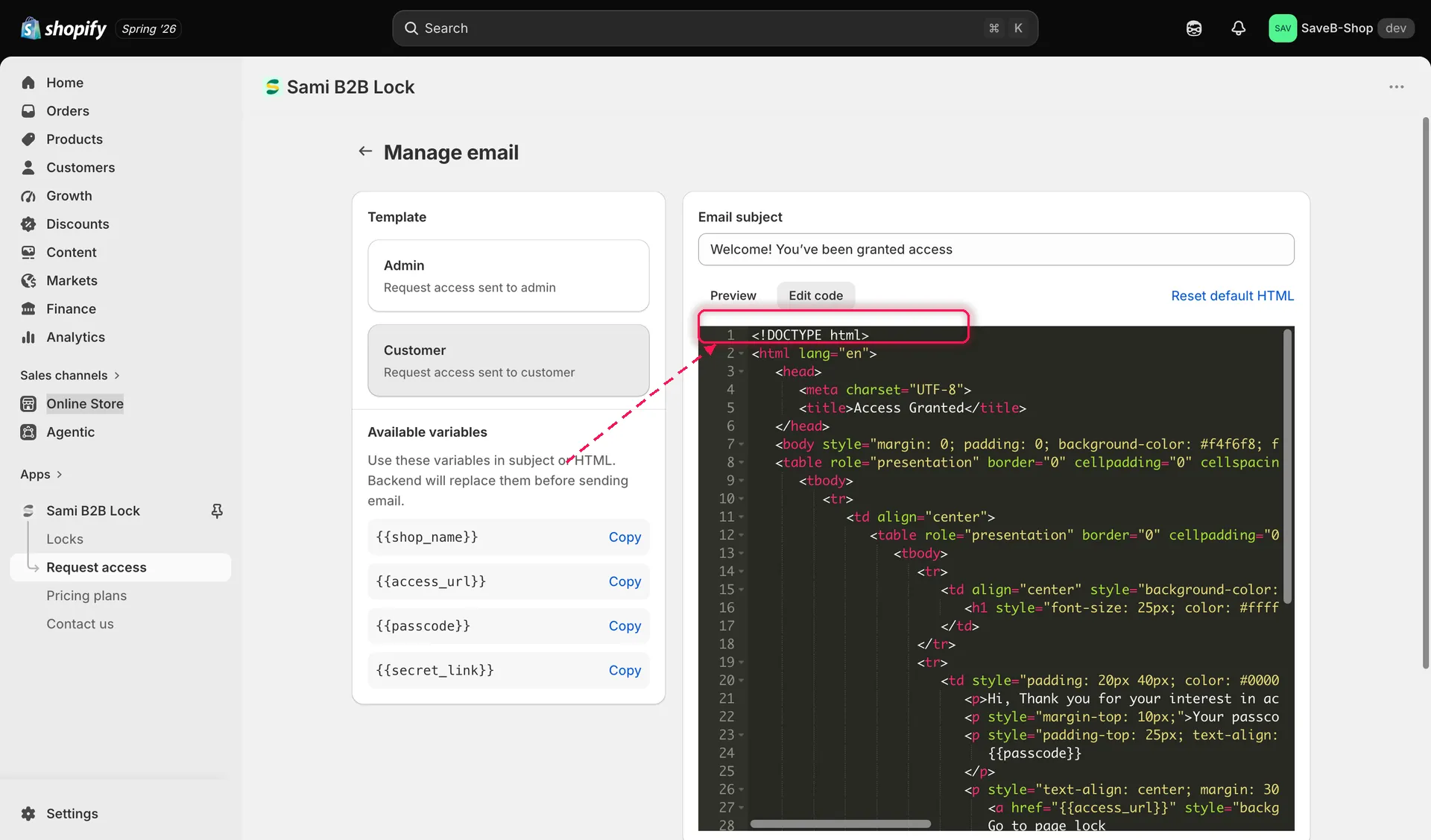
De ruwe HTML van een sjabloon bewerken, met de beschikbare variabelen ernaast.
Beschikbare variabelen
Section titled “Beschikbare variabelen”Naast de editor staat een paneel met de variabelen die je in het onderwerp of de HTML van dat sjabloon kunt gebruiken — klik op Copy naast een variabele om die naar je klembord te kopiëren. De app vult de echte waarde in wanneer de e-mail daadwerkelijk wordt verstuurd. De variabelen verschillen per sjabloon, omdat elke e-mail toegang heeft tot andere informatie:
| Variabele | Beschikbaar in | Wat het invult |
|---|---|---|
{{shop_name}} |
Admin en Customer | De naam van je winkel. |
{{customer_name}} |
Admin | De naam die de shopper in het aanvraagformulier heeft ingevuld. |
{{customer_email}} |
Admin | Het e-mailadres dat de shopper heeft ingevuld. |
{{request_message}} |
Admin | Een optioneel bericht dat de shopper bij het verzoek heeft gevoegd. |
{{admin_link}} |
Admin | Een link rechtstreeks naar dat verzoek in de app, zodat je het met één klik kunt bekijken. |
{{access_url}} |
Customer | De URL van de vergrendelde pagina waarvoor toegang is gevraagd. |
{{passcode}} |
Customer | De toegangscode die je hebt geselecteerd om te versturen, als de vergrendeling een regel Passcode gebruikt. |
{{secret_link}} |
Customer | De geheime link die je hebt geselecteerd om te versturen, als de vergrendeling een regel Secret link gebruikt. |