
特定の商品
個別に選んだ商品のリストをロックします。
カタログ全体ではなく、個別に選んだ商品をロックしたい場合は、Specific productsを選択します。たとえば、少数の先行発売商品や、特定の顧客グループ向けに確保した一部の商品などです。
ロックを作成する
Section titled “ロックを作成する”- アプリのナビゲーションでLocksを開きます。
- Create lockをクリックします。
- ロックにわかりやすい名前を付けます(例: 「Pre-release drop — passcode required」)。
- Lock setupタブのコンテンツピッカーでProductsを選択し、Specific productsを選択します。
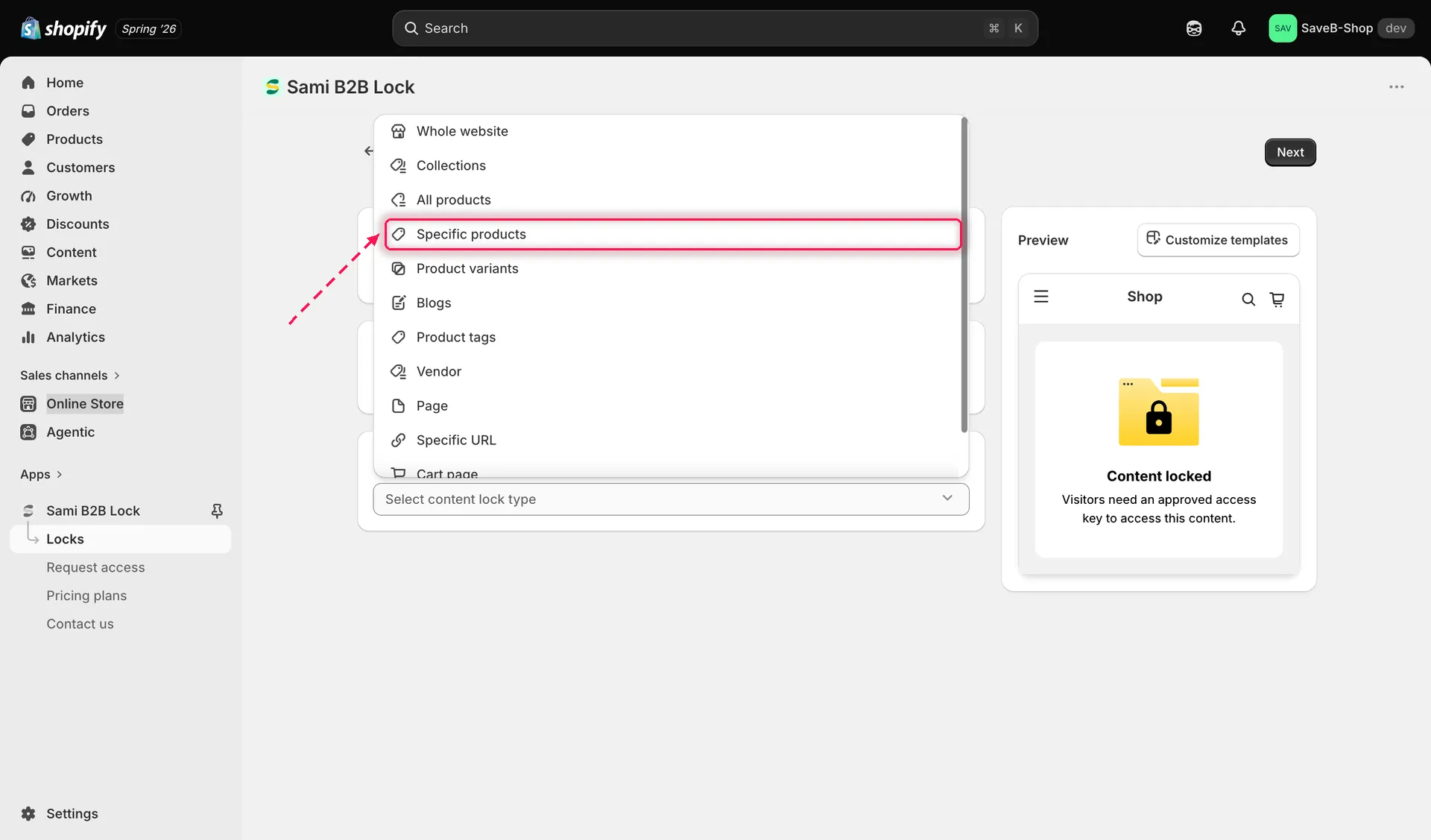
Specific productsを選択すると、個別に選んだ商品のリストをロックできます。
- ピッカーを使って、ロックする個別の商品を検索して選択します。必要な数だけ追加できます。
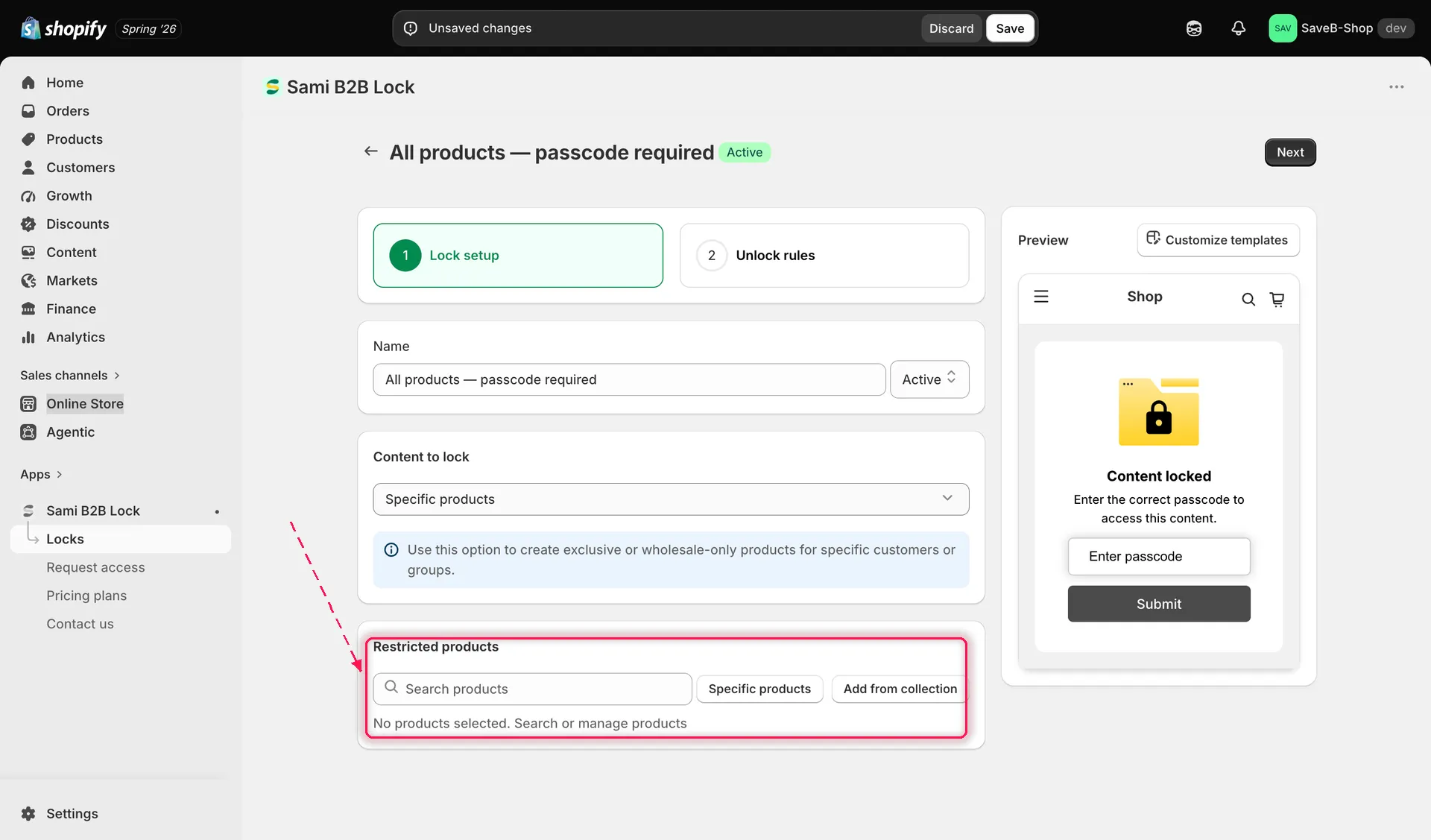
ロックする特定の商品を検索して選択します。
- Unlock rulesタブをクリックして次に進みます。
アクセスルールを追加する
Section titled “アクセスルールを追加する”- 少なくとも1つのルールを追加します。一覧については、アクセスルールの概要をご覧ください。
- 必要な条件をすべてアクセスキーに追加します。すべての条件を満たす必要があります。ルールの組み合わせをご覧ください。
ロック動作を選択する
Section titled “ロック動作を選択する”同じUnlock rulesタブの右側のサイドバーにBlocked visitor behaviorパネルがあります。ルールと併せて設定します。
- ロック動作の概要をご確認ください。価格とカートに追加の非表示がよく使われる選択肢です。商品を一覧や検索から完全に非表示にすることもできます。
- Saveをクリックします。アプリの埋め込みが有効になり次第、ロックがストアフロントに反映されます。