
Hele website
Vergrendel je volledige webshop met toegangsregels, met de optie om de homepage toch toegankelijk te laten.
Het contenttype Whole Website vergrendelt elke pagina van je webshop met de toegangsregels die je instelt, met één uitzondering die je zelf bepaalt: of de homepage open blijft. Dit is de juiste keuze als je een winkel bouwt die alleen op uitnodiging, alleen voor groothandel of volledig achter één inlogscherm toegankelijk moet zijn.
De vergrendeling maken
Section titled “De vergrendeling maken”- Open Locks in de navigatie van de app.
- Klik op Create lock.
- Geef de vergrendeling een duidelijke, beschrijvende naam. Je ziet deze naam in de lijst met vergrendelingen, dus kies iets wat je later herkent (bijvoorbeeld “Hele winkel: inloggen vereist”).
Whole Website kiezen als content om te vergrendelen
Section titled “Whole Website kiezen als content om te vergrendelen”- Selecteer op het tabblad Lock setup in de contentkiezer de optie Whole Website.
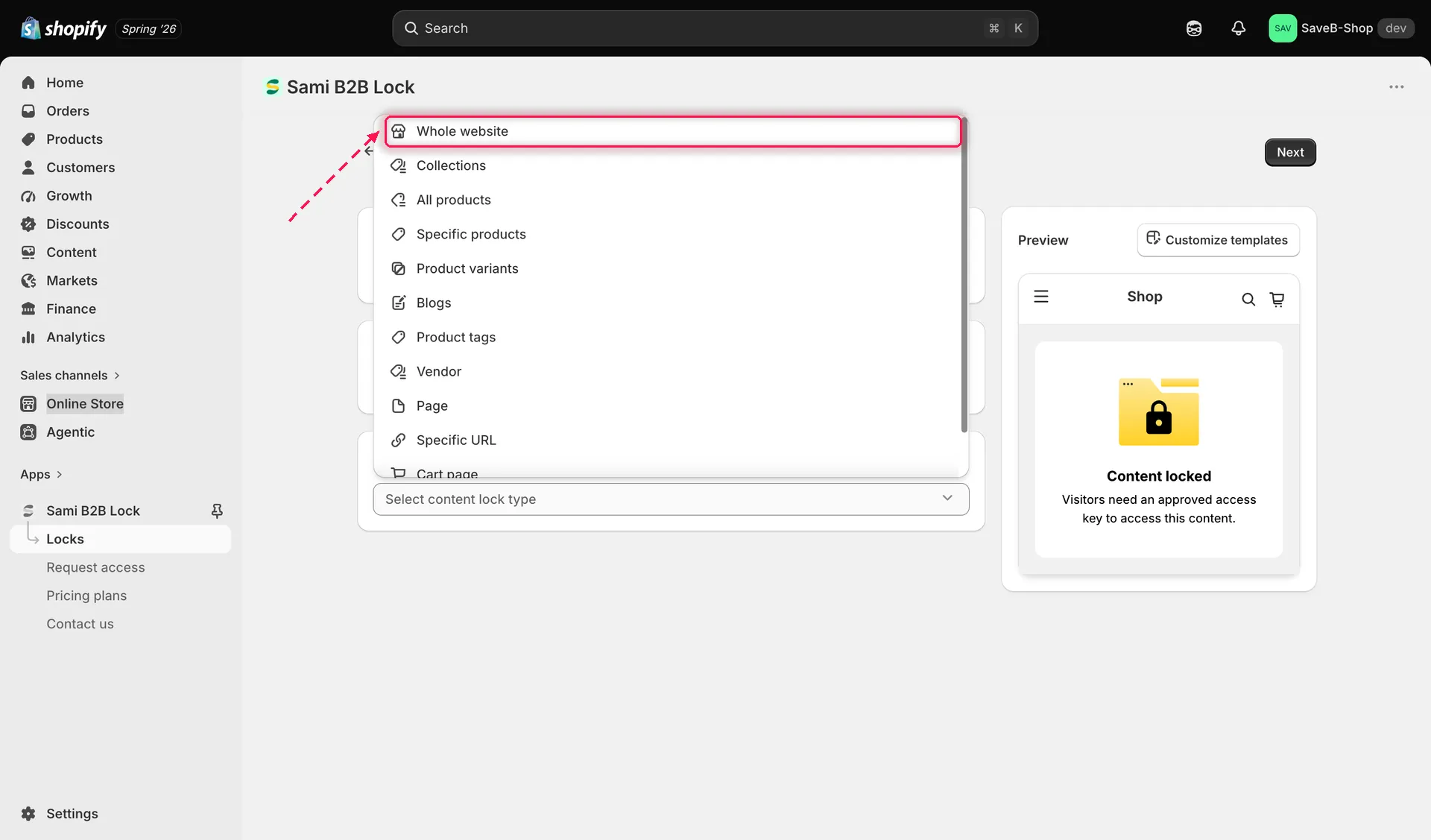
Selecteer Whole Website in de contentkiezer om je hele webshop te beschermen.
- Vink eventueel Exclude url aan en geef alle paden op die openbaar moeten blijven terwijl de rest van de site vergrendeld is, bijvoorbeeld een contactpagina of een landingspagina waarvoor je advertenties draait.
- Klik op het tabblad Unlock rules om verder te gaan.
Een toegangsregel toevoegen
Section titled “Een toegangsregel toevoegen”- Voeg minstens één regel toe die bepaalt wie er doorheen komt. Voor een vergrendeling van de hele site zijn Logged-in customers of Passcode gangbare startpunten, bijvoorbeeld door van elke bezoeker te eisen dat die inlogt met een klantaccount voordat er iets kan worden bekeken.
- Configureer de specifieke instellingen van de regel (zie Overzicht van toegangsregels voor de volledige lijst met beschikbare regels).
- Als er meer dan één voorwaarde tegelijk waar moet zijn, voeg dan alle vereiste regels toe aan de toegangssleutel. Aan alle geconfigureerde voorwaarden moet worden voldaan. Zie Regels combineren voor details.
Een vergrendelingsgedrag kiezen
Section titled “Een vergrendelingsgedrag kiezen”Op hetzelfde tabblad Unlock rules staat in de zijbalk rechts een paneel Blocked visitor behavior. Voor een vergrendeling van Whole Website heeft dat paneel één veld:
- Zet Allow access to the home page aan als bezoekers de homepage van je webshop nog steeds moeten kunnen bekijken zonder aan een toegangsregel te voldoen. Dat is handig als de homepage als openbare landingspagina moet werken terwijl al het andere vergrendeld blijft. Laat het uit om de homepage samen met de rest van de site te vergrendelen.
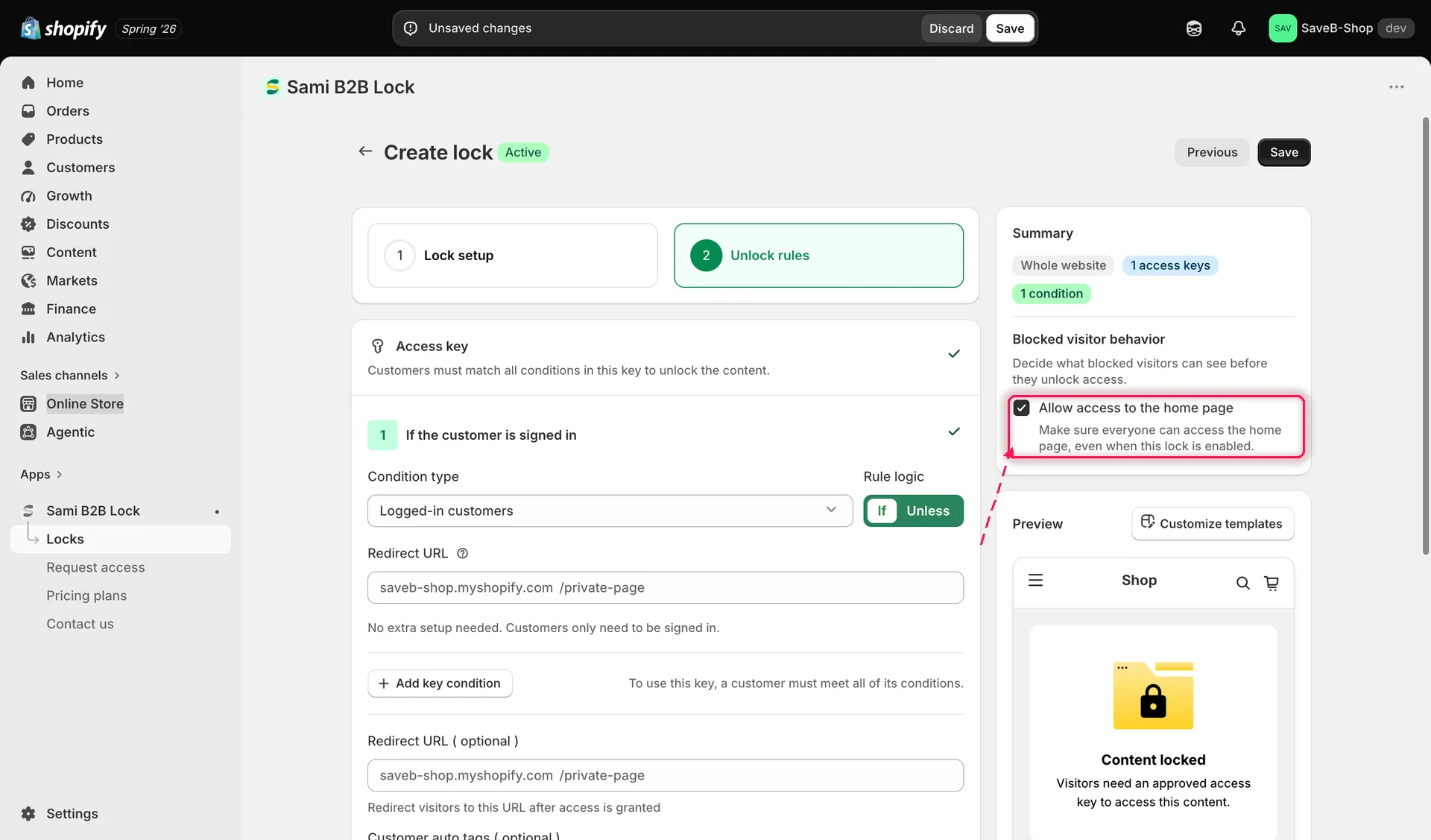
Zet Allow access to the home page aan om je homepage openbaar te houden terwijl de rest van de site vergrendeld is.
- Bepaal wat geblokkeerde bezoekers verder zien en wat er gebeurt zodra ze toegang hebben. Bij een vergrendeling van de hele site is dat meestal een volledig vergrendelscherm in plaats van een verborgen prijs of knop. Bekijk het Overzicht van vergrendelingsgedrag voor de beschikbare opties, zoals bezoekers doorsturen nadat ze toegang hebben gekregen of hun klantaccount taggen zodra ze zijn geverifieerd.
Opslaan
Section titled “Opslaan”- Klik op Save. Zodra de app-insluiting in je thema is ingeschakeld, is de vergrendeling meteen actief in je webshop.