
Bestimmte Produkte
Sperren Sie eine handverlesene Liste einzelner Produkte.
Wählen Sie Specific products, wenn Sie eine handverlesene Auswahl einzelner Produkte statt Ihres gesamten Katalogs sperren möchten – zum Beispiel eine kleine Charge von Pre-Release-Artikeln oder einige Produkte, die einer bestimmten Kundengruppe vorbehalten sind.
Sperre erstellen
Abschnitt betitelt „Sperre erstellen“- Öffnen Sie Locks in der Navigation der App.
- Klicken Sie auf Create lock.
- Geben Sie der Sperre einen aussagekräftigen Namen, zum Beispiel „Pre-release drop — passcode required“.
- Wählen Sie im Tab Lock setup in der Inhaltsauswahl Products und dann Specific products.
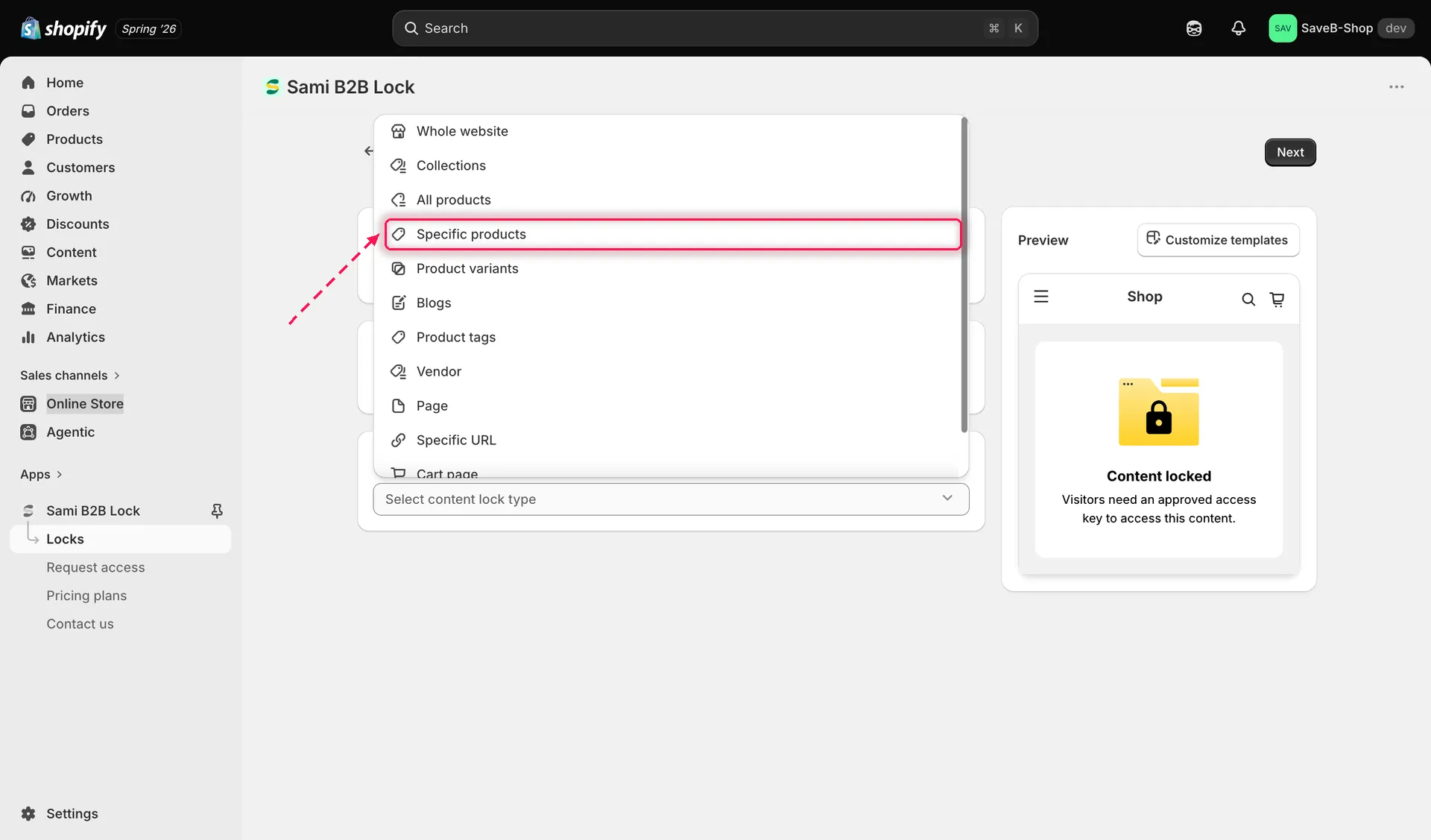
Wählen Sie „Specific products“, um eine handverlesene Liste von Artikeln zu sperren.
- Suchen Sie in der Auswahl die einzelnen Produkte, die Sie sperren möchten, und wählen Sie sie aus. Fügen Sie so viele hinzu, wie Sie benötigen.
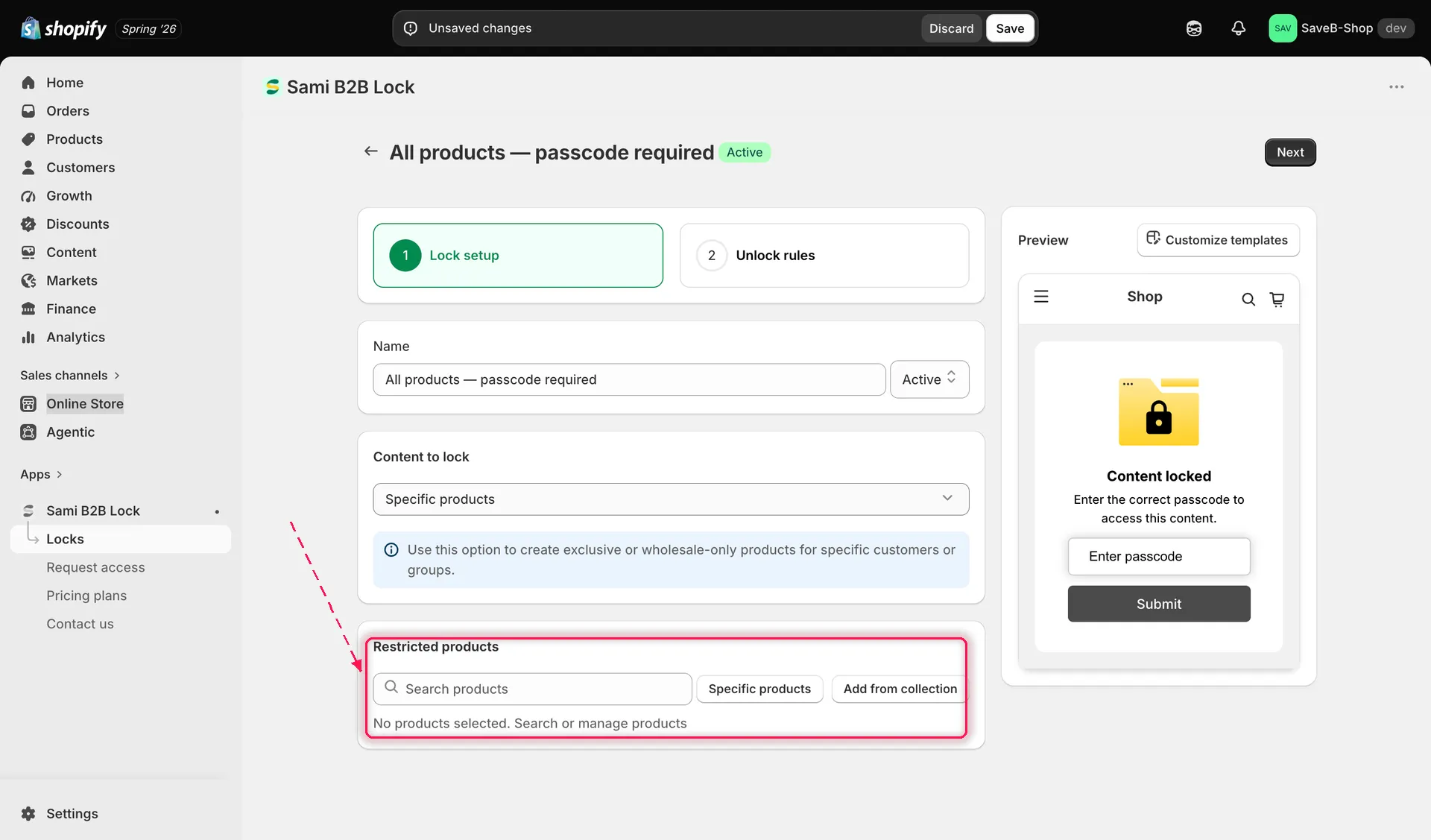
Suchen Sie die bestimmten Produkte, die Sie sperren möchten, und wählen Sie sie aus.
- Klicken Sie auf den Tab Unlock rules, um fortzufahren.
Zugriffsregel hinzufügen
Abschnitt betitelt „Zugriffsregel hinzufügen“- Fügen Sie mindestens eine Regel hinzu. Den vollständigen Katalog finden Sie in der Übersicht der Zugriffsregeln.
- Fügen Sie dem Zugriffsschlüssel alle erforderlichen Bedingungen hinzu. Alle Bedingungen müssen erfüllt sein. Siehe Regelkombination.
Sperrverhalten auswählen
Abschnitt betitelt „Sperrverhalten auswählen“Im selben Tab Unlock rules finden Sie in der rechten Seitenleiste das Panel Blocked visitor behavior – konfigurieren Sie es zusammen mit Ihrer Regel:
- Lesen Sie die Übersicht zum Sperrverhalten – Preis und „In den Warenkorb“ ausblenden ist eine häufige Wahl, oder Sie blenden das Produkt vollständig aus Listen und der Suche aus.
Speichern
Abschnitt betitelt „Speichern“- Klicken Sie auf Save. Die Sperre wird in Ihrem Onlineshop wirksam, sobald die App-Einbettung aktiviert ist.