
Afrekenen
Blokkeer afrekenen voor specifieke klanten of producten met een speciale voorwaardenbouwer die door Shopify zelf wordt afgedwongen.
Het contenttype Checkout lock blokkeert het afrekenen zelf, in plaats van een pagina of product. Dit is de juiste keuze als je specifieke klanten wilt beletten een aankoop af te ronden, bijvoorbeeld gasten zonder account, klanten die een vereiste tag missen of klanten van wie het e-mailadres of telefoonnummer overeenkomt met een patroon dat je wilt uitsluiten.
De vergrendeling maken
Section titled “De vergrendeling maken”- Open Locks in de navigatie van de app.
- Klik op Create lock.
- Geef de vergrendeling een beschrijvende naam, bijvoorbeeld “Afrekenen blokkeren voor gasten.”
Checkout kiezen als content om te vergrendelen
Section titled “Checkout kiezen als content om te vergrendelen”- Selecteer op het tabblad Lock setup in de contentkiezer de optie Checkout lock.
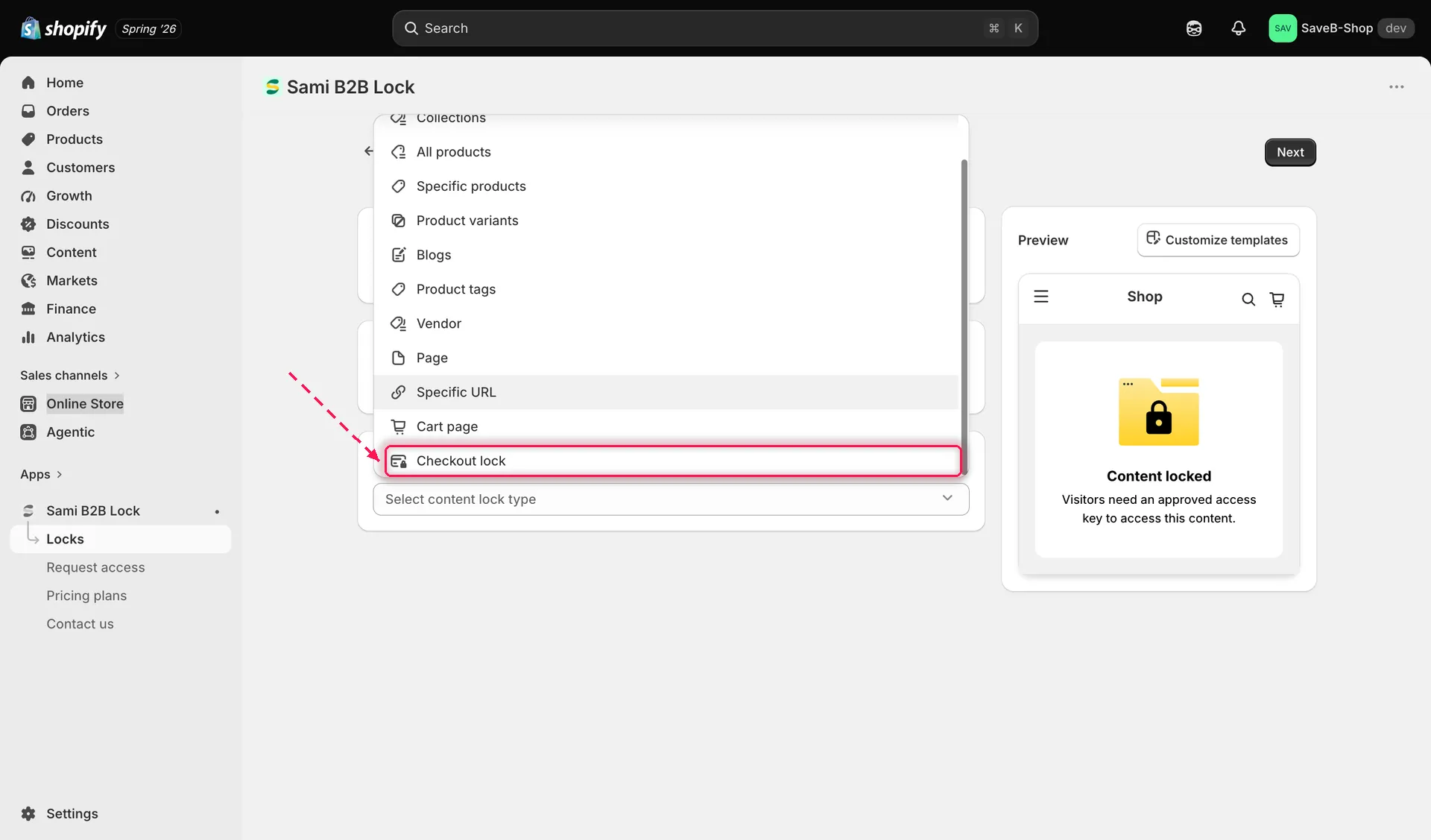
Selecteer Checkout lock in de contentkiezer om een voorwaarde voor afrekenen op te bouwen.
Het productbereik kiezen
Section titled “Het productbereik kiezen”- Nog steeds op het tabblad Lock setup toont een kaart onder de contentkiezer welke producten de vergrendeling omvat. Die staat standaard op All products: “Checkout lock applies to all products.” Klik op Change om dit te beperken tot specifieke producten.
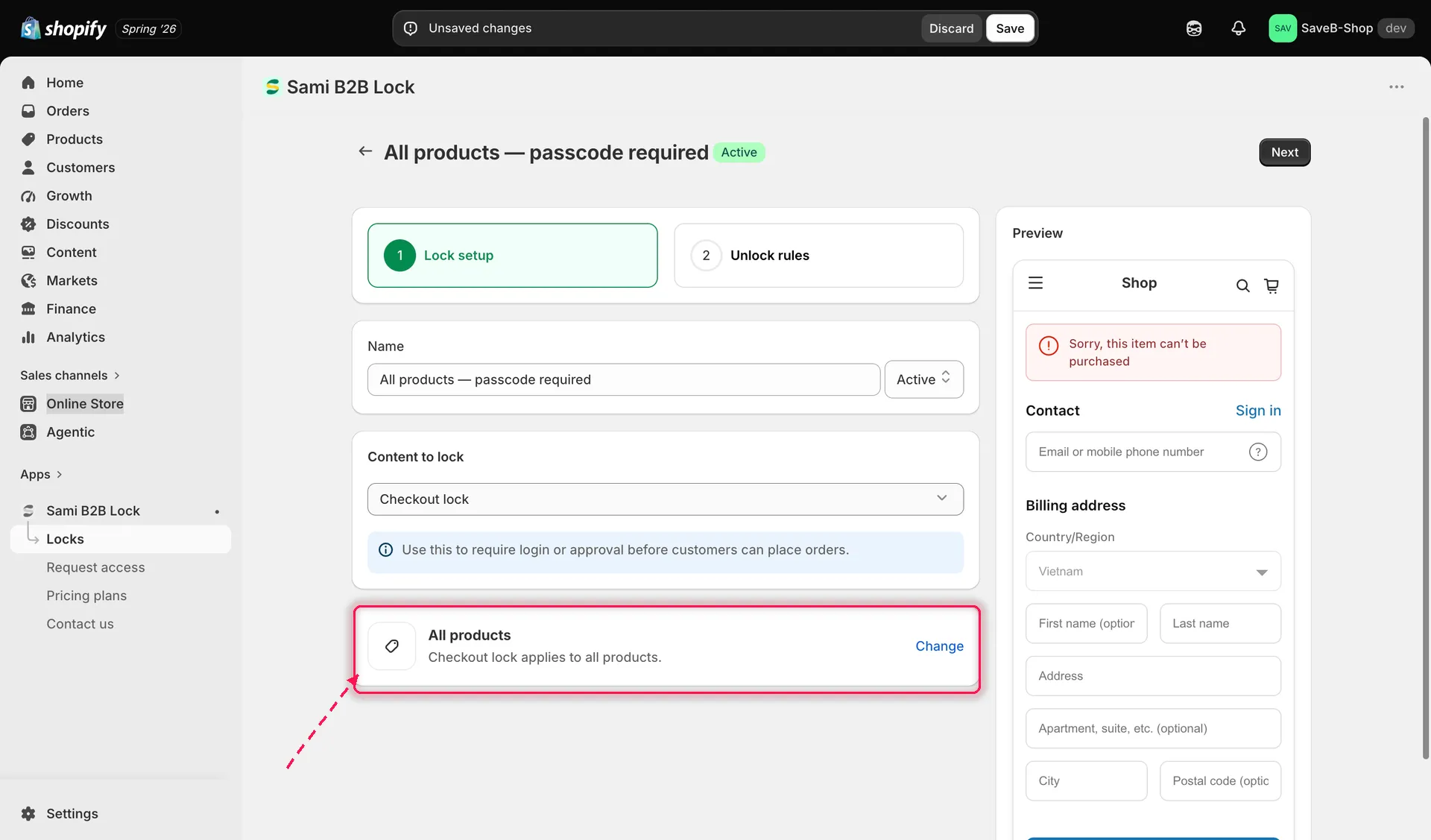
Checkout lock begint met alle producten. Gebruik Change om het bereik te beperken.
- Klik op het tabblad Unlock rules om verder te gaan.
De voorwaarde opbouwen
Section titled “De voorwaarde opbouwen”- Op het tabblad Unlock rules vervangt de kaart Lock conditions de standaard regelbouwer. Voeg een klantvoorwaarde toe. Elke voorwaarde heeft een type en een regel:
| Voorwaardetype | Beschikbare regels |
|---|---|
| Customer login | Is logged in / Is not logged in |
| Customer tag | Has tag / Does not have tag |
| Customer phone | Is equal to / Is not equal to |
| Customer email | Is equal to / Is not equal to / Contains |
Elke voorwaarderij heeft een potloodpictogram om te bewerken en een prullenbakpictogram om te verwijderen.
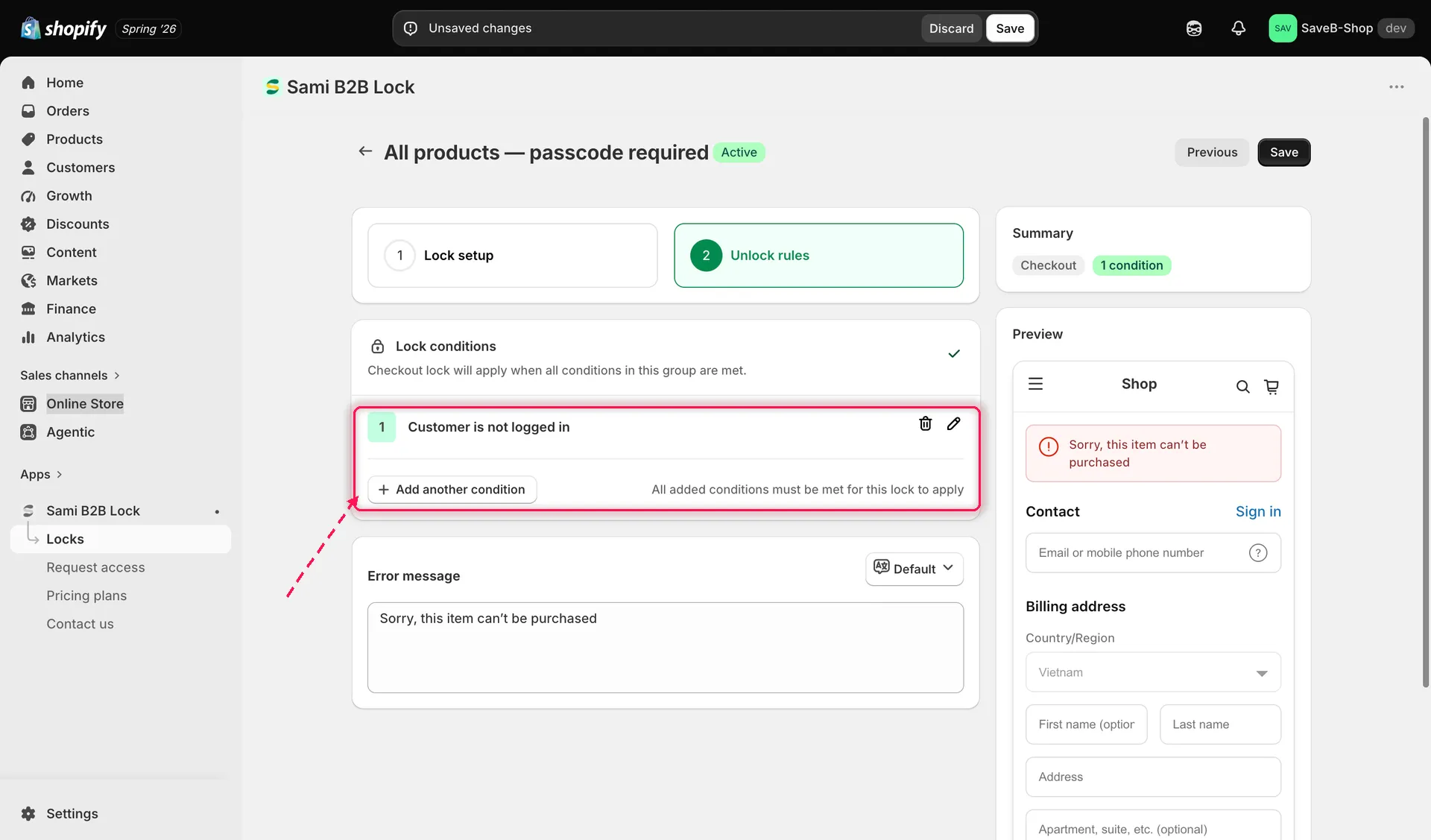
De kaart Lock conditions bepaalt wanneer de checkout-vergrendeling van toepassing is.
- Klik op Add another condition om er meer toe te voegen. Voorwaarden worden altijd gecombineerd met AND. Zoals de kaart zegt: “All added conditions must be met for this lock to apply.” Door voorwaarden toe te voegen wordt de vergrendeling dus specifieker, omdat elke voorwaarde moet kloppen.
Het foutbericht instellen
Section titled “Het foutbericht instellen”- Bewerk onder de voorwaarden het Error message dat een geblokkeerde klant bij het afrekenen ziet. De standaardtekst is
Sorry, this item can't be purchased. Gebruik de taalkiezer op die kaart om het bericht per webshoptaal in te stellen.
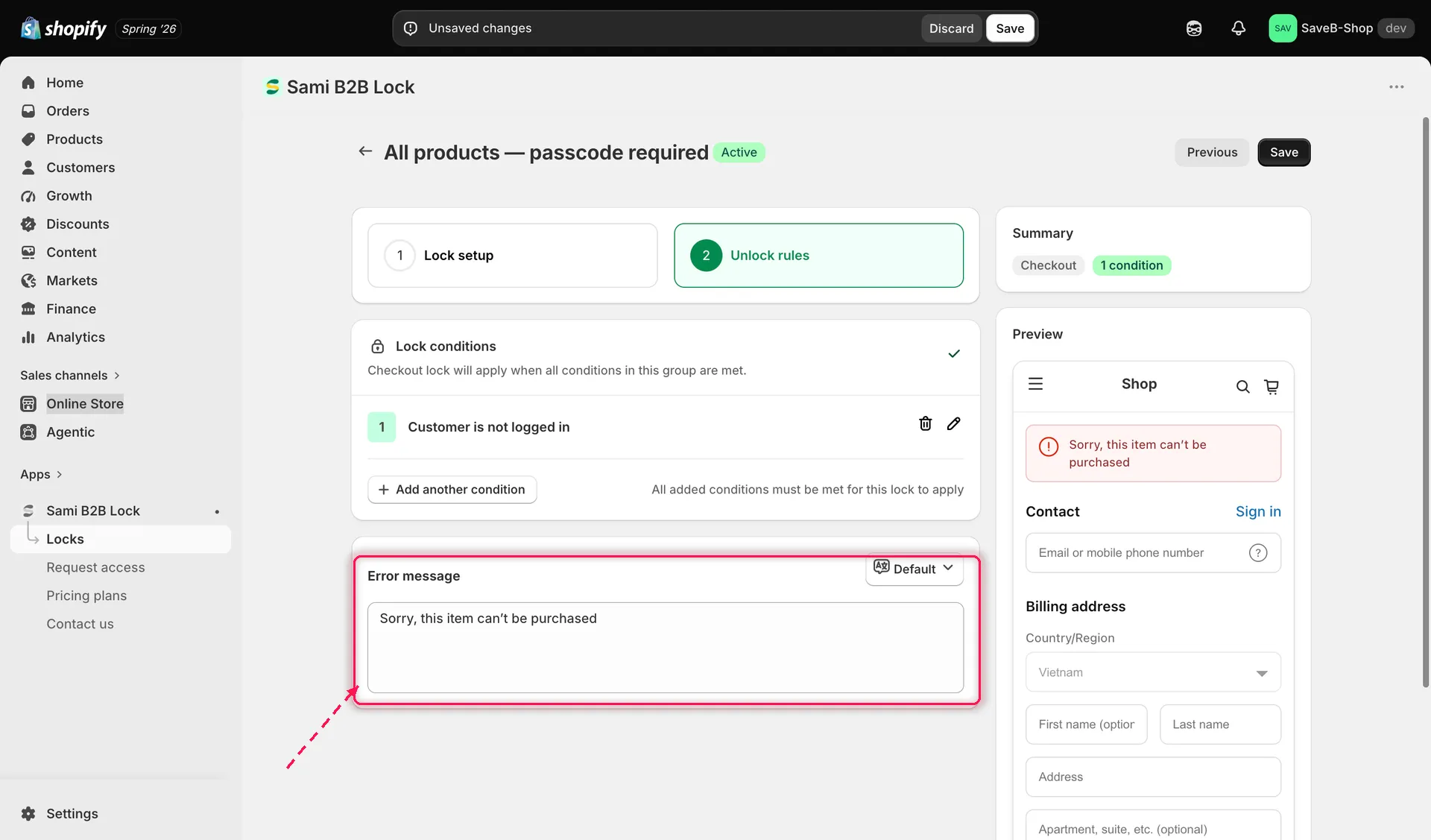
Het Error message is wat een geblokkeerde klant bij het afrekenen ziet.
Het paneel Preview rechts toont een echte afrekenpagina met je foutbericht erin, zodat je kunt zien hoe het leest voordat je opslaat.
Opslaan
Section titled “Opslaan”- Klik op Save.