
Toegangsverzoeken beheren
Bekijk binnenkomende toegangsverzoeken, zie wat elke shopper heeft gevraagd en stuur een toegangscode of geheime link.
Elke keer dat een shopper het aanvraagformulier indient bij een vergrendeling die is beveiligd met Passcode of Secret link (zie Overzicht van toegang aanvragen), verschijnt het in de lijst Request access, klaar om te bekijken en op te volgen.
De lijst Request Access
Section titled “De lijst Request Access”Open Request access in de hoofdnavigatie van de app. De lijst toont elke inzending met:
- Name en Email — wie het heeft aangevraagd.
- Status — Pending (nog niet opgevolgd) of Access sent (je hebt al toegang verleend).
- Type — op welke toegangsregel het verzoek van toepassing is (Passcode of Secret link).
- Created at — wanneer het verzoek binnenkwam.
Gebruik de tabbladen boven de lijst om te filteren op All, Pending of Access sent, en het zoekveld om een verzoek te vinden op naam of e-mailadres. Selecteer een of meer rijen om een bulkactie Delete request te tonen — verwijderen is definitief, dus bevestig dat je dat verzoek niet meer nodig hebt voordat je het verwijdert.
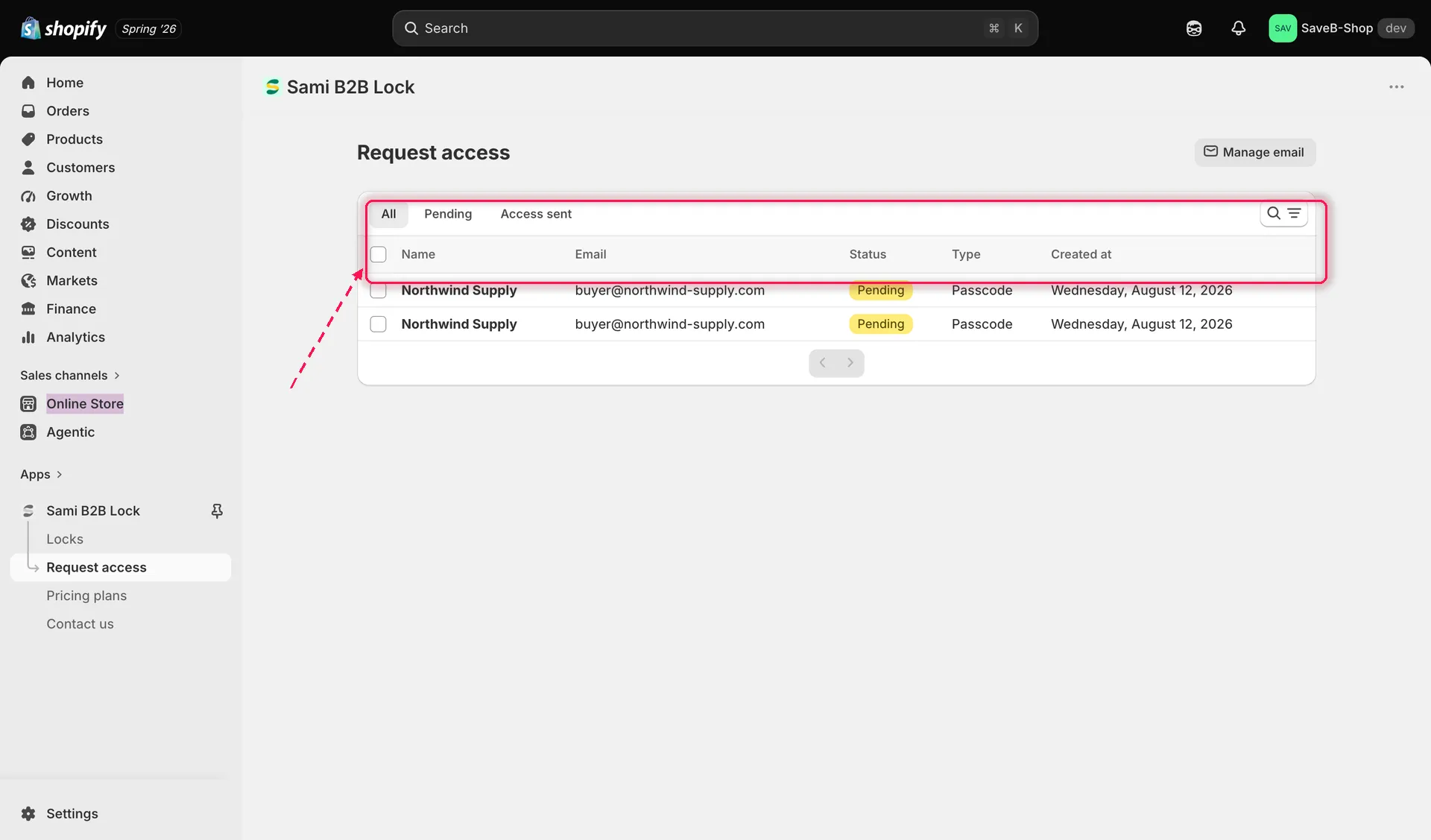
De lijst Request access met de statustabbladen en zoekfunctie.
Een verzoek openen
Section titled “Een verzoek openen”Klik op een rij om de detailpagina te openen. Bovenaan zie je de vergrendelde bron die de shopper probeerde te bereiken — de kaart van het product, de collectie of de pagina (met afbeelding, titel en andere details), of een directe link naar de vergrendelde URL als de vergrendeling niet op één product, collectie of pagina is gericht. Daaronder toont een kaart de naam, status, regeltype en reikwijdte van de vergrendeling, en wanneer die is gemaakt en voor het laatst is opgeslagen.
Toegang verlenen
Section titled “Toegang verlenen”Op de detailpagina van het verzoek toont de kaart List access de toegangscode of geheime link die je kunt versturen:
- Als de vergrendeling maar één actieve toegangscode of geheime link heeft, wordt die automatisch voor je geselecteerd, met een opmerking die dat bevestigt.
- Als de vergrendeling er meer dan één heeft, kies je in de keuzelijst welke je verstuurt.
De kaart information ernaast herhaalt de status van het verzoek, het e-mailadres en de naam van de shopper, de datum van indiening en een eventueel bijgevoegd bericht. Klik op Send access wanneer je klaar bent. Hiermee ontvangt de shopper de e-mail Customer access met de toegangscode of geheime link die je hebt geselecteerd, en wordt de status van het verzoek omgezet naar Access sent. Als het verzenden om welke reden dan ook mislukt, legt een foutbanner uit wat er misging, zodat je het opnieuw kunt proberen.
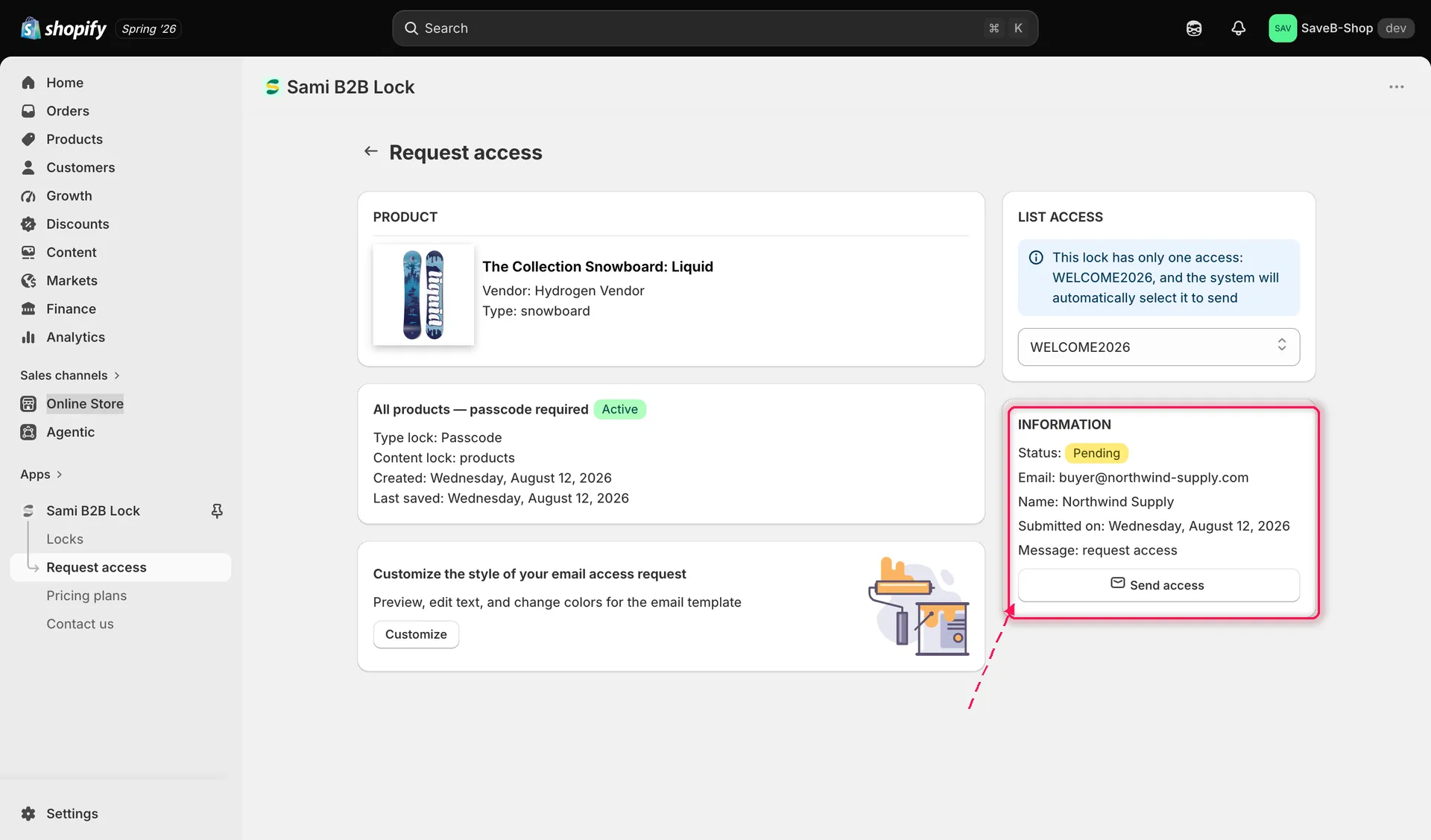
Een verzoek bekijken en toegang versturen met de geselecteerde toegangscode.