
Toegangscode
Beveilig content met een of meer gedeelde toegangscodes die shoppers invoeren om te ontgrendelen.
De regel Passcode beveiligt content met een of meer toegangscodes. In plaats van een feit over de bezoeker te controleren, toont de regel een veld voor een toegangscode in de webshop. Wie een geldige code kent, komt binnen. Het is een eenvoudige manier om content af te schermen voor een groep mensen die geen klantaccount hebben (of nodig hebben), zoals bezoekers van een evenement, persvoorvertoningen of een privéverkoop die je via mond-tot-mondreclame promoot.
Hoe Passcode werkt
Section titled “Hoe Passcode werkt”Passcode is een van de actiegebaseerde regels van de app en heeft dus geen schakelaar If/Unless. De regel werkt in plaats daarvan via een eigen verificatiestap. Wanneer een bezoeker vergrendelde content bereikt die door deze regel wordt beschermd, ziet die een veld voor een toegangscode. Als wat de bezoeker typt overeenkomt met een van de toegangscodes die je hebt ingesteld, voldoet die. Een onjuiste of lege invoer toont een foutmelding en houdt de content vergrendeld.
Je kunt meer dan één toegangscode tegelijk actief houden op dezelfde regel. Dat is handig als je verschillende groepen een andere code wilt geven (bijvoorbeeld een voor een nieuwsbriefabonnees en een andere voor klanten in je fysieke winkel) en ze toch als dezelfde access key wilt behandelen.
Stappen om te beheren
Section titled “Stappen om te beheren”-
Open de app en ga naar Locks, open daarna de vergrendeling die je wilt beveiligen (of maak een nieuwe).
-
Stel op het tabblad Lock setup bij Content to lock in wat je beveiligt.
-
Klik op het tabblad Unlock rules om verder te gaan.
-
Voeg een toegangsregel toe en stel het voorwaardetype in op Passcode.
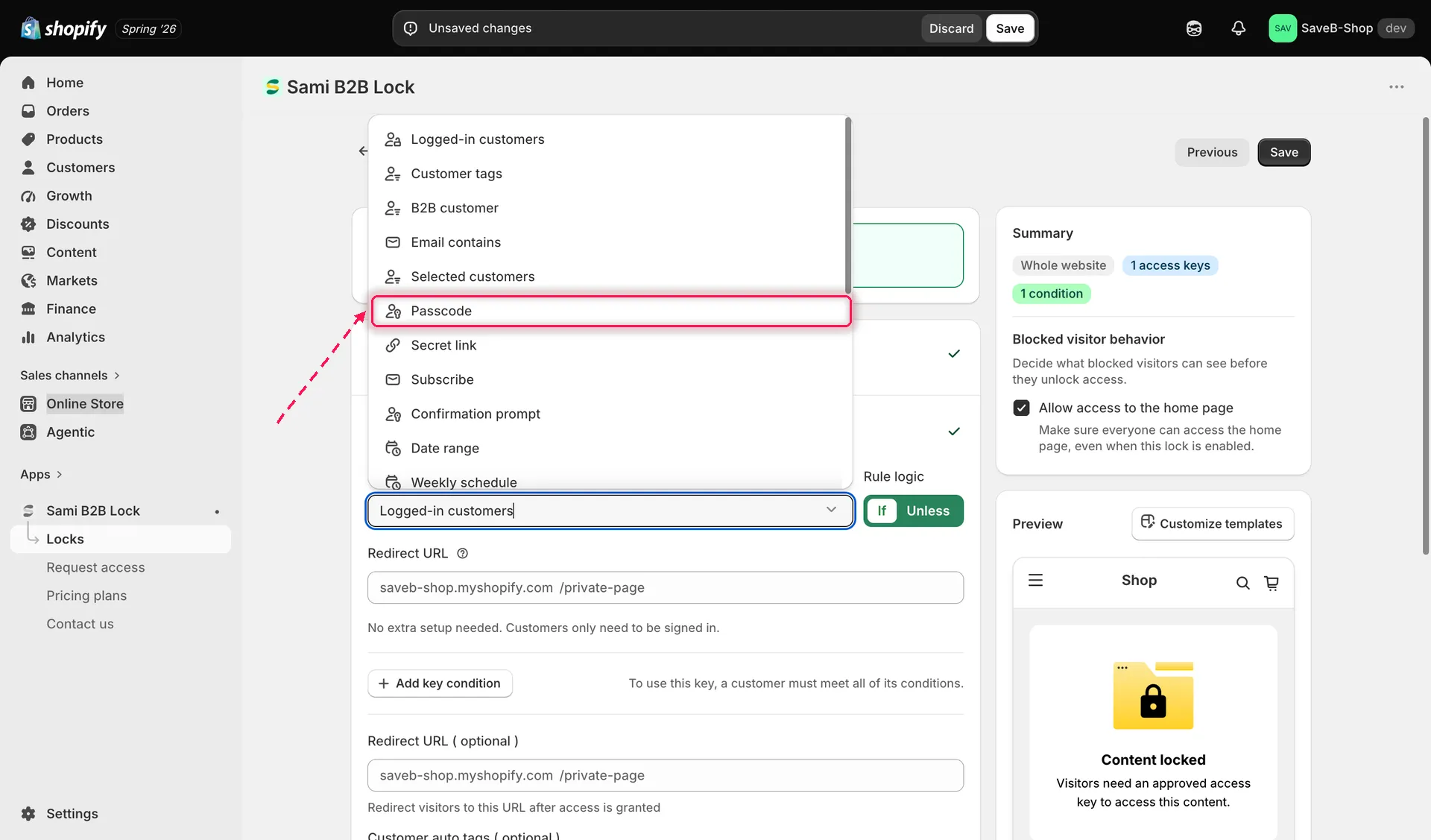
Passcode kiezen als voorwaardetype voor een nieuwe toegangsregel.
-
Typ een toegangscode in het veld en klik op Add Passcode. Of laat het veld leeg en klik op dezelfde knop om de app automatisch een willekeurige code te laten genereren.
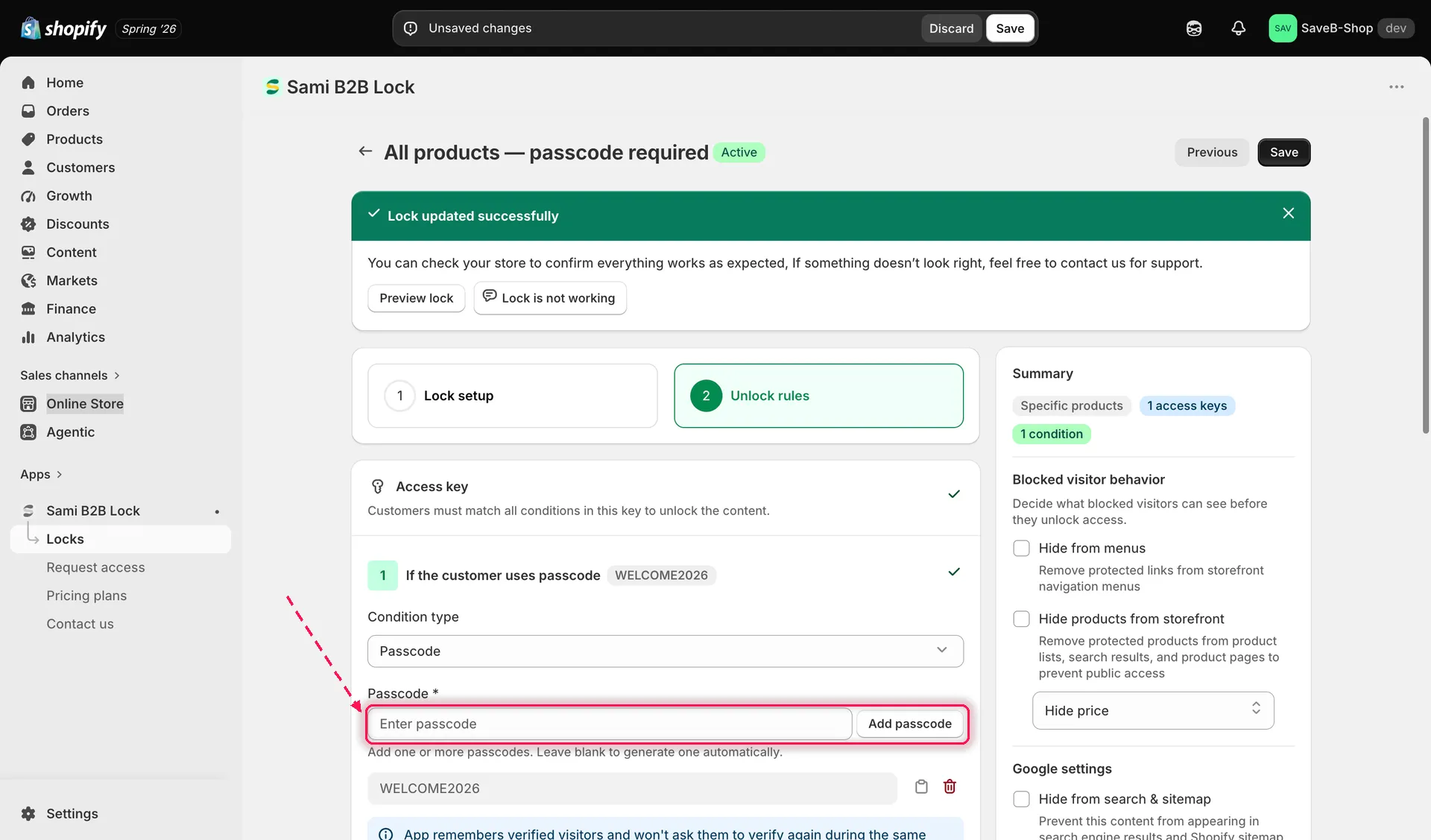
Handmatig een toegangscode toevoegen, of het veld leeg laten om er automatisch een te genereren.
-
Herhaal stap 5 om meer toegangscodes toe te voegen als je er meerdere tegelijk actief wilt hebben. Elke toegevoegde code ontgrendelt onafhankelijk dezelfde content.
-
Elke toegangscode in de lijst heeft zijn eigen knoppen Copy en Delete: kopieer een code om die te delen, of verwijder een code die je niet meer wilt accepteren.
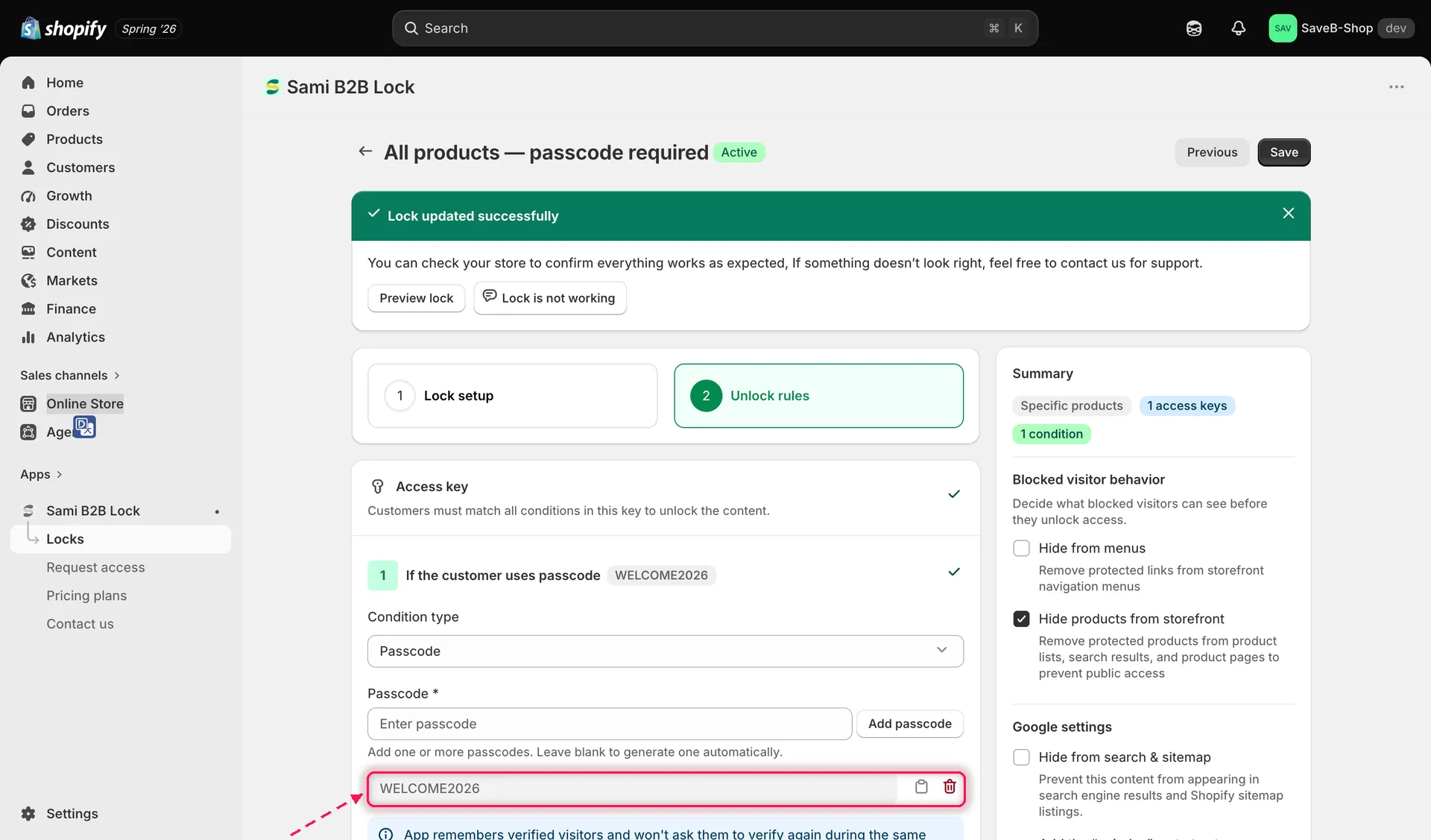
De lijst met actieve toegangscodes beheren: kopieer er een om die te delen, of verwijder er een om die in te trekken.
-
Configureer Grant access (optional). Laat het leeg om een geverifieerde bezoeker alleen te onthouden voor de huidige browsersessie, of voer een getal in en kies een eenheid (minuten, uren of dagen) om de bezoeker voor een vaste duur te onthouden.
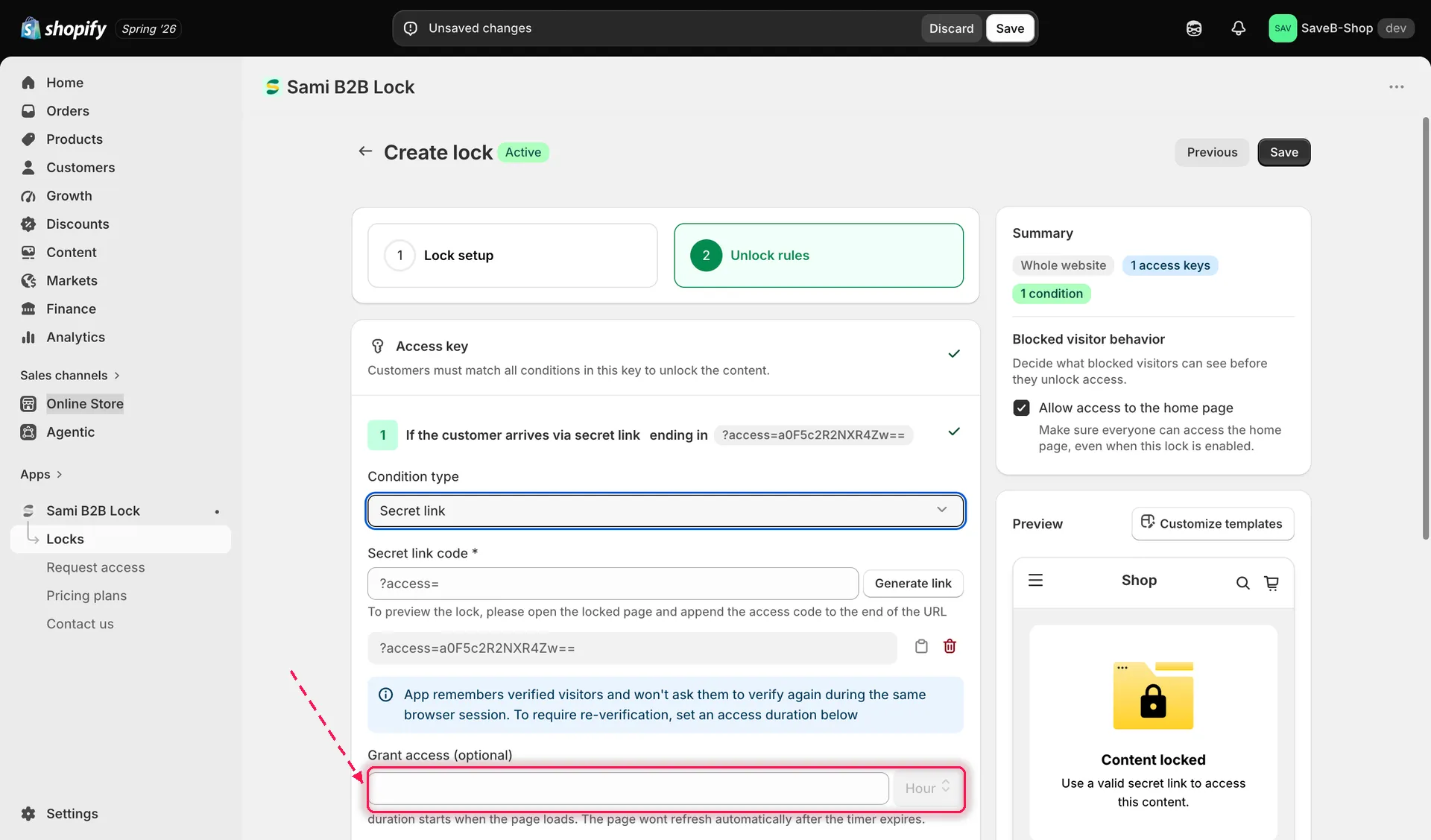
Instellen hoe lang een geverifieerde bezoeker ontgrendeld blijft voordat die de toegangscode opnieuw moet invoeren.
-
Pas het bericht voor de toegangscode en andere vertaalde teksten voor deze vergrendeling aan, per taal van de webshop, in de sectie Messages van de vergrendeling.
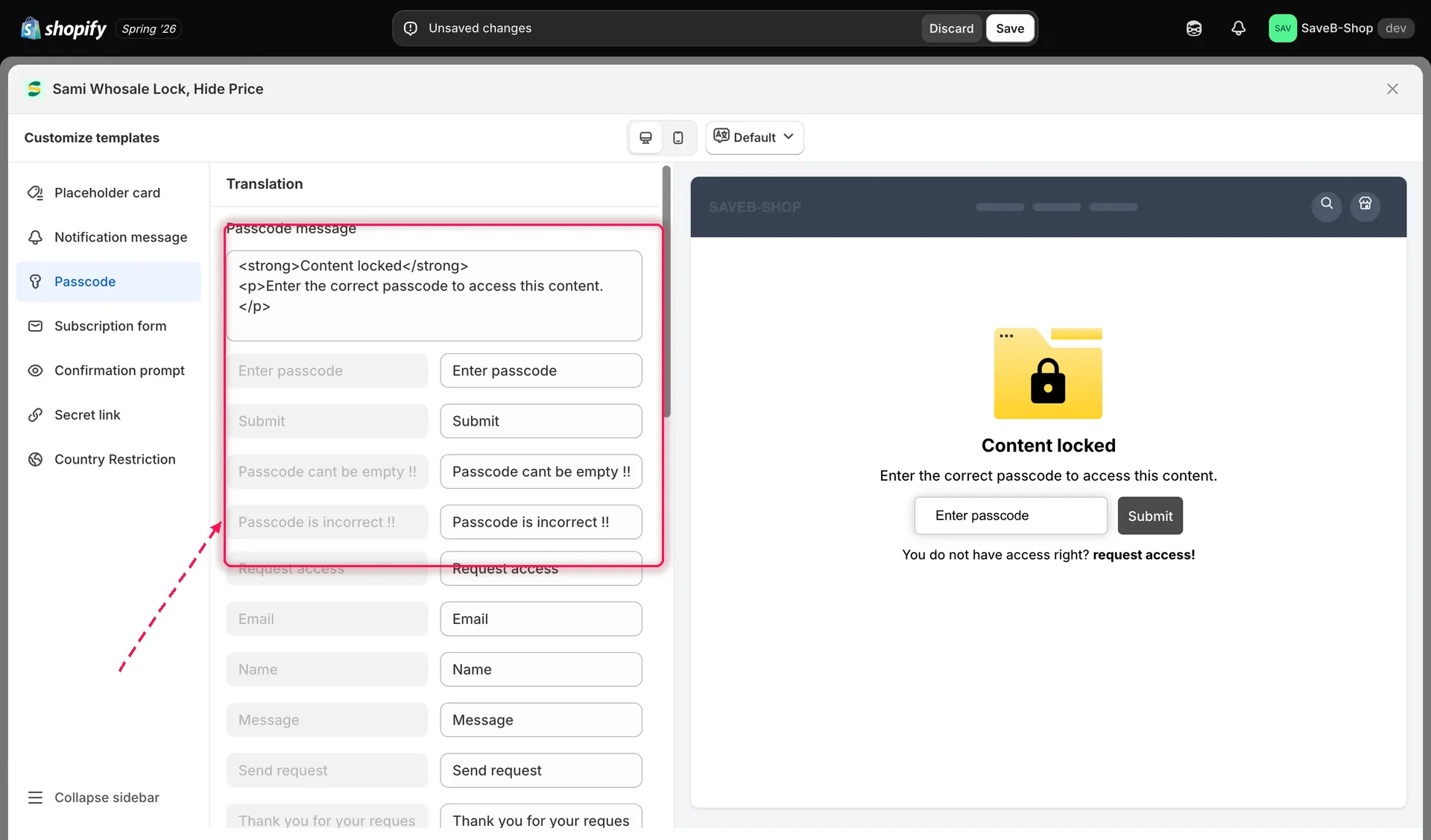
De tekst van de toegangscodevraag aanpassen die aan shoppers wordt getoond.
-
Pas het ontwerp van het invoerveld voor de toegangscode en het omringende vergrendelingsscherm (kleuren, knopstijl) aan in de sectie Design van de vergrendeling als je wilt dat het bij je thema past.
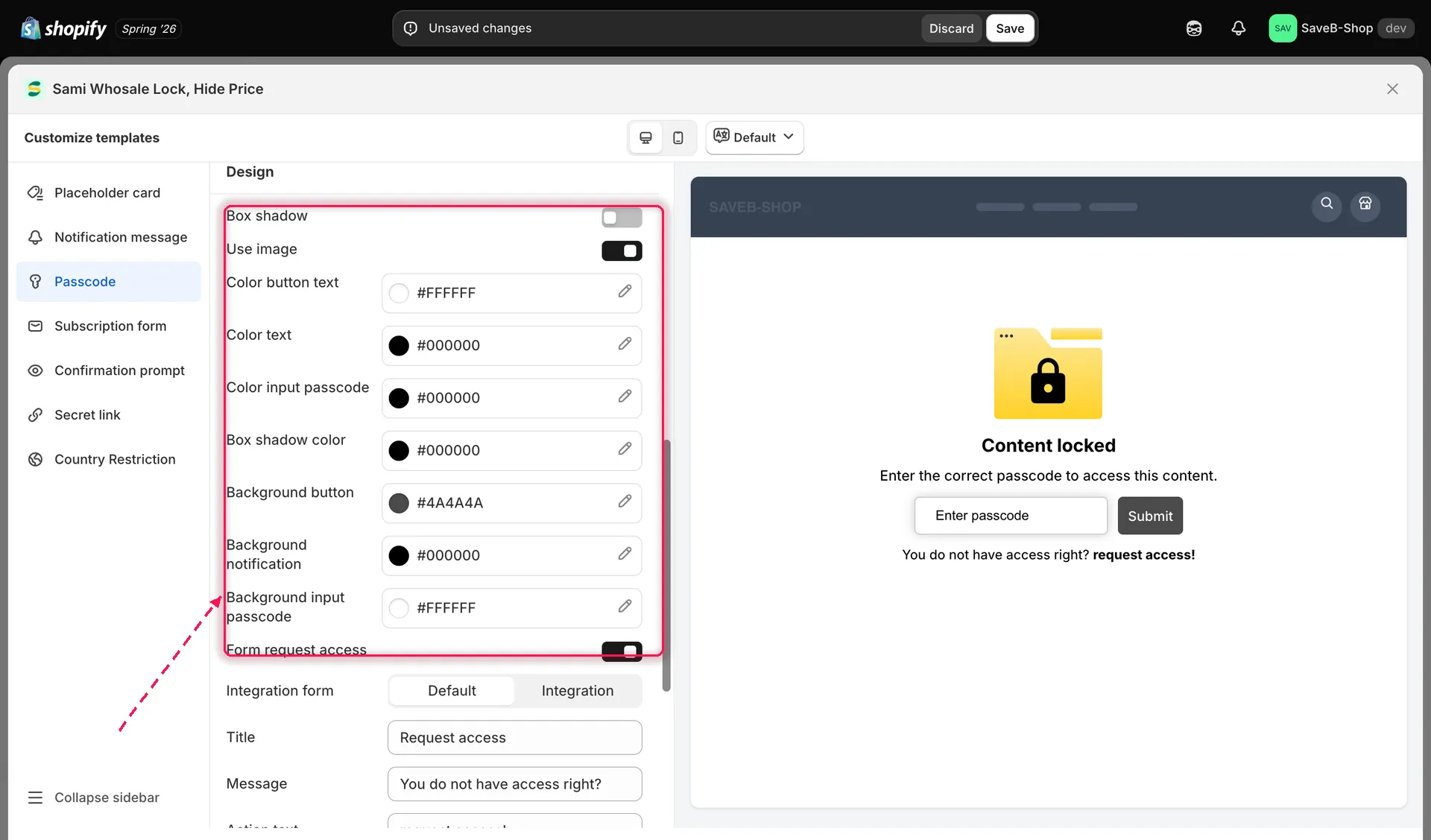
De kleuren van het invoerveld voor de toegangscode aanpassen in de Design-instellingen van de vergrendeling.
-
Klik op Save.
Klantervaring in de webshop
Section titled “Klantervaring in de webshop”Een shopper die beveiligde content met een toegangscode bereikt, ziet een bericht “Content locked” met een veld voor de toegangscode en een knop Submit. Als de shopper een leeg veld verstuurt, verschijnt “Passcode cant be empty !!”. Bij een code die met geen enkele actieve toegangscode overeenkomt, verschijnt “Passcode is incorrect !!”. Zodra de shopper een juiste code invoert, wordt de content direct ontgrendeld en onthoudt de app de shopper voor de rest van de sessie (of voor de door jou ingestelde duur bij grant access), zodat die in dezelfde browser niet opnieuw wordt gevraagd.
Al deze tekst kun je per vergrendeling en per taal van de webshop aanpassen in de sectie Messages. Zie Vergrendelingsberichten vertalen.
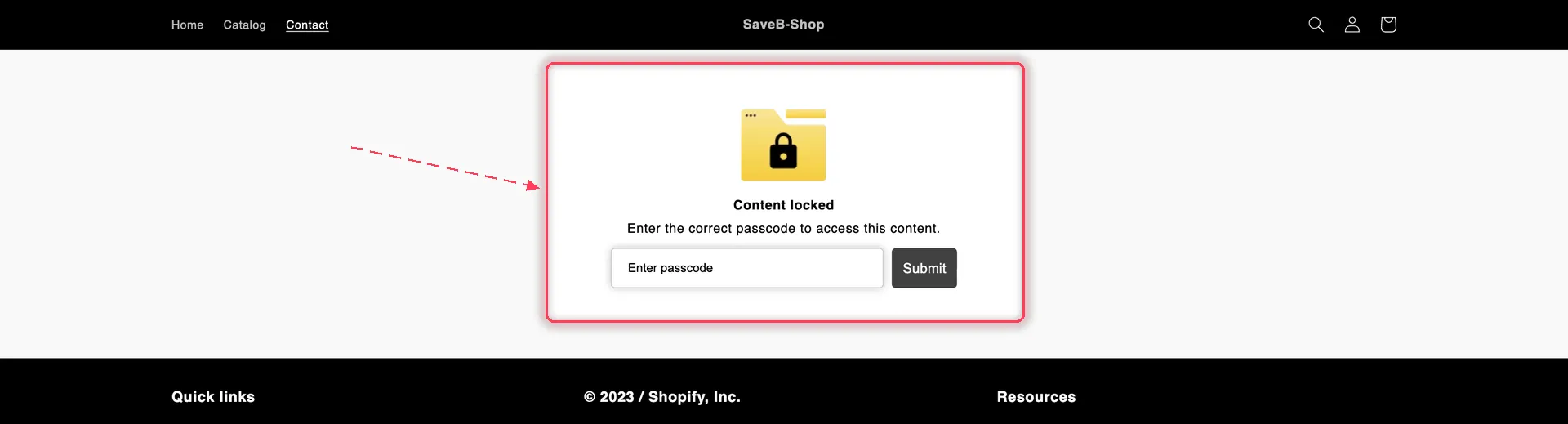
Een bezoeker zonder de code krijgt de kaart voor de toegangscode in plaats van de pagina.