
Doorsturen na toegang
Stuur een bezoeker naar een gekozen URL nadat die een vergrendeling heeft doorlopen, of nadat een specifieke regel de toegang weigert.
Doorsturen is op twee plekken van een vergrendeling beschikbaar, en ze worden op tegenovergestelde momenten geactiveerd:
- Redirect on access — stuurt een bezoeker naar een URL die je kiest zodra die aan een volledige toegangssleutel voldoet (alle regels van die sleutel).
- Redirect on deny — stuurt een bezoeker naar een URL die je kiest wanneer één specifieke regel niet wordt gehaald. Dit stel je per regel in.
Beide zijn optioneel. Als je ze leeg laat, ziet een bezoeker met toegang gewoon de ontgrendelde content, en ziet een geblokkeerde bezoeker het gewone bericht van de vergrendeling dat de toegang is geweigerd, in plaats van te worden doorgestuurd.
Redirect on access
Section titled “Redirect on access”Zo vind je deze instelling
Section titled “Zo vind je deze instelling”- Open Locks en maak een nieuwe vergrendeling, of open een bestaande om die te bewerken.
- Kies op het tabblad Lock setup een contenttype.
- Klik op het tabblad Unlock rules en voeg in de hoofdkolom minstens één toegangssleutel met regels toe.
- Onder de regels van die sleutel, in dezelfde hoofdkolom, vind je het veld Redirect URL (optional). Dit is een instelling per toegangssleutel en maakt geen deel uit van het zijpaneel Blocked visitor behavior.
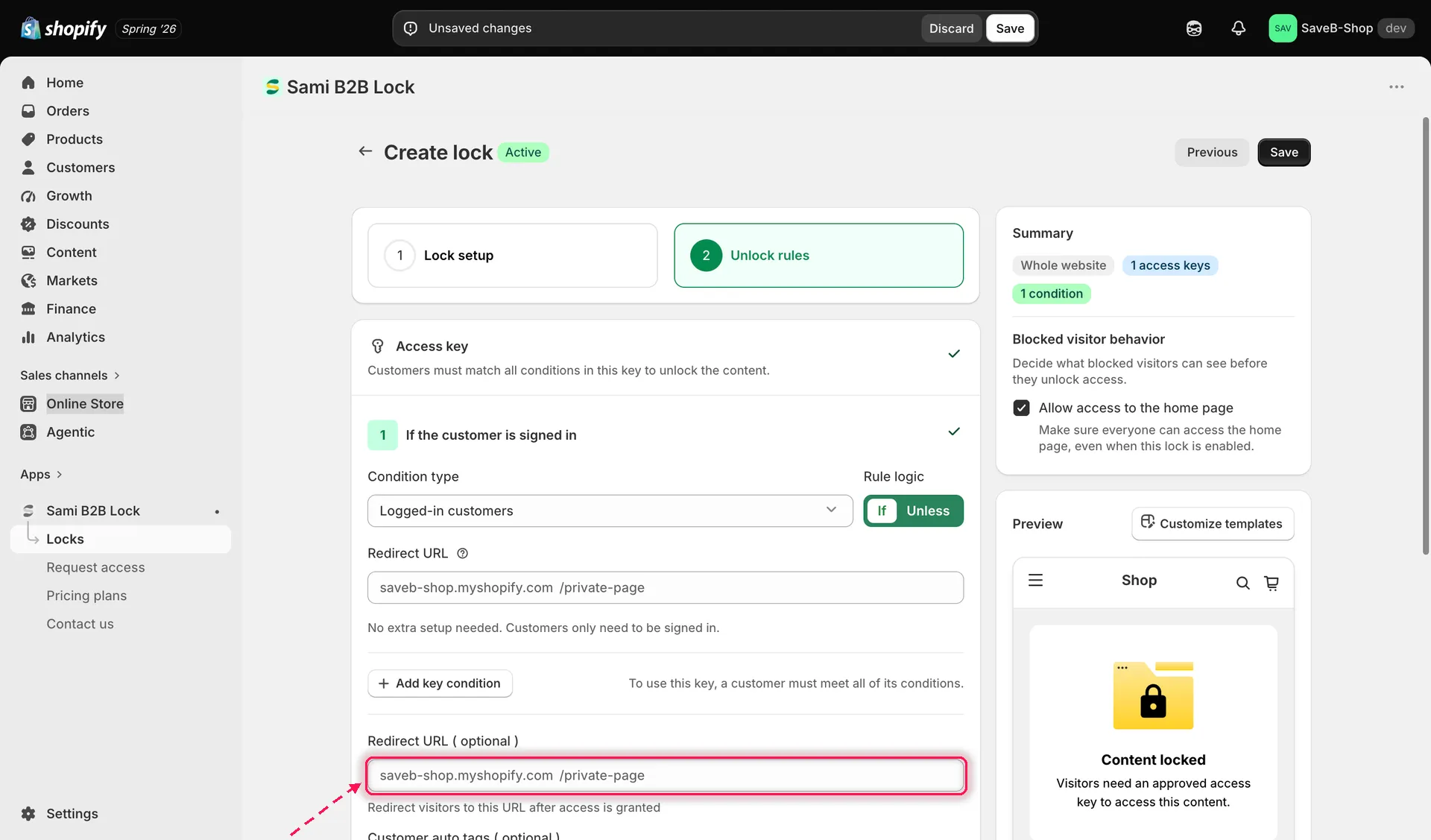
Stel een Redirect URL in voor een toegangssleutel om bezoekers elders naartoe te sturen zodra ze aan alle regels van die sleutel voldoen.
- Kies of voer de bestemmingspagina of URL in.
- Klik op Save.
Zodra een bezoeker aan alle regels van die toegangssleutel voldoet, wordt die doorgestuurd naar de URL die je hebt ingesteld, in plaats van op de ontgrendelde content te blijven.
Redirect on deny
Section titled “Redirect on deny”Zo vind je deze instelling
Section titled “Zo vind je deze instelling”- Open in dezelfde vergrendeling, op het tabblad Unlock rules, een afzonderlijke regel binnen een toegangssleutel in de hoofdkolom.
- Zoek het eigen veld Redirect URL van die regel.
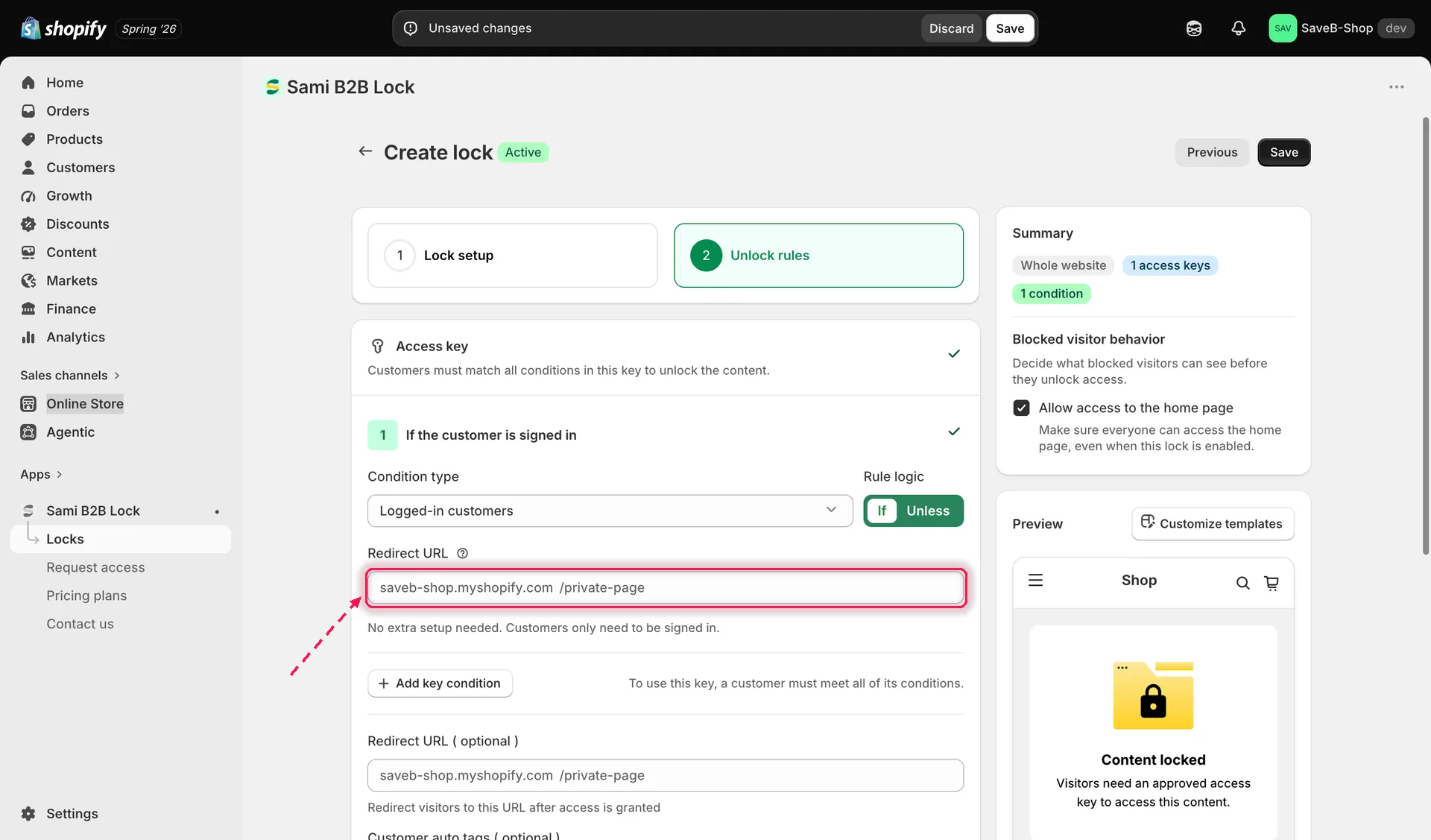
Elke regel heeft een eigen Redirect URL, die alleen wordt gebruikt wanneer die specifieke regel de bezoeker weigert.
- Kies of voer een bestemming in voor bezoekers die specifiek aan die regel niet voldoen.
- Klik op Save.
Als de Redirect URL van een regel leeg blijft, ziet een bezoeker die niet aan de regel voldoet gewoon het standaardbericht van de vergrendeling dat de toegang is geweigerd, in plaats van te worden doorgestuurd. Omdat elke regel een eigen doorverwijzing heeft, kun je bezoekers naar verschillende bestemmingen sturen, afhankelijk van aan welke voorwaarde ze precies niet voldeden. Een regel “must be logged in” kan bijvoorbeeld doorsturen naar je inlogpagina, terwijl een regel “must be a wholesale customer” doorstuurt naar je aanmeldformulier voor groothandel.