
Weekschema
Vergrendel content volgens een terugkerend schema per dag met specifieke tijdvensters, bijvoorbeeld elke werkdag van 9.00 tot 17.00 uur.
Weekly schedule vergelijkt bezoekers op basis van een terugkerend weekpatroon in plaats van een vaste kalenderdatum: je zet specifieke dagen van de week aan of uit en kiest voor elke ingeschakelde dag of de regel de hele dag actief is of alleen in specifieke tijdvensters (bijvoorbeeld 9.00-17.00 uur). Dit is handig voor alles wat elke week terugkeert, zoals het vergrendelen van afrekenen tijdens een wekelijks flashsale-venster, of een live-droppagina alleen bereikbaar maken tijdens je bijvultijden.
Zoals de meeste toegangsregels (behalve de actiegebaseerde regels zoals Passcode, Secret link, Subscribe en Confirmation prompt) kan Weekly schedule zo worden ingesteld dat de regel van toepassing is If de bezoeker binnen het geplande venster komt, of Unless dat het geval is. Zo draai je de regel om, zodat alles buiten het schema overeenkomt. Zie Regels combineren.
De regel toevoegen
Section titled “De regel toevoegen”- Open Locks en maak een nieuwe vergrendeling, of open een bestaande om die te bewerken.
- Kies de content die je wilt beschermen. Zie Overzicht van toegangsregels voor hoe regels in een vergrendeling passen.
- Klik op het tabblad Unlock rules en selecteer in de keuzelijst Condition type de optie Weekly schedule.
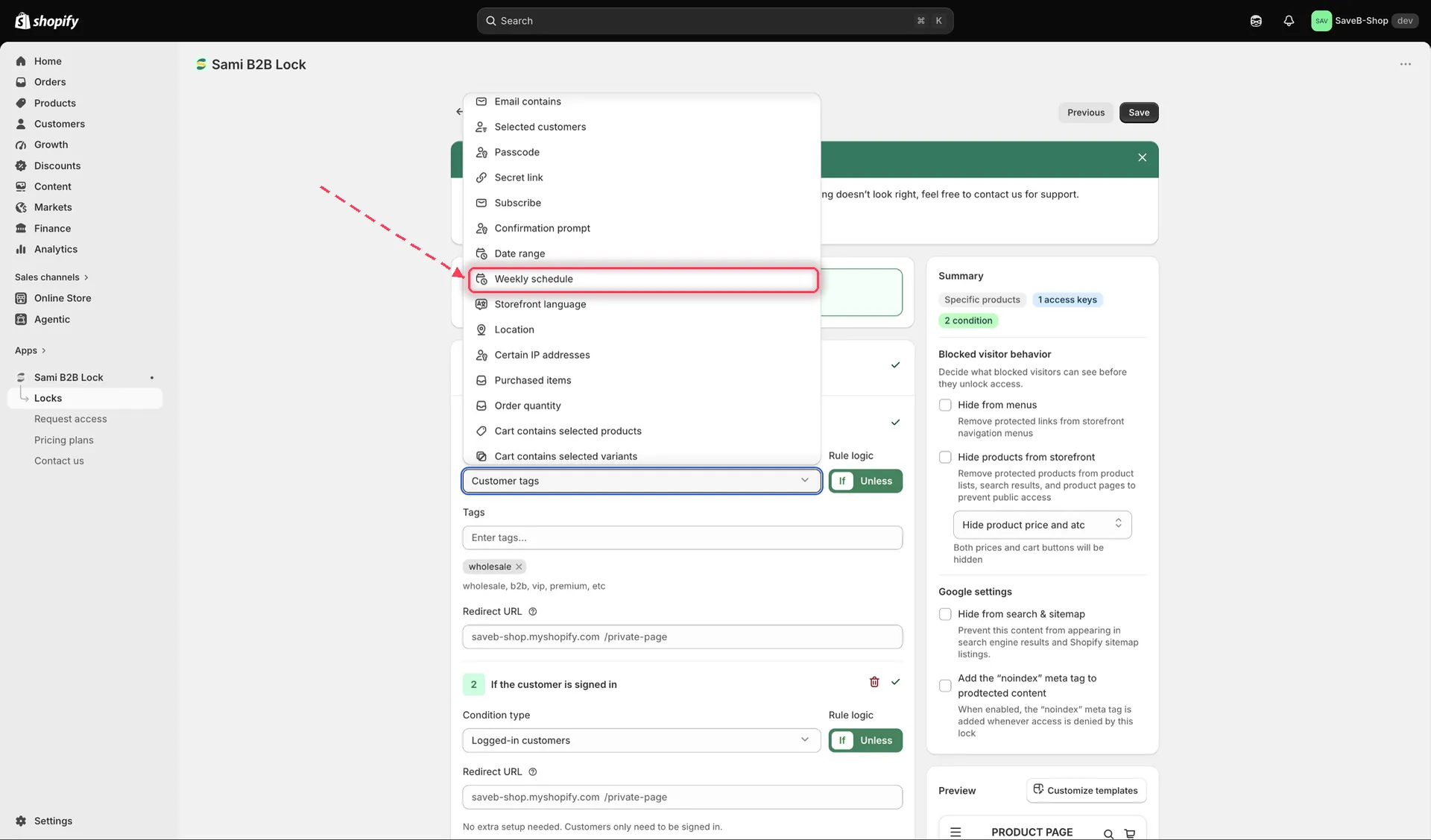
Selecteer Weekly schedule in de keuzelijst Condition type op het tabblad Unlock rules.
- Zet elke dag aan of uit. Kies voor elke ingeschakelde dag of de regel de hele dag actief is of stel specifieke begin- en eindtijden in. Je kunt meer dan één tijdvenster op dezelfde dag toevoegen als je aparte vensters nodig hebt (bijvoorbeeld een ochtend- en een avondslot).
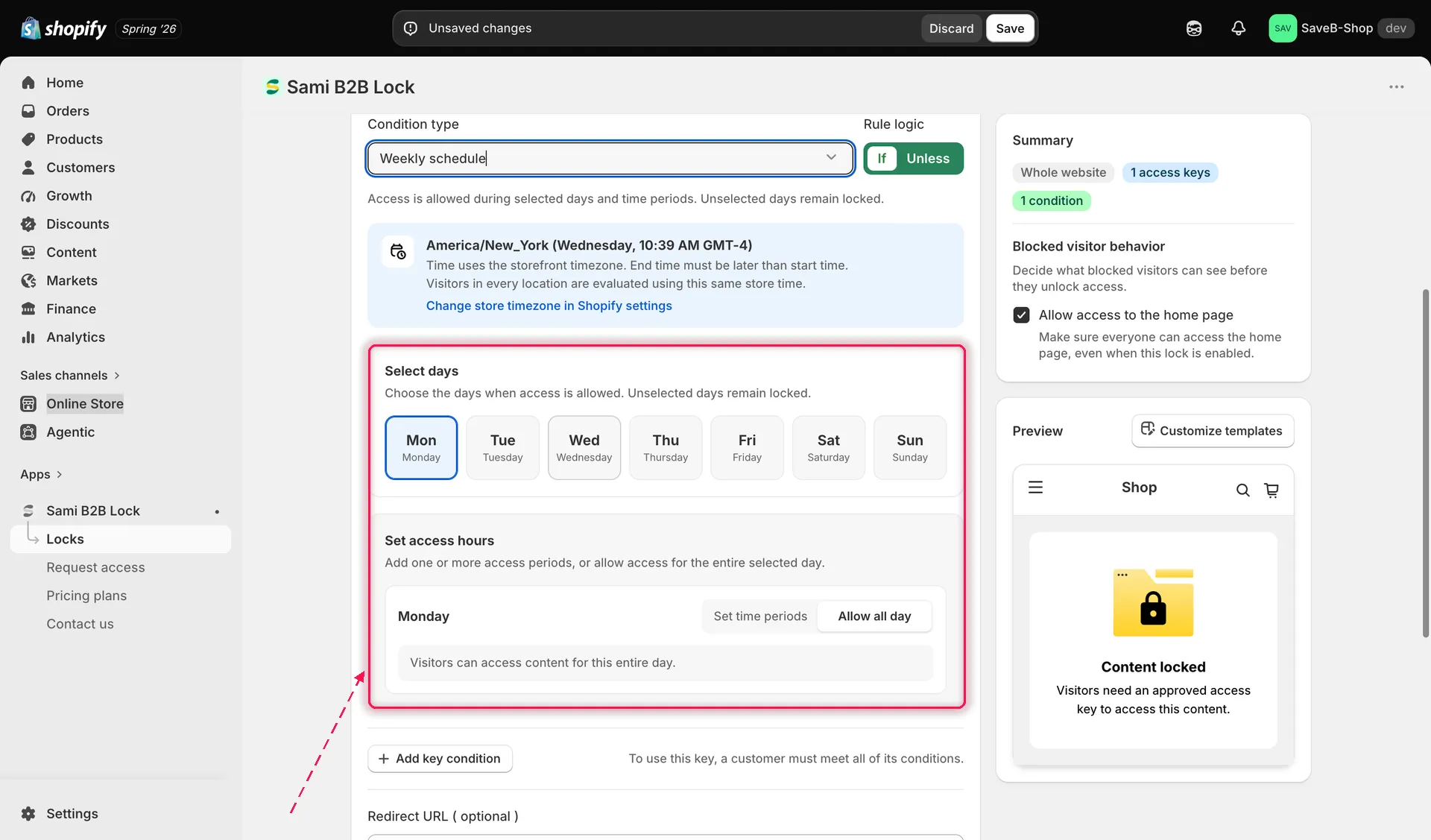
Zet de dagen aan waarop deze regel actief moet zijn en stel voor elke dag een tijdvenster in.
- Kies If of Unless, afhankelijk van of de vergrendeling tijdens de geplande vensters of erbuiten actief moet zijn.
- Klik op Save.
Voorbeeld: een groothandelssupportpagina openen tijdens kantooruren
Section titled “Voorbeeld: een groothandelssupportpagina openen tijdens kantooruren”Stel dat de pagina beschikbaar moet zijn van maandag tot en met vrijdag, tussen 9.00 en 17.00 uur in de tijdzone van je winkel.
- Selecteer de pagina Wholesale support als de content die je wilt beschermen.
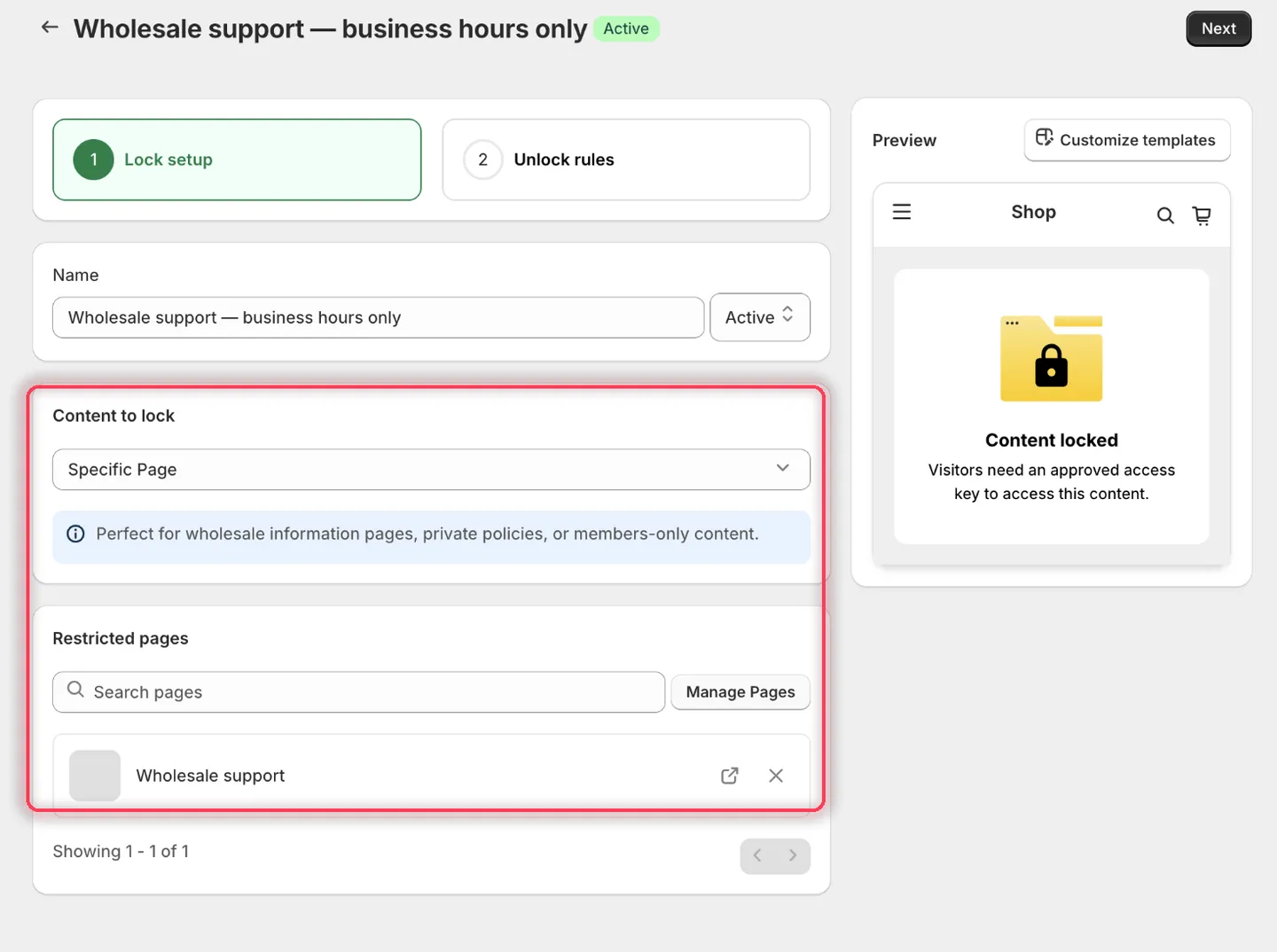
Kies de pagina die de kantooruren moet volgen.
- Voeg Weekly schedule toe en kies If. De regel toont de tijdzone van je winkel en de huidige tijd, bijvoorbeeld America/New_York (Friday, 06:09 AM GMT-4), zodat je kunt zien wat “9:00” betekent.
- Zet onder Select days maandag tot en met vrijdag aan en laat zaterdag en zondag uit. Niet-geselecteerde dagen blijven de hele dag vergrendeld.
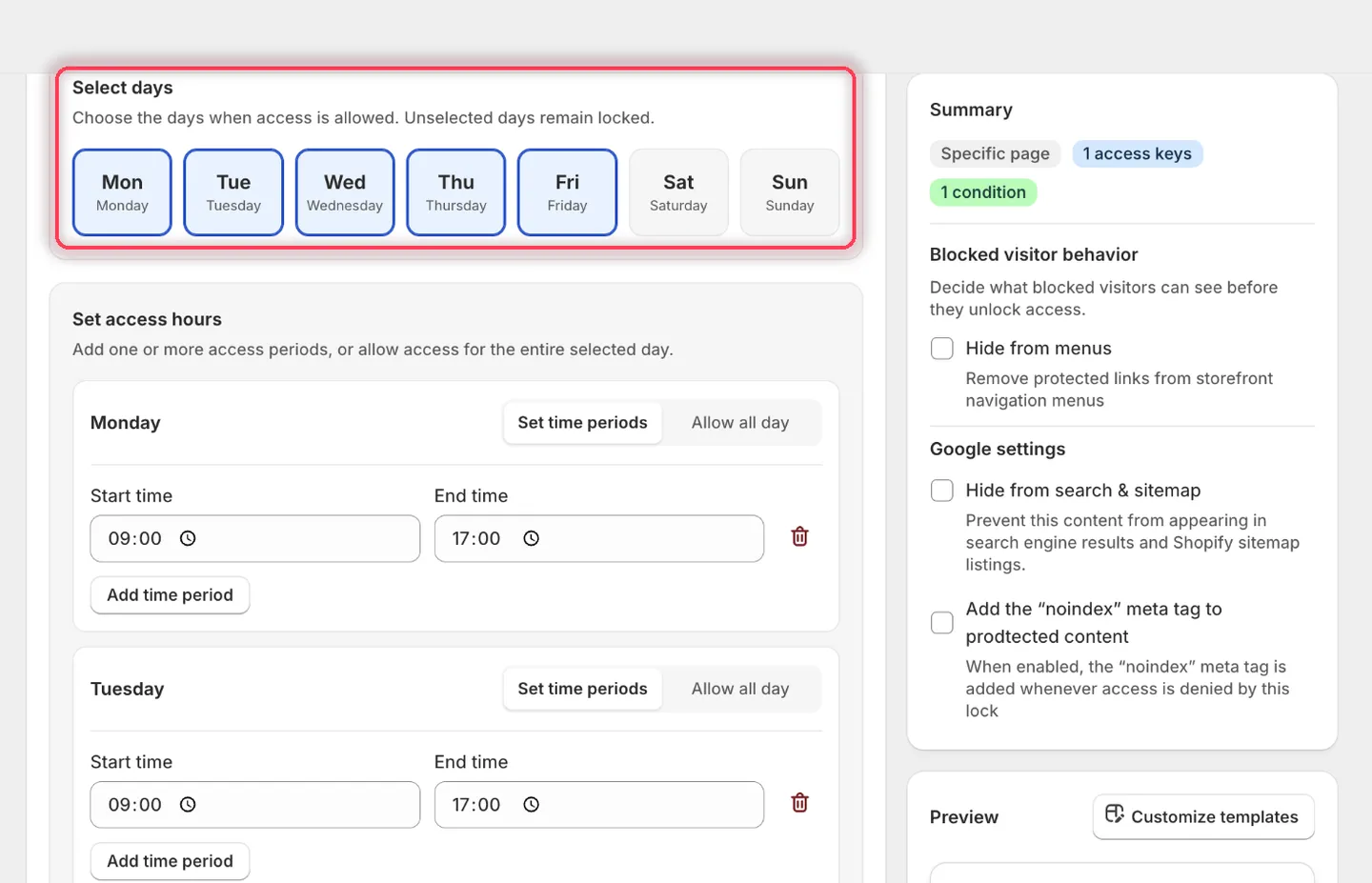
Geselecteerde dagen zijn de enige dagen waarop toegang mogelijk is.
- Onder Set access hours biedt elke geselecteerde dag de opties Set time periods of Allow all day. Kies Set time periods en stel voor elke dag 09:00 tot 17:00 in.
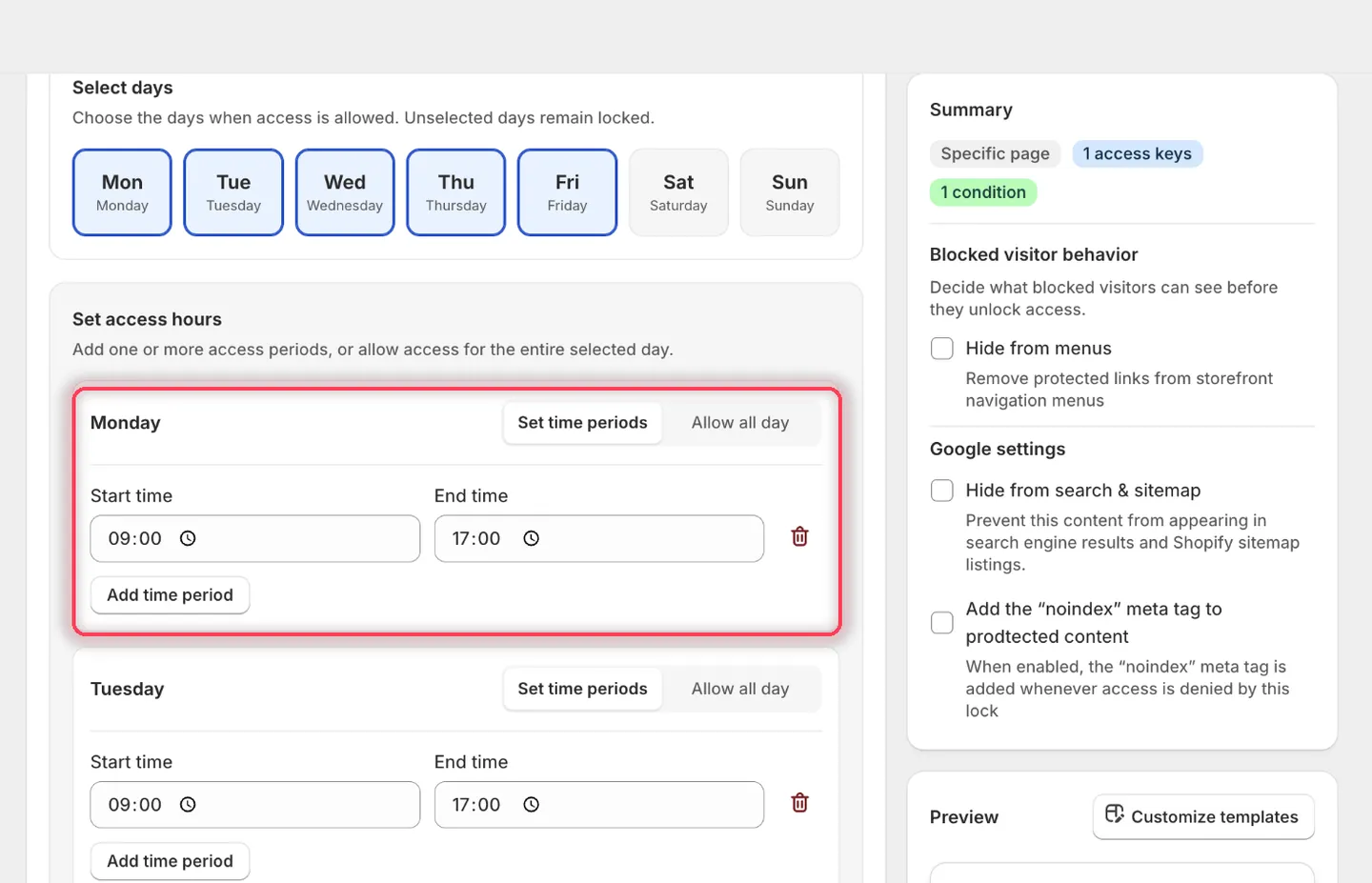
Elke dag heeft een eigen begin- en eindtijd en je kunt meer dan één venster per dag toevoegen.
- Laat de Redirect URL van de regel leeg.
- Stel het Access denied message in op:
Wholesale support is available Monday to Friday, 9:00 AM–5:00 PM.
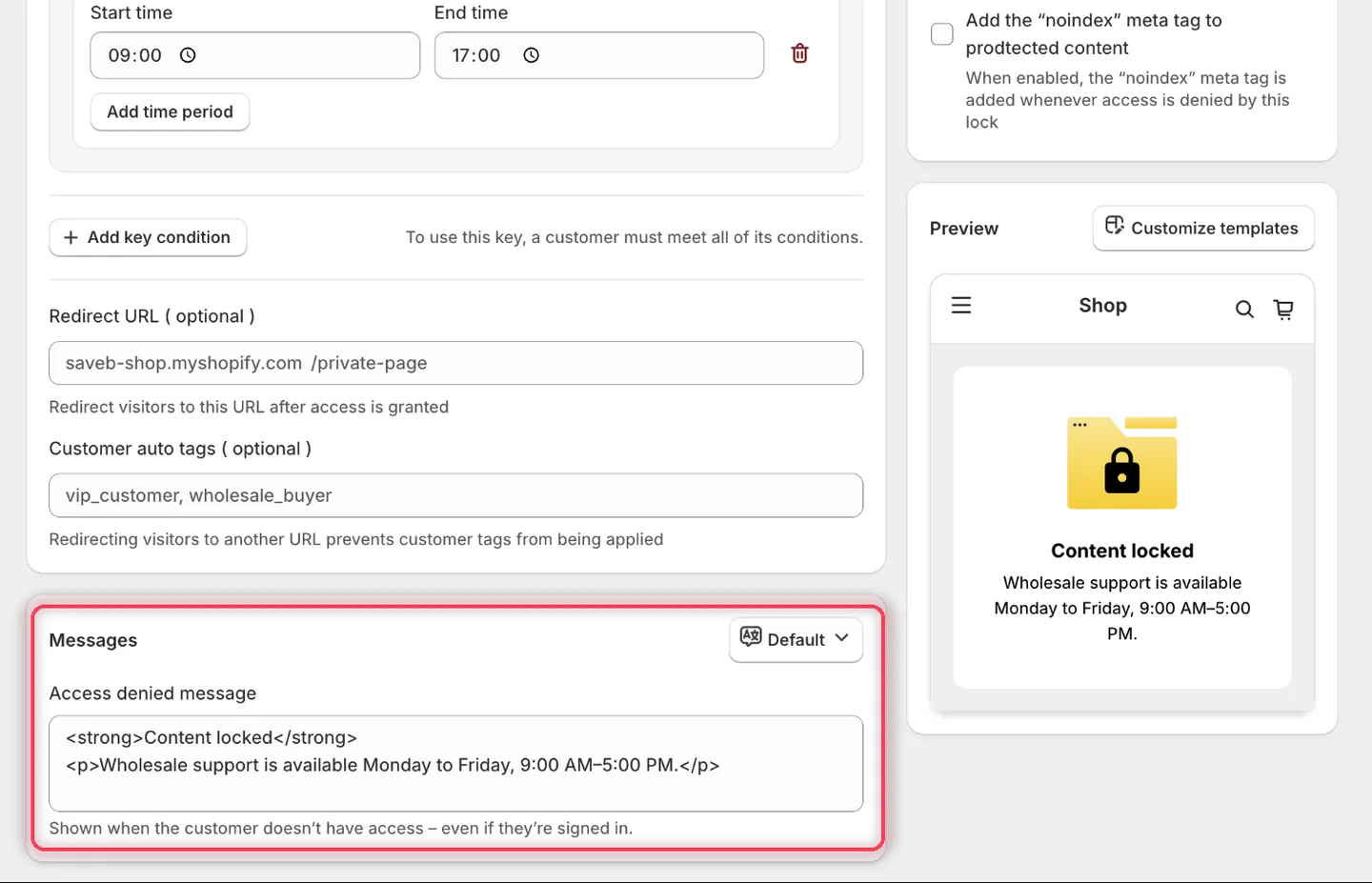
Slechts één berichtveld, en het voorbeeldpaneel bevestigt de tekst voordat je opslaat.
- Klik op Save.
Resultaat in je webshop
Section titled “Resultaat in je webshop”Tijdens de ingestelde uren kunnen bezoekers de pagina Wholesale support gewoon openen. Buiten die uren blijft de pagina vergrendeld en verschijnt het bovenstaande bericht. Omdat het schema de tijdzone van de winkel gebruikt, worden alle bezoekers aan dezelfde kantooruren getoetst.
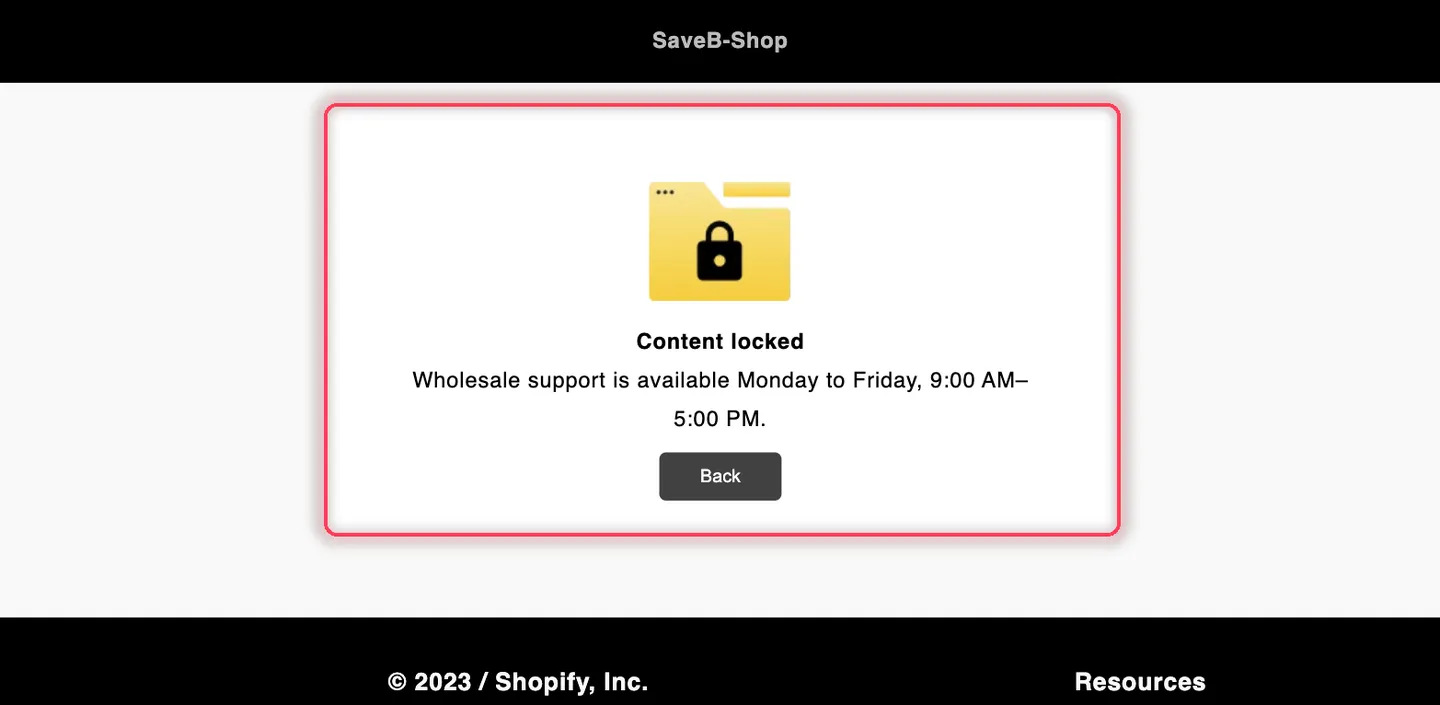
Buiten het ingestelde schema ziet de bezoeker het Access denied message uit dit voorbeeld.