
Overzicht van toegang aanvragen
Laat shoppers toegang vragen tot een vergrendeling met Passcode of Secret link, en bekijk en verleen die verzoeken vanuit het beheer.
Request access voegt een route “geef me alsjeblieft toegang” toe voor shoppers die een vergrendeling tegenkomen waar ze zelf niet doorheen komen. In plaats van alleen een veld voor een toegangscode te tonen of een geheime link te vereisen, kan de vergrendeling ook een klein formulier tonen. De shopper vult het in, jij krijgt een melding en je beslist of je de toegangscode of geheime link per e-mail stuurt.
Request access inschakelen voor een vergrendeling
Section titled “Request access inschakelen voor een vergrendeling”- Open de editor van de vergrendeling en klik op Customize templates in het paneel Preview.
- Selecteer in de linkerzijbalk van het paneel dat opent het sjabloon dat je vergrendeling gebruikt — Passcode of Secret link.
- Scrol in de middelste kolom voorbij Translation naar de sectie Design en schakel Form request access in.
Als de toegangsregel van de vergrendeling niet Passcode of Secret link is, is deze optie niet beschikbaar — schakel de vergrendeling dan eerst over naar een van die twee regeltypen. Request access kan ook een betaald abonnement vereisen; als dat zo is, zie je in plaats daarvan een upgradeprompt.
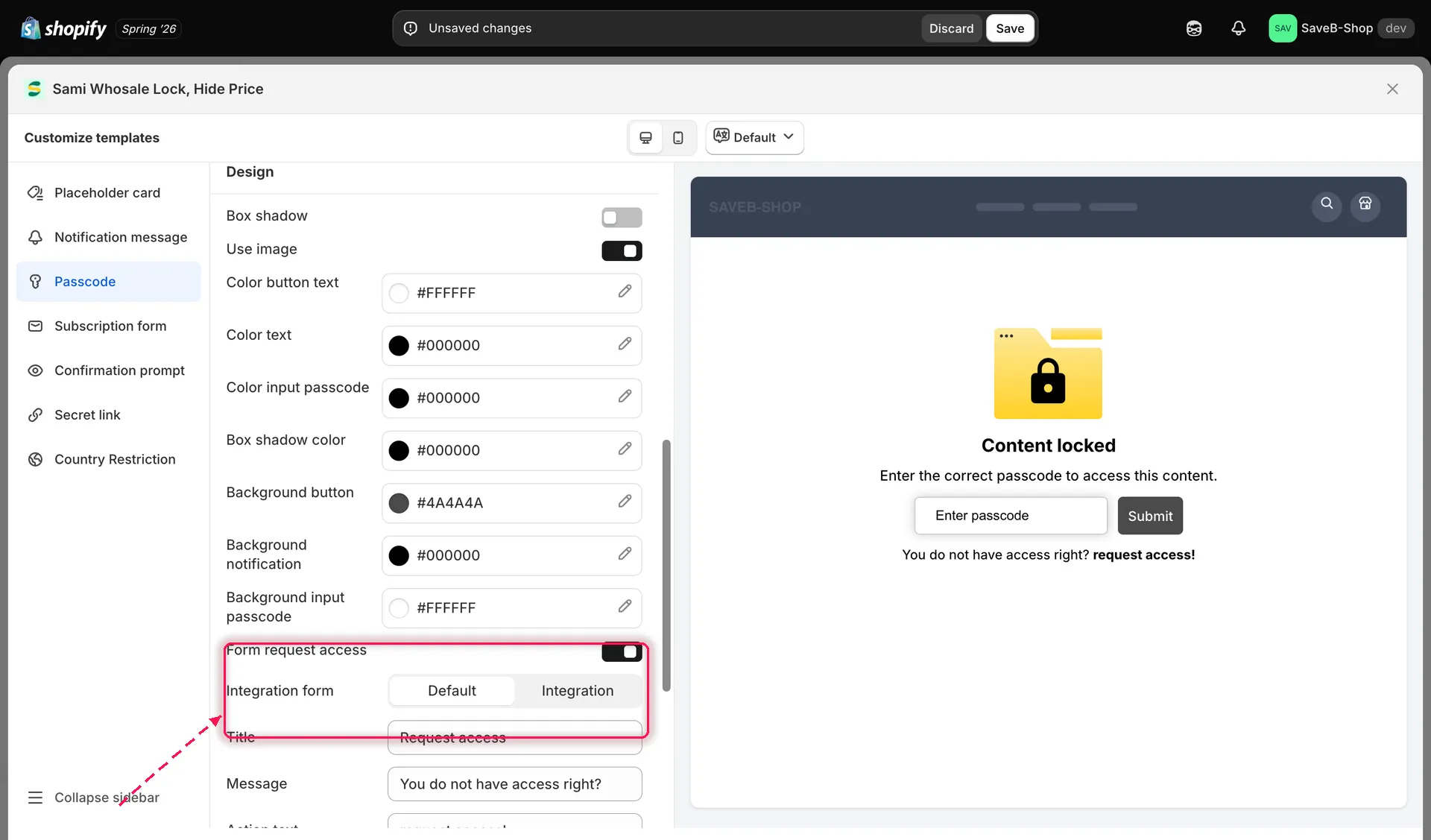
Schakel Form request access in via het paneel Customize templates, onder Design.
Kies hoe het formulier wordt verzameld: default of Integration
Section titled “Kies hoe het formulier wordt verzameld: default of Integration”Zodra Form request access is ingeschakeld, kies je hoe het aanvraagformulier zelf wordt getoond:
- Default — de app toont zijn eigen ingebouwde formulier op het vergrendelscherm van de webshop. Geen extra installatie nodig; dit is de eenvoudigste optie.
- Integration — in plaats van het formulier van de app gebruik je een formulier dat wordt gehost of gebouwd door een tool van een derde partij (bijvoorbeeld een formulierbouwer of CRM). Als je Integration selecteert, verschijnt een veld Short code waarin je een insluitbaar fragment plakt (de app toont een voorbeeld zoals
<div class="samitaWS-registrationForm" data-id="..."></div>). Die short code wordt daadwerkelijk getoond op het vergrendelscherm in plaats van het standaardformulier. Een infobanner in de app verwijst je naar meer documentatie als je niet zeker weet hoe je de short code voor je formulier krijgt.
Gebruik Integration als je al leads verzamelt via een andere tool en wilt dat het verzoek daar terechtkomt in plaats van in de eigen lijst Request access van de app.
De tekst van het formulier aanpassen
Section titled “De tekst van het formulier aanpassen”Direct onder de schakelaar Form request access, in dezelfde sectie Design, kun je de tekst bewerken die bij het formulier wordt getoond:
| Veld | Standaard |
|---|---|
| Title | Request access |
| Message | You do not have access right? |
| Action text | request access! |
Het voorbeeld rechts wordt bijgewerkt terwijl je typt, zodat je precies kunt zien hoe de uitnodiging op het vergrendelscherm leest.
De eigen veldlabels van het formulier (Email, Name, Message, Send request) en het succesbericht staan iets hoger in hetzelfde paneel, onder Translation — en net als alle teksten van de vergrendeling zijn ze per taal van de webshop te bewerken via de taalschakelaar bovenaan het paneel. Zie Vergrendelingsberichten vertalen.
Hoe de volledige flow werkt
Section titled “Hoe de volledige flow werkt”- Een shopper komt op een pagina die is beveiligd met Passcode of Secret link en heeft de toegangscode of een geldige geheime link niet.
- Omdat Form request access is ingeschakeld, ziet de shopper het aanvraagformulier (of je Integration-formulier) in plaats van een doodlopende weg. De shopper dient naam, e-mailadres en een optioneel bericht in.
- Je krijgt een melding via de Admin notification email, die voor elk nieuw verzoek naar het contactadres van je winkel wordt gestuurd.
- Je opent het verzoek in de lijst Request Access, bekijkt wie het heeft aangevraagd en waarvoor, en kiest welke toegangscode of geheime link je uitdeelt.
- Je klikt op Send access. De shopper ontvangt de Customer access email met de daadwerkelijke toegangscode of geheime link, en het verzoek wordt als afgehandeld gemarkeerd.
Zie Toegangsverzoeken beheren voor hoe de lijst en het beoordelingsscherm eruitzien, en E-mails voor verzoeken en toegang aanpassen voor het bewerken van wat die twee e-mails zeggen en hoe ze eruitzien.
Videowalkthrough
Section titled “Videowalkthrough”Request access zit in een vergrendeling met Passcode of Secret link, dus in deze walkthrough bouw je een vergrendeling met toegangscode vanaf nul — de opzet waarop Request access voortbouwt: