
Collecties
Vergrendel specifieke collecties met toegangsregels terwijl de rest van je winkel openbaar blijft.
Het contenttype Collections vergrendelt een of meer specifieke collecties. Dit is handig om een hele productcategorie af te schermen (een groothandelslijn, een assortiment voor leden, een seizoensdrop) zonder elk product erin afzonderlijk te hoeven selecteren.
De vergrendeling maken
Section titled “De vergrendeling maken”- Open Locks in de navigatie van de app.
- Klik op Create lock.
- Geef de vergrendeling een beschrijvende naam, bijvoorbeeld “B2B-collectie: inloggen vereist.”
Collections kiezen als content om te vergrendelen
Section titled “Collections kiezen als content om te vergrendelen”- Selecteer op het tabblad Lock setup in de contentkiezer de optie Collections.
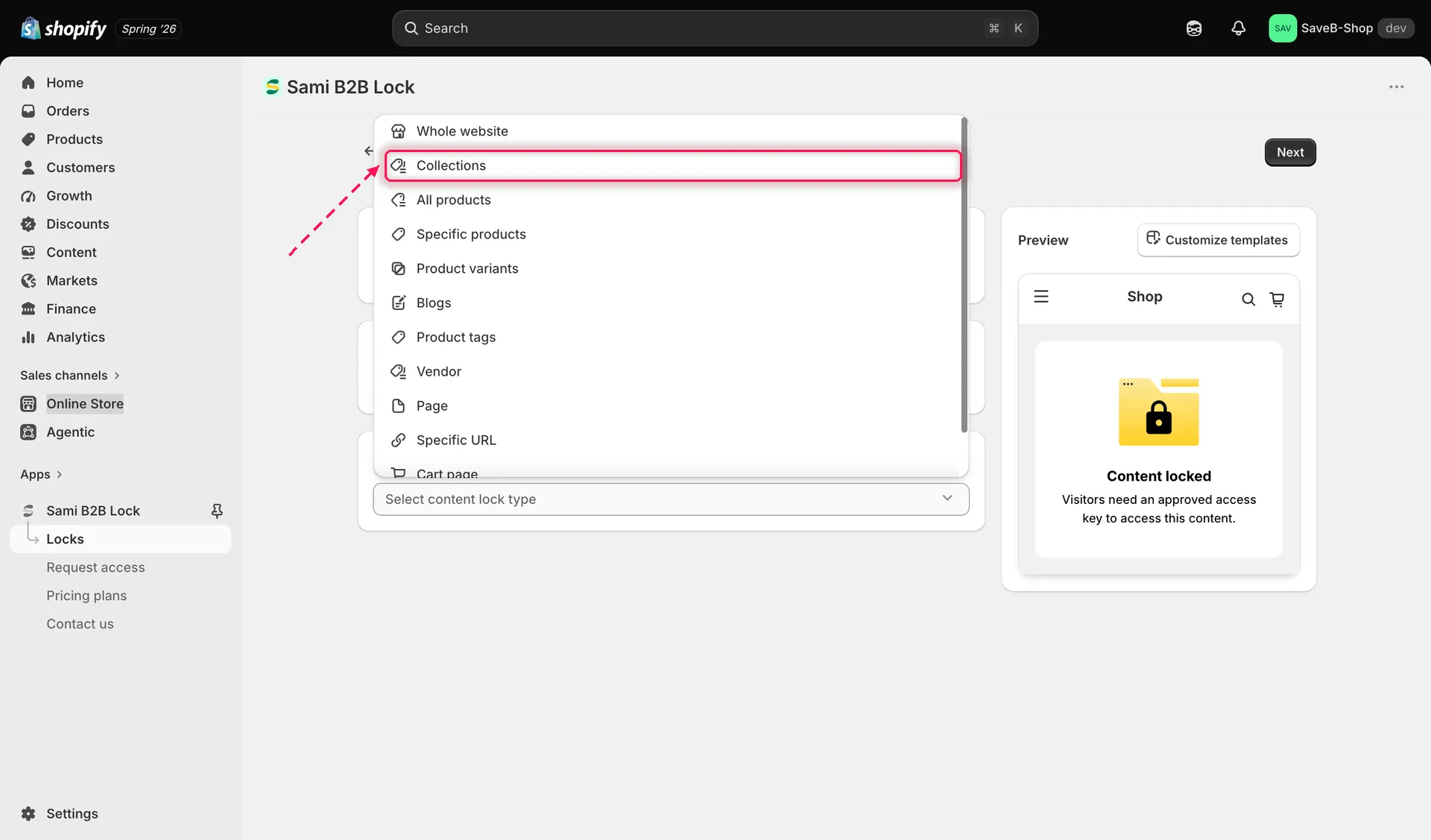
Selecteer Collections in de contentkiezer om een of meer specifieke collecties te vergrendelen.
- Gebruik de collectiekiezer om te zoeken naar de collecties die je wilt vergrendelen en deze te selecteren. Je kunt meer dan één collectie voor dezelfde vergrendeling selecteren.
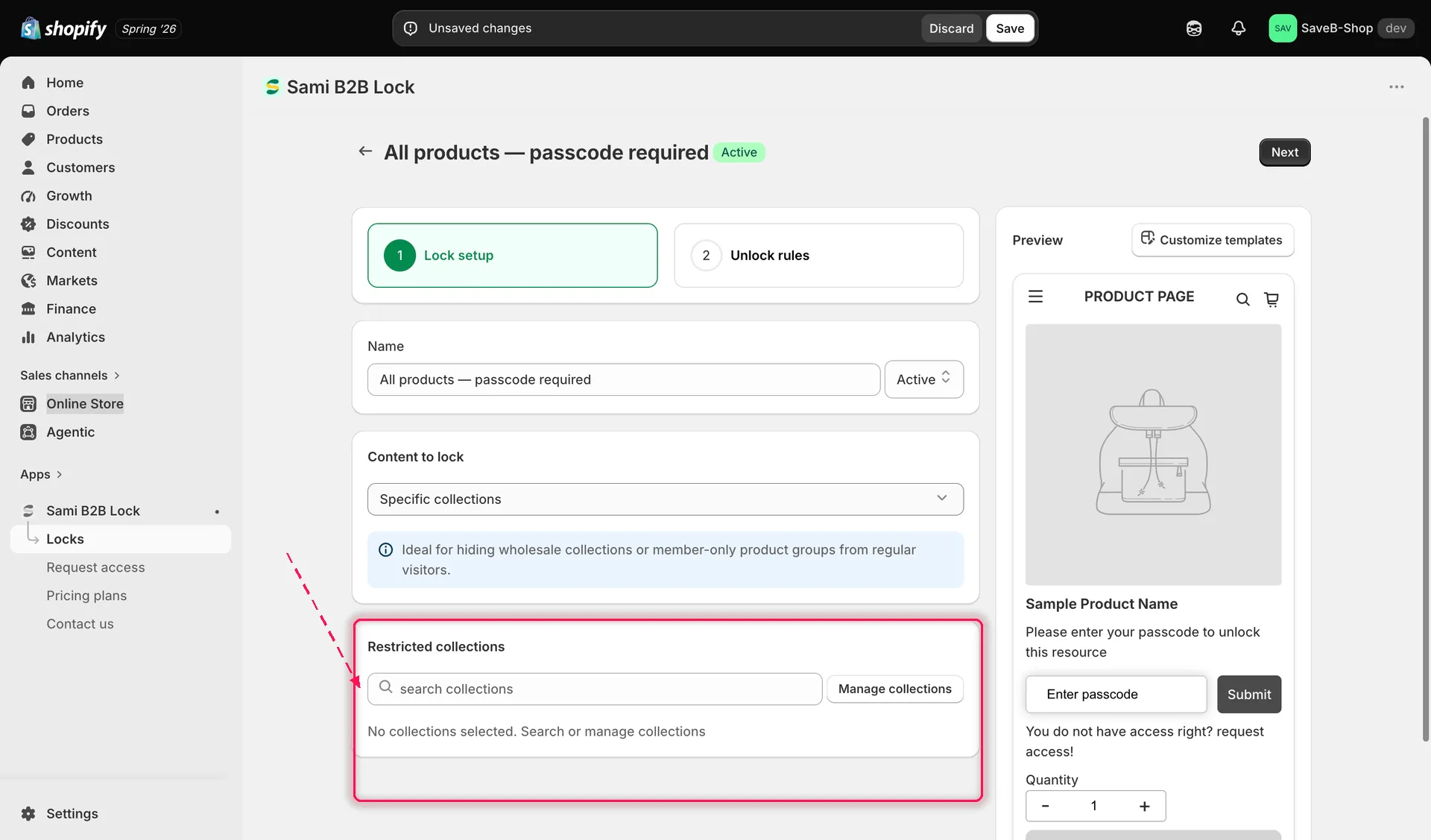
Zoek en selecteer de specifieke collecties die je wilt vergrendelen.
- Klik op het tabblad Unlock rules om verder te gaan.
Een toegangsregel toevoegen
Section titled “Een toegangsregel toevoegen”- Voeg minstens één regel toe, bijvoorbeeld Selected customers als alleen een handmatig samengestelde lijst met accounts deze collectie mag zien.
- Configureer de instellingen van de regel. Zie Overzicht van toegangsregels voor de volledige lijst met beschikbare regels.
- Voeg alle vereiste voorwaarden toe aan de toegangssleutel. Aan alle voorwaarden moet worden voldaan. Zie Regels combineren.
Een vergrendelingsgedrag kiezen
Section titled “Een vergrendelingsgedrag kiezen”Op hetzelfde tabblad Unlock rules staat in de zijbalk rechts een paneel Blocked visitor behavior. Configureer dit samen met je regel:
- Bij een vergrendelde collectie kun je de prijs en de knop In winkelwagen verbergen bij elk product erin, of de collectie volledig verbergen in lijsten, menu’s en zoekresultaten, zodat die helemaal niet verschijnt voor bezoekers die er geen toegang toe hebben. Bekijk het Overzicht van vergrendelingsgedrag voor alle opties, waaronder Verbergen in menu’s en Verbergen voor zoekmachines.
Opslaan
Section titled “Opslaan”- Klik op Save. De vergrendeling is actief in je webshop zodra de app-insluiting is ingeschakeld.