
Bepaalde IP-adressen
Match bezoekers van wie het openbare IP-adres exact overeenkomt met een adres op een door jou ingevoerde lijst.
Certain IP addresses matcht een bezoeker op basis van zijn of haar exacte openbare IP-adres met een lijst die jij invoert. Het past goed bij het beperken van content tot een bekende, vaste set locaties, bijvoorbeeld als alleen het netwerk van je kantoor of magazijn een interne catalogus of testpagina mag zien.
Zoals de meeste toegangsregels (behalve de actiegebaseerde, zoals Passcode, Secret link, Subscribe en Confirmation prompt) kan Certain IP addresses worden ingesteld om overeen te komen If het IP-adres van de bezoeker op je lijst staat, of Unless dat zo is. Zo draai je de regel om, zodat elk ander IP-adres juist overeenkomt. Zie Regels combineren.
De regel toevoegen
Section titled “De regel toevoegen”- Open Locks en maak een nieuwe vergrendeling, of open een bestaande om die te bewerken.
- Kies de content die je wilt beveiligen. Zie Overzicht van toegangsregels voor hoe regels in een vergrendeling passen.
- Klik op het tabblad Unlock rules en selecteer in de vervolgkeuzelijst Condition type de optie Certain IP addresses.
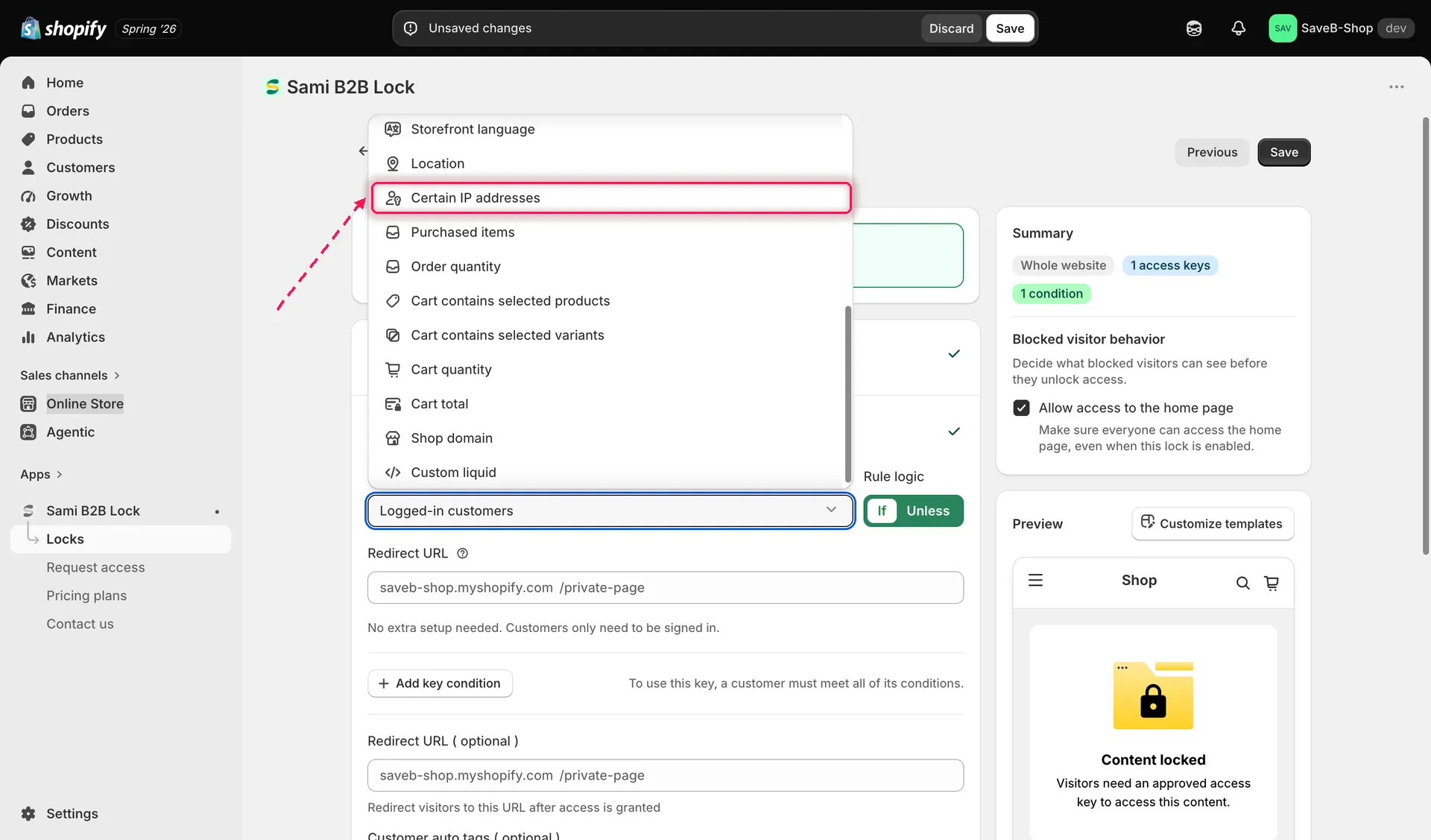
Selecteer Certain IP addresses in de vervolgkeuzelijst Condition type op het tabblad Unlock rules.
- Voer het exacte openbare IP-adres of de exacte openbare IP-adressen in die je wilt matchen. Je kunt er meer dan één toevoegen.
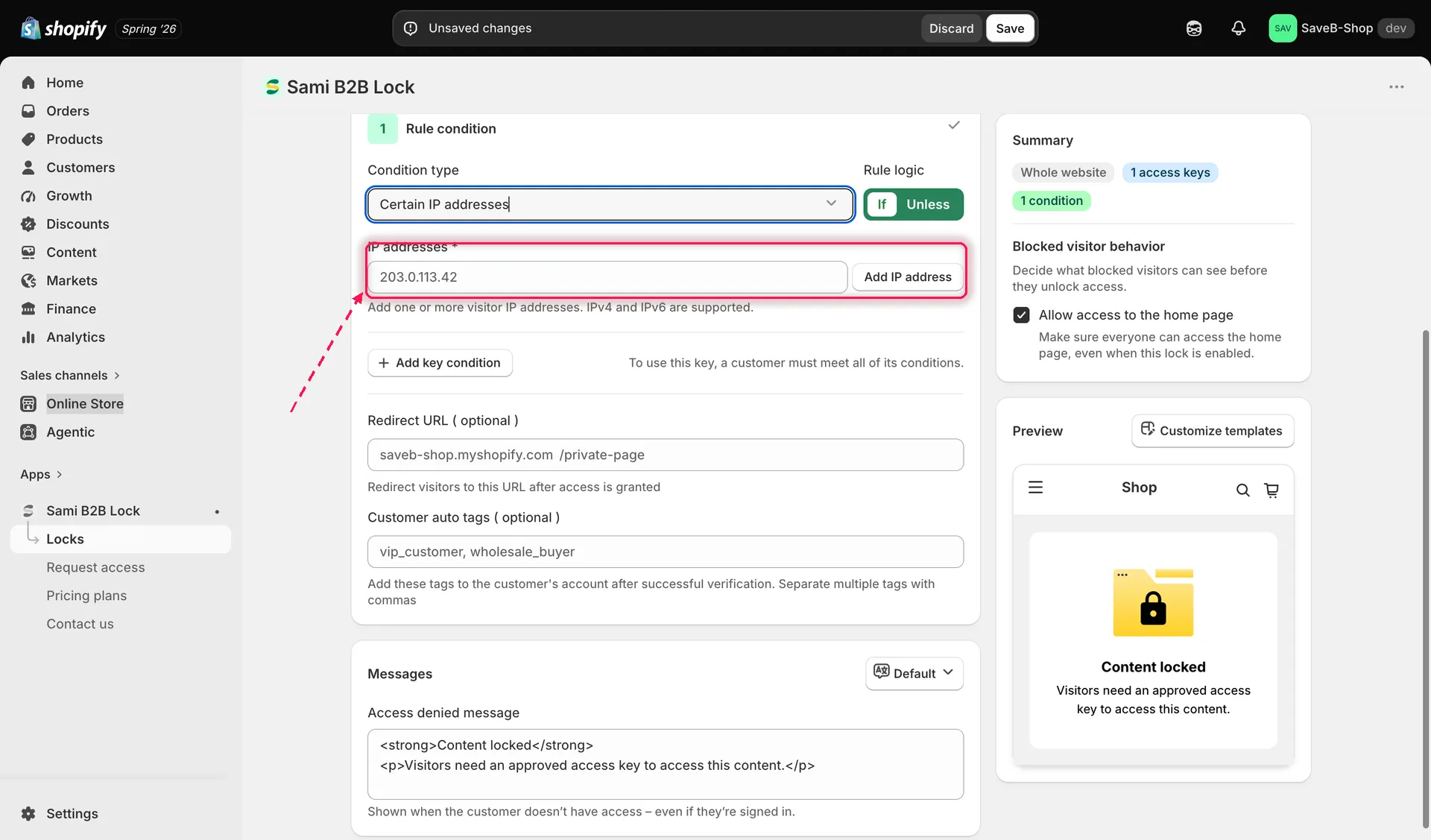
Voeg elk exact openbaar IP-adres toe dat deze regel moet matchen, zonder bereiken of jokertekens.
- Kies If of Unless.
- Klik op Save.
Voorbeeld: een interne prijslijst beperken tot het kantoornetwerk
Section titled “Voorbeeld: een interne prijslijst beperken tot het kantoornetwerk”Stel dat het vaste openbare IP-adres van het kantoor 203.0.113.10 is en alleen bezoekers op dat netwerk een interne prijslijst mogen zien.
- Selecteer de pagina Internal price list als de content die je wilt beveiligen.
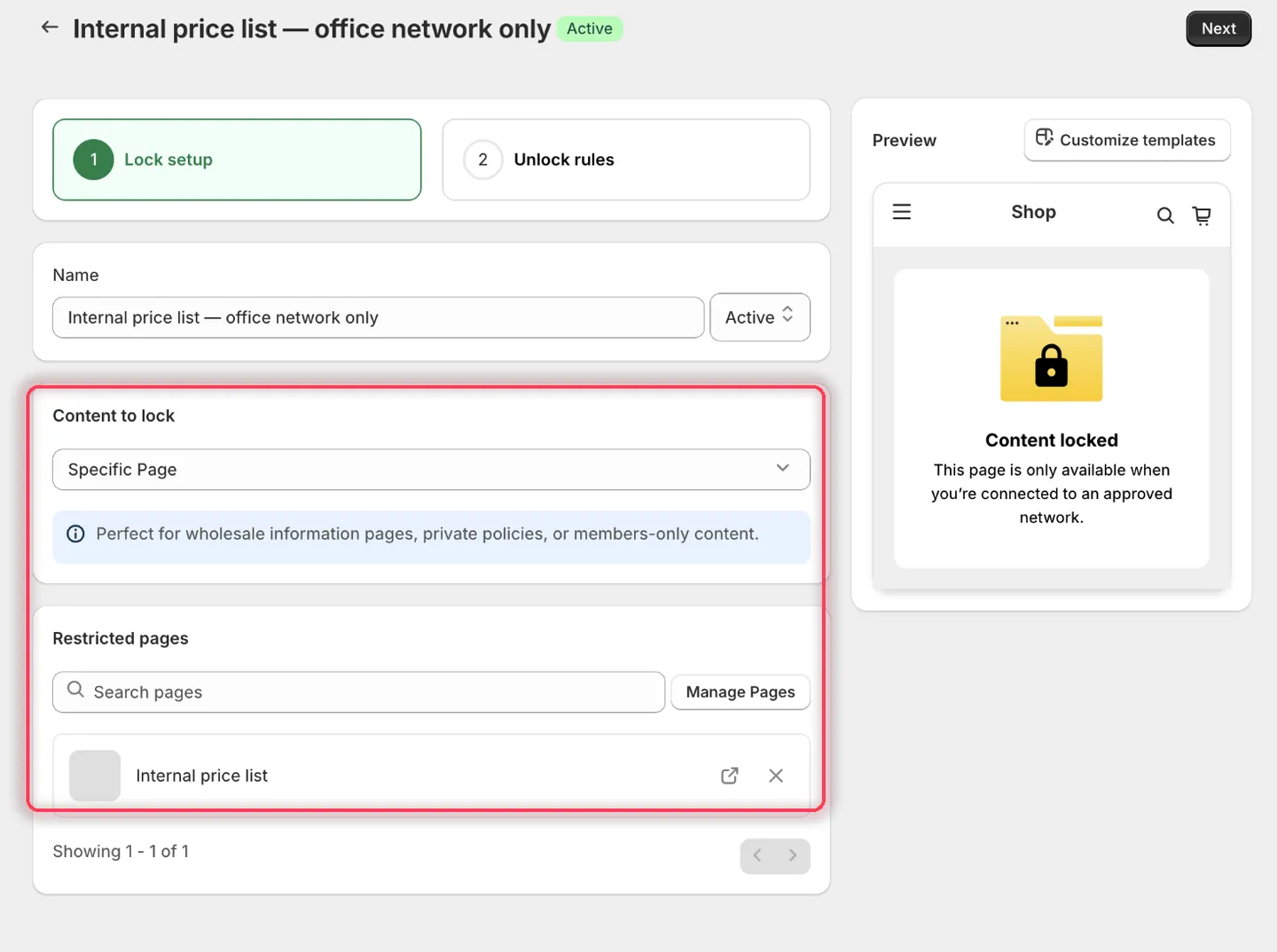
Kies de pagina die je binnen het kantoornetwerk wilt houden.
- Voeg Certain IP addresses toe, kies If en voer
203.0.113.10in. Klik op Add IP address om er een chip van te maken. De waarde wordt pas opgeslagen als je dat doet.
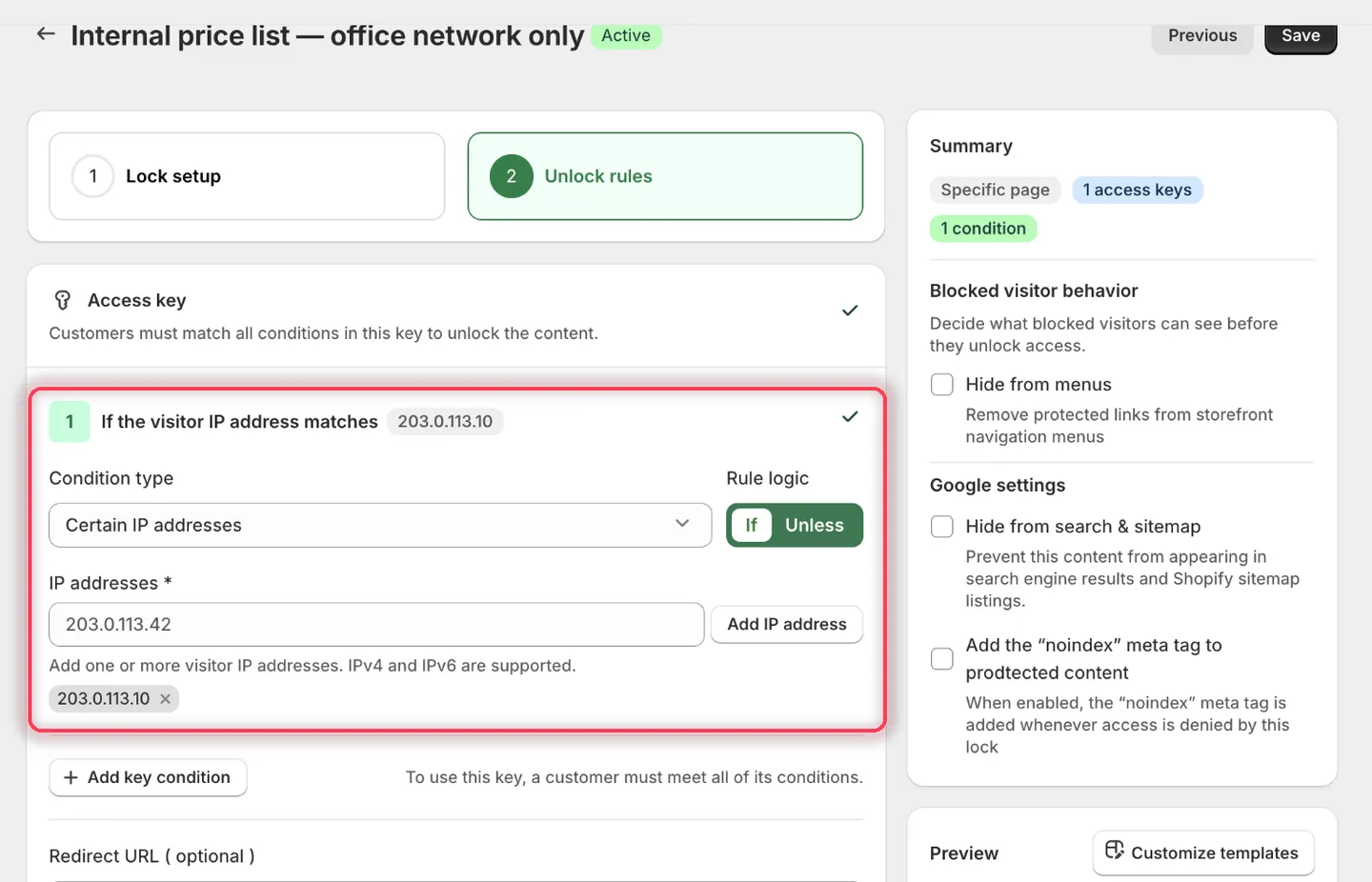
De kop van de voorwaarde bevestigt de waarde: als het IP-adres van de bezoeker overeenkomt met 203.0.113.10.
- Laat de Redirect URL van de regel leeg.
- Stel het Access denied message in op:
This page is only available when you’re connected to an approved network.
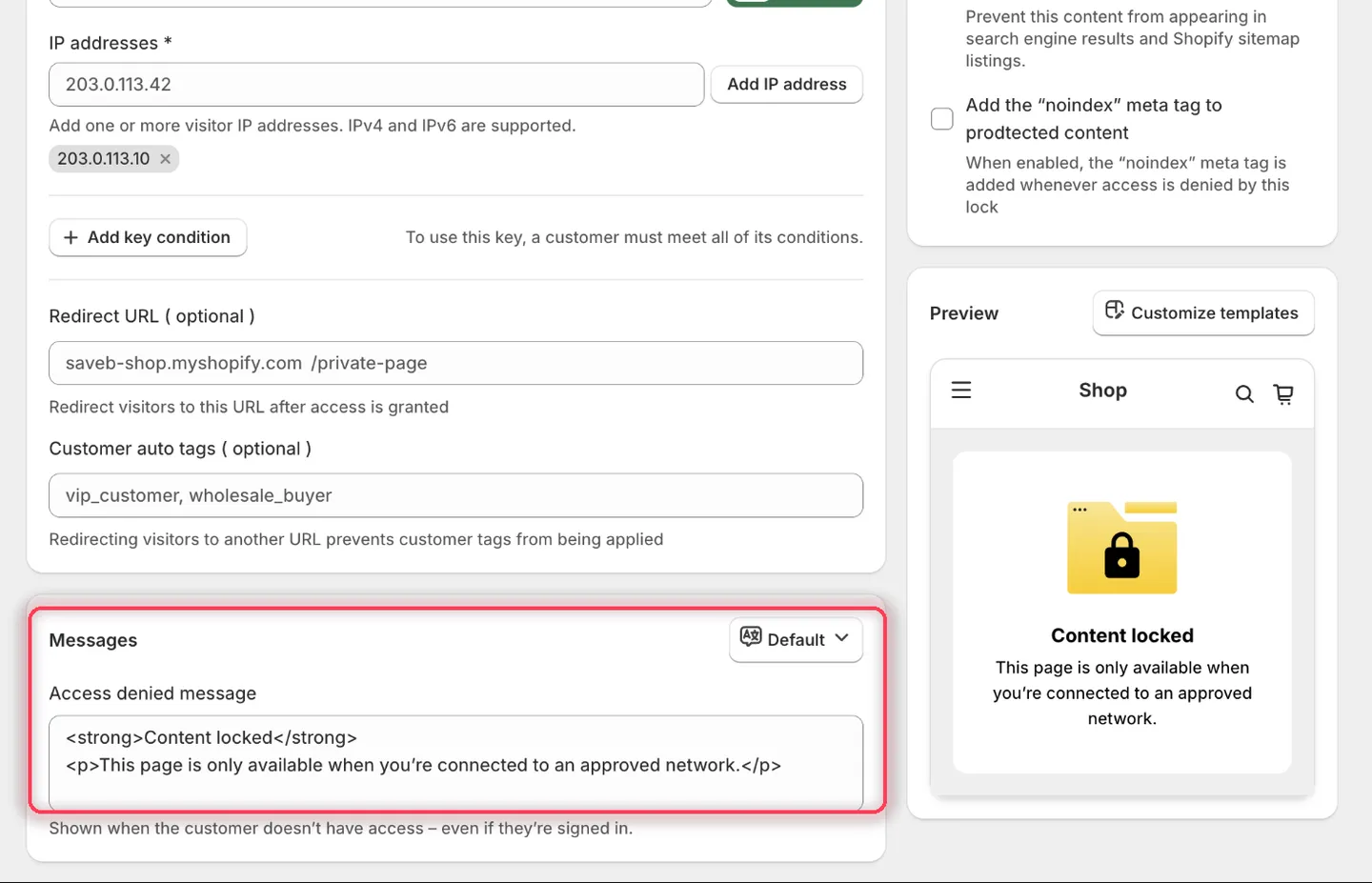
Deze regel heeft maar één berichtveld. Het paneel Preview toont de tekst zoals shoppers die lezen.
- Klik op Save.
Resultaat in de webshop
Section titled “Resultaat in de webshop”Een bezoeker met precies het openbare IP-adres 203.0.113.10 kan de pagina openen. Elk ander IP-adres voldoet niet aan de regel en ziet het bericht hierboven. Als het openbare IP-adres van het kantoor verandert, werk dan de waarde in de regel bij voordat toegang weer kan werken.
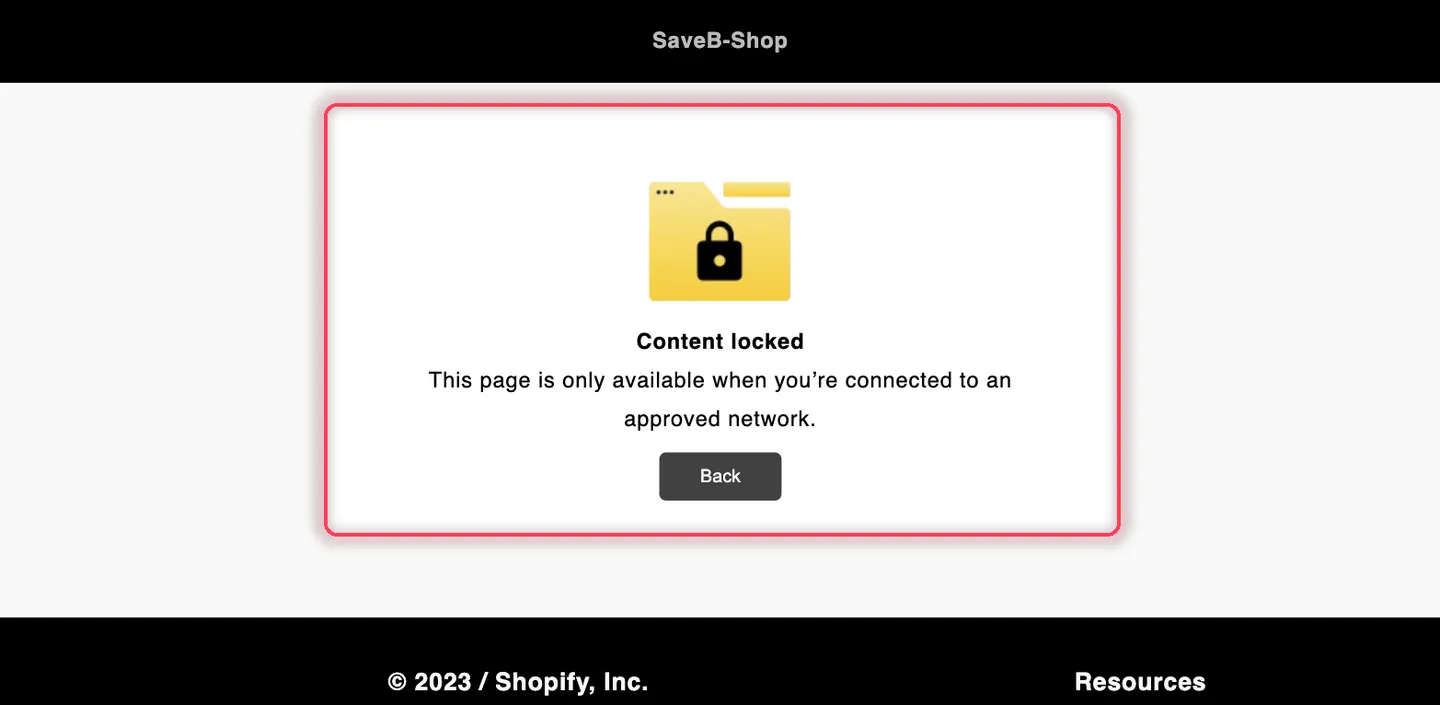
Een bezoeker buiten het toegestane IP-adres ziet het Access denied message uit dit voorbeeld.