
Coleções
Bloqueie coleções específicas com regras de acesso enquanto o restante da loja continua público.
O tipo de conteúdo Collections bloqueia uma ou mais coleções específicas. É útil para restringir uma categoria inteira de produtos (uma linha de atacado, uma linha exclusiva para membros, um lançamento sazonal) sem precisar selecionar cada produto dela individualmente.
Criar o bloqueio
Seção intitulada “Criar o bloqueio”- Abra Locks na navegação do app.
- Clique em Create lock.
- Dê ao bloqueio um nome descritivo, por exemplo “Coleção B2B: login obrigatório.”
Escolher Collections como o conteúdo a bloquear
Seção intitulada “Escolher Collections como o conteúdo a bloquear”- Na aba Lock setup, no seletor de conteúdo, selecione Collections.
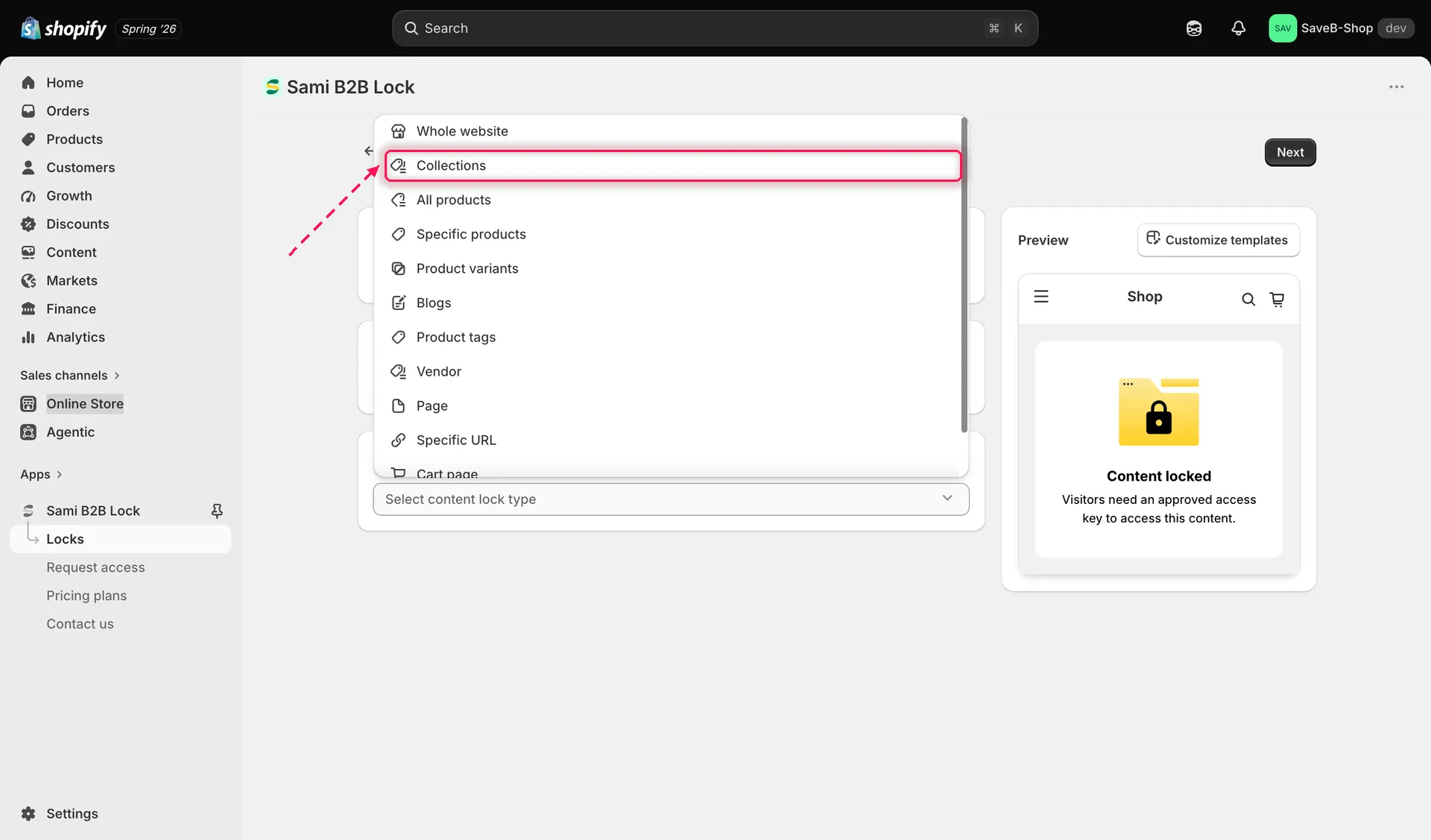
Selecione Collections no seletor de conteúdo para bloquear uma ou mais coleções específicas.
- Use o seletor de coleções para pesquisar e selecionar as coleções que você quer bloquear. Você pode selecionar mais de uma coleção para o mesmo bloqueio.
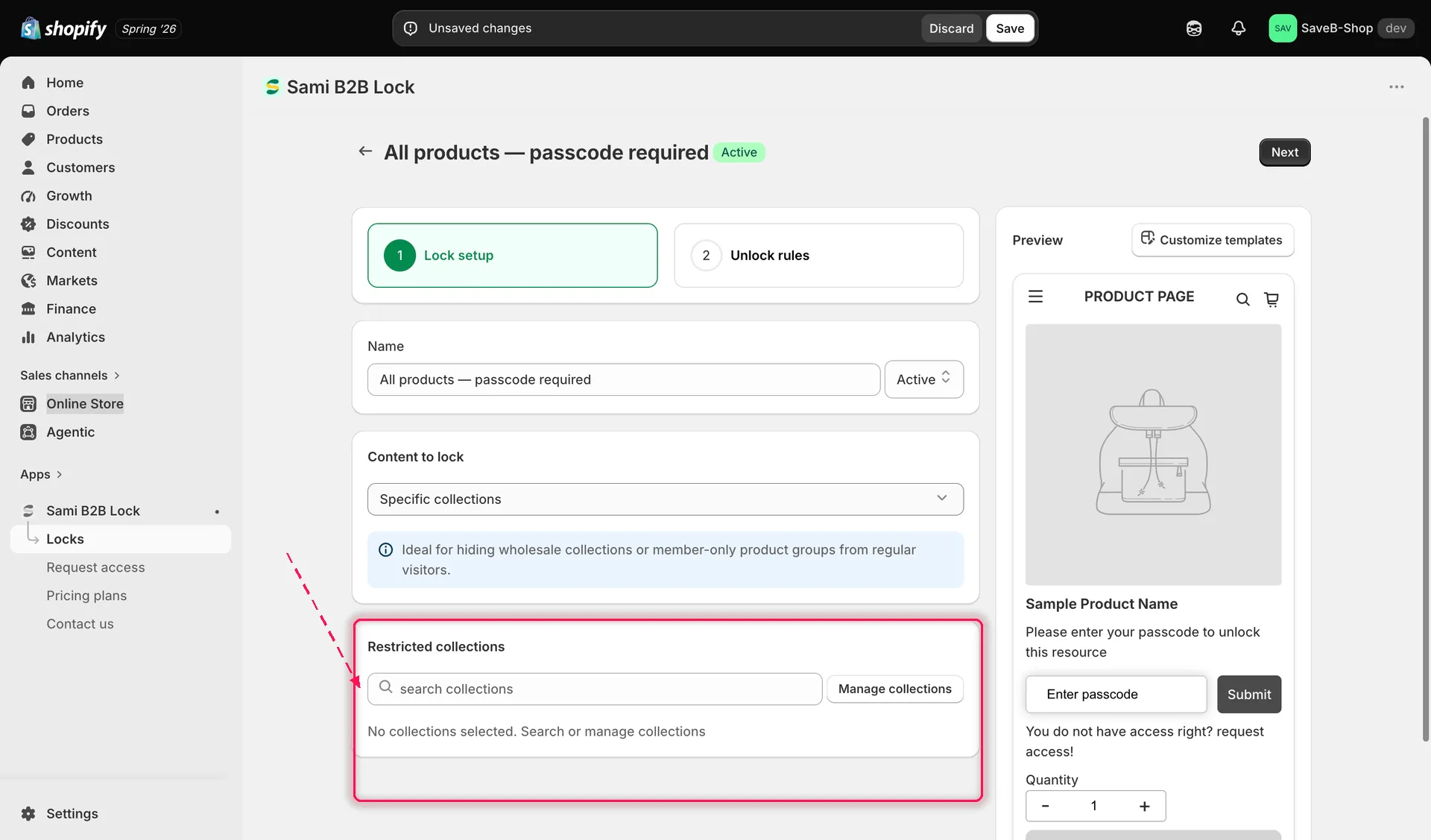
Pesquise e selecione as coleções específicas que você quer bloquear.
- Clique na aba Unlock rules para continuar.
Adicionar uma regra de acesso
Seção intitulada “Adicionar uma regra de acesso”- Adicione pelo menos uma regra, por exemplo, Selected customers, se somente uma lista selecionada de contas deve ver esta coleção.
- Configure as opções da regra. Veja a Visão geral das regras de acesso para conhecer o catálogo completo de regras disponíveis.
- Adicione todas as condições necessárias à chave de acesso. Todas as condições precisam ser atendidas. Veja Combinação de regras.
Escolher um comportamento de bloqueio
Seção intitulada “Escolher um comportamento de bloqueio”Na mesma aba Unlock rules, a barra lateral direita tem um painel Blocked visitor behavior. Configure-o junto com a sua regra:
- Em uma coleção bloqueada, você pode ocultar o preço e o botão Adicionar ao carrinho de todos os produtos dela ou ocultar totalmente a coleção de listagens, menus e buscas, para que ela nem apareça para quem não se qualifica. Consulte a Visão geral do comportamento de bloqueio para ver todas as opções, incluindo Ocultar dos menus e Ocultar dos mecanismos de busca.
- Clique em Save. O bloqueio passa a valer na sua loja virtual assim que a incorporação de app estiver ativada.