
Kolekcje
Zablokuj wybrane kolekcje za pomocą reguł dostępu, a resztę sklepu pozostaw publiczną.
Typ treści Collections blokuje jedną lub więcej wybranych kolekcji – przydatne do zamknięcia całej kategorii produktów (linii hurtowej, oferty tylko dla członków, sezonowej premiery) bez konieczności zaznaczania każdego produktu osobno.
Utwórz blokadę
Dział zatytułowany „Utwórz blokadę”- Otwórz Locks w nawigacji aplikacji.
- Kliknij Create lock.
- Nadaj blokadzie opisową nazwę, na przykład „Kolekcja B2B – wymagane logowanie”.
Wybierz Collections jako treść do zablokowania
Dział zatytułowany „Wybierz Collections jako treść do zablokowania”- Na karcie Lock setup w selektorze treści wybierz Collections.
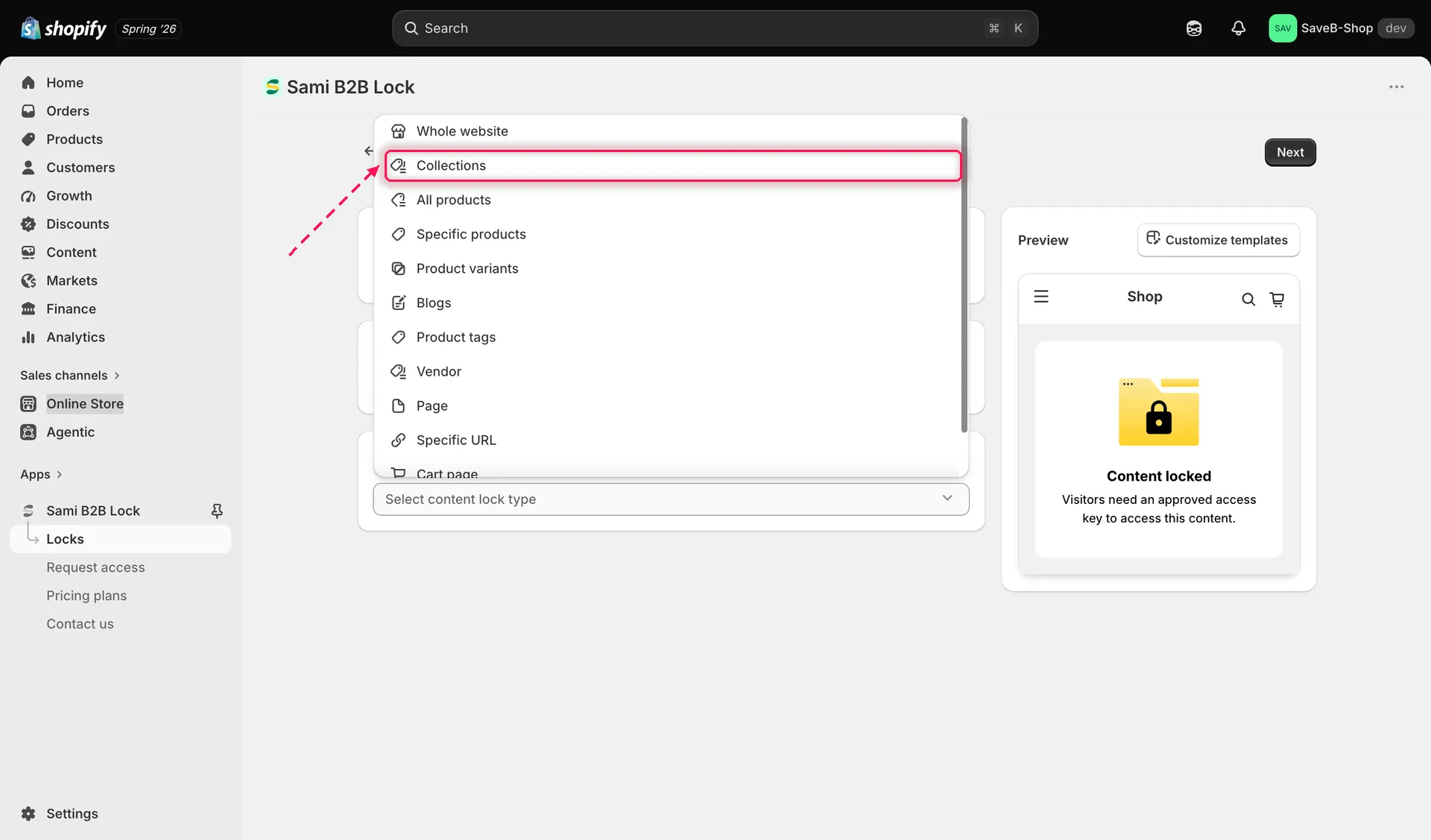
Wybierz Collections w selektorze treści, aby zablokować jedną lub więcej wybranych kolekcji.
- Użyj selektora kolekcji, aby wyszukać i wybrać kolekcje do zablokowania. W jednej blokadzie możesz wybrać więcej niż jedną kolekcję.
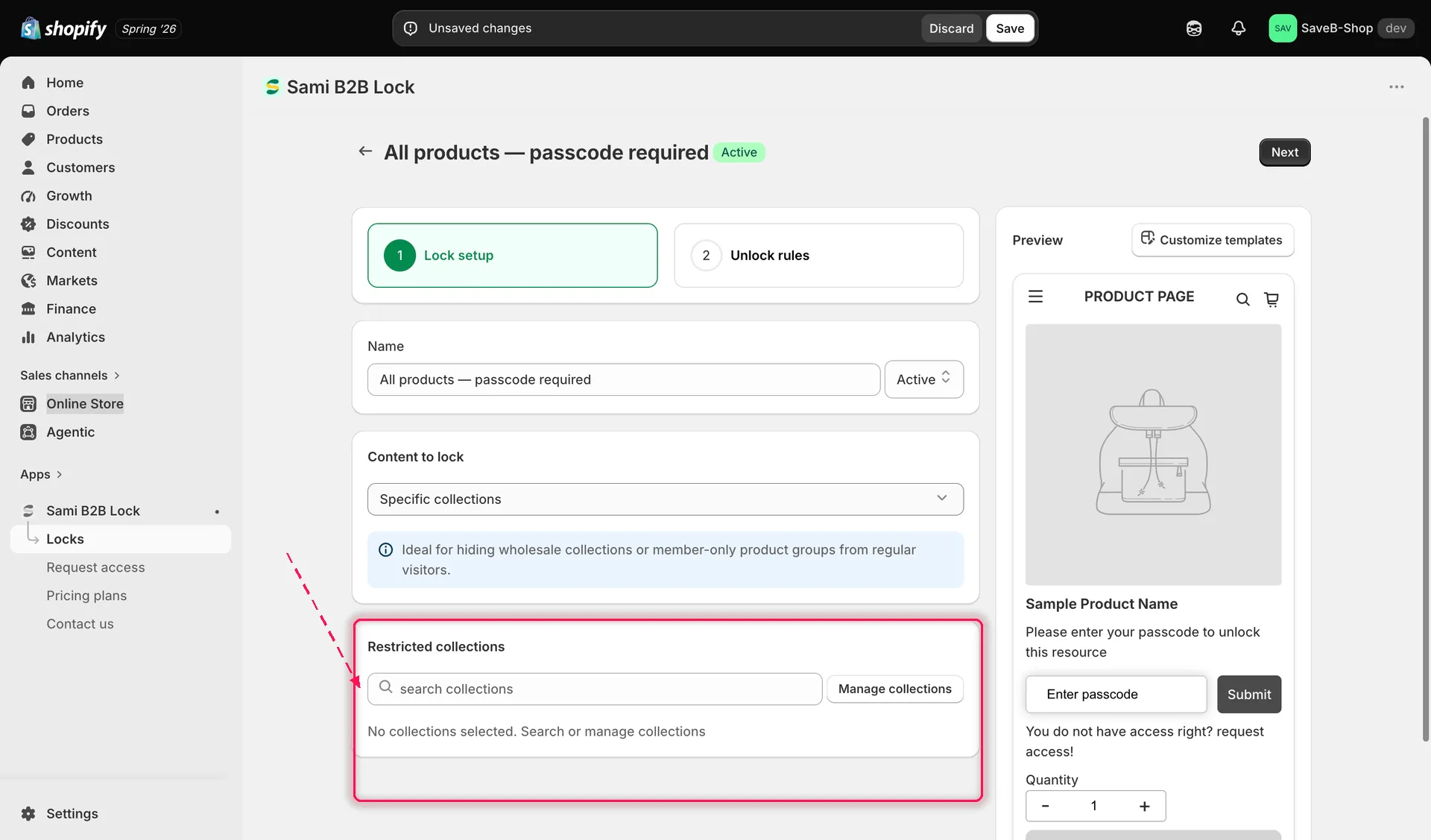
Wyszukaj i wybierz kolekcje, które chcesz zablokować.
- Kliknij kartę Unlock rules, aby kontynuować.
Dodaj regułę dostępu
Dział zatytułowany „Dodaj regułę dostępu”- Dodaj co najmniej jedną regułę – na przykład Selected customers, jeśli tę kolekcję mają widzieć tylko ręcznie wybrane konta.
- Skonfiguruj ustawienia reguły. Zobacz Przegląd reguł dostępu, aby poznać pełny katalog dostępnych reguł.
- Dodaj wszystkie wymagane warunki do klucza dostępu. Wszystkie warunki muszą być spełnione. Zobacz Łączenie reguł.
Wybierz zachowanie blokady
Dział zatytułowany „Wybierz zachowanie blokady”Na tej samej karcie Unlock rules na prawym pasku bocznym znajdziesz panel Blocked visitor behavior – skonfiguruj go razem z regułą:
- W przypadku zablokowanej kolekcji możesz ukryć cenę i przycisk Add to cart przy każdym produkcie w niej albo całkowicie ukryć kolekcję na listach, w menu i w wyszukiwarce, tak aby w ogóle nie pojawiała się odwiedzającym, którzy nie spełniają warunków. Zapoznaj się z Przeglądem zachowania blokady, aby poznać wszystkie opcje, w tym Ukrywanie w menu i Ukrywanie przed wyszukiwarkami.
- Kliknij Save. Blokada zacznie działać w Twoim sklepie, gdy tylko osadzenie aplikacji zostanie włączone.