
コレクション
ストアのその他の部分は公開したまま、特定のコレクションをアクセスルールでロックします。
Collectionsコンテンツタイプでは、1つまたは複数の特定のコレクションをロックします。卸売ライン、会員限定ライン、季節限定のドロップなど、商品カテゴリ全体を、中の商品を1つずつ選択することなく制限したい場合に便利です。
ロックを作成する
Section titled “ロックを作成する”- アプリのナビゲーションでLocksを開きます。
- Create lockをクリックします。
- ロックにわかりやすい名前を付けます(例: 「B2B collection — login required」)。
ロックするコンテンツとしてCollectionsを選択する
Section titled “ロックするコンテンツとしてCollectionsを選択する”- Lock setupタブのコンテンツピッカーで、Collectionsを選択します。
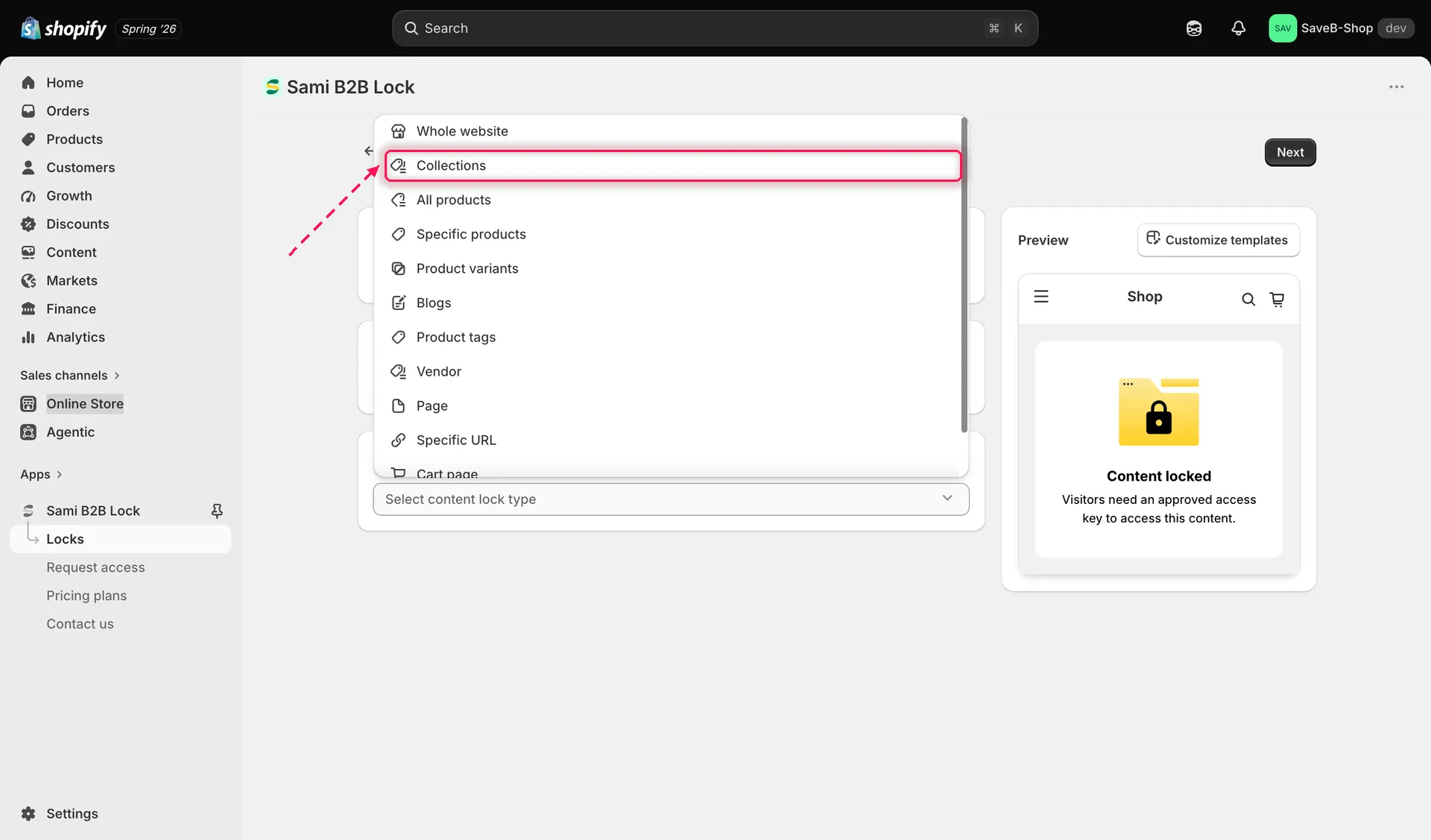
コンテンツピッカーでCollectionsを選択すると、1つまたは複数の特定のコレクションをロックできます。
- コレクションピッカーを使って、ロックするコレクションを検索して選択します。同じロックに複数のコレクションを選択できます。
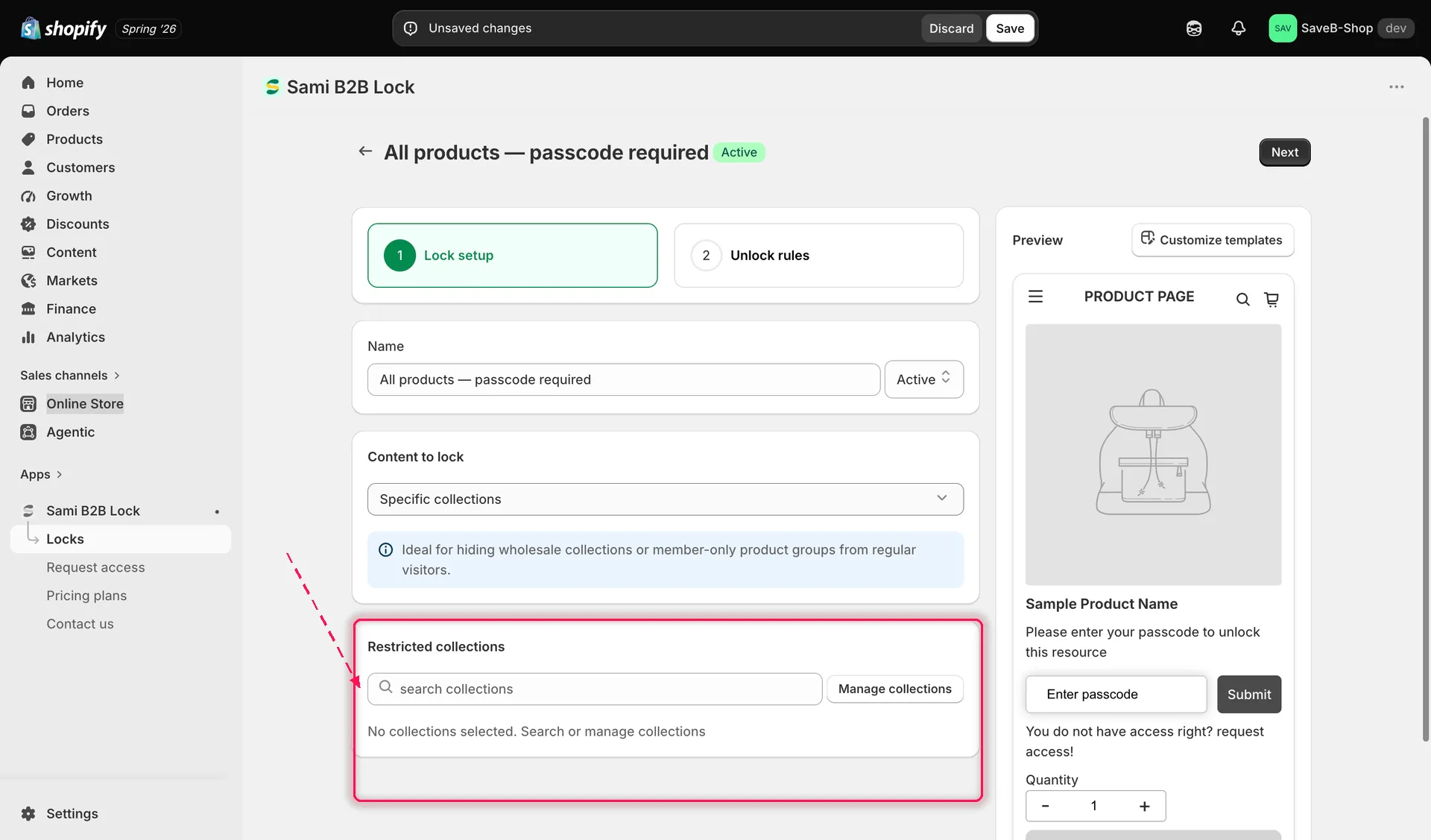
ロックする特定のコレクションを検索して選択します。
- Unlock rulesタブをクリックして次に進みます。
アクセスルールを追加する
Section titled “アクセスルールを追加する”- 少なくとも1つのルールを追加します(例: 厳選したアカウントのリストにのみこのコレクションを表示する場合はSelected customers)。
- ルールの設定を行います。利用可能なルールの一覧については、アクセスルールの概要をご覧ください。
- 必要な条件をすべてアクセスキーに追加します。すべての条件を満たす必要があります。ルールの組み合わせをご覧ください。
ロック動作を選択する
Section titled “ロック動作を選択する”同じUnlock rulesタブの右側のサイドバーにBlocked visitor behaviorパネルがあります。ルールと併せて設定します。
- ロックされたコレクションでは、その中のすべての商品で価格とカートに追加ボタンを非表示にしたり、条件を満たさない訪問者にはコレクション自体が一切表示されないよう、一覧、メニュー、検索から完全に非表示にしたりできます。メニューから非表示や検索エンジンから非表示を含むすべてのオプションについては、ロック動作の概要をご確認ください。
- Saveをクリックします。アプリの埋め込みが有効になり次第、ロックがストアフロントに反映されます。