
Collezioni
Blocca collezioni specifiche con regole di accesso mentre il resto del negozio resta pubblico.
Il tipo di contenuto Collections blocca una o più collezioni specifiche. È utile per proteggere un’intera categoria di prodotti (una linea per la vendita all’ingrosso, una gamma riservata ai membri, un lancio stagionale) senza dover selezionare singolarmente ogni prodotto al suo interno.
Creare il blocco
Sezione intitolata “Creare il blocco”- Apri Locks nella navigazione dell’app.
- Fai clic su Create lock.
- Assegna al blocco un nome descrittivo, ad esempio «Collezione B2B: accesso obbligatorio».
Scegliere Collections come contenuto da bloccare
Sezione intitolata “Scegliere Collections come contenuto da bloccare”- Nella scheda Lock setup, nel selettore dei contenuti, seleziona Collections.
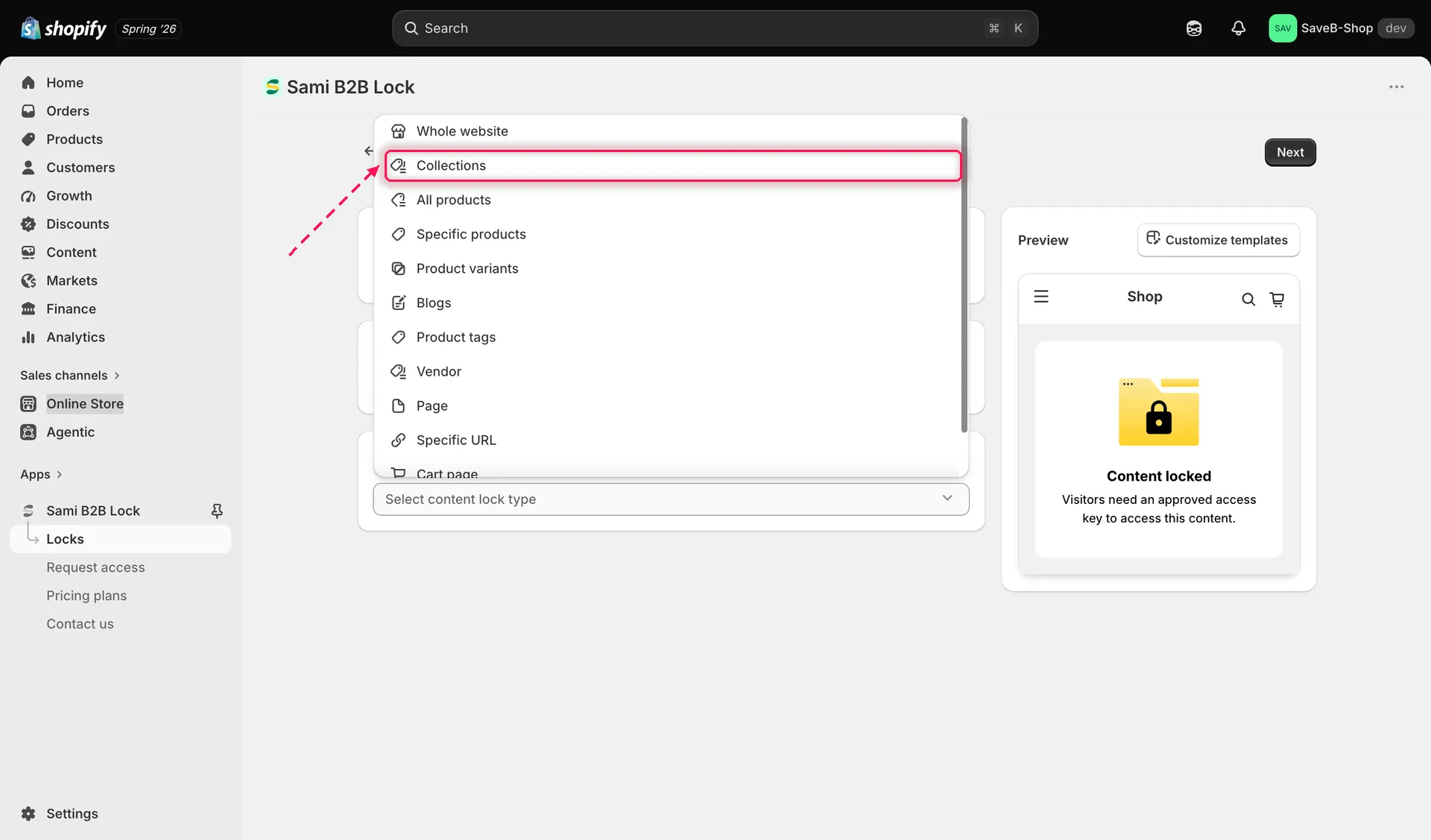
Seleziona Collections nel selettore dei contenuti per bloccare una o più collezioni specifiche.
- Usa il selettore delle collezioni per cercare e selezionare le collezioni che vuoi bloccare. Puoi selezionare più di una collezione per lo stesso blocco.
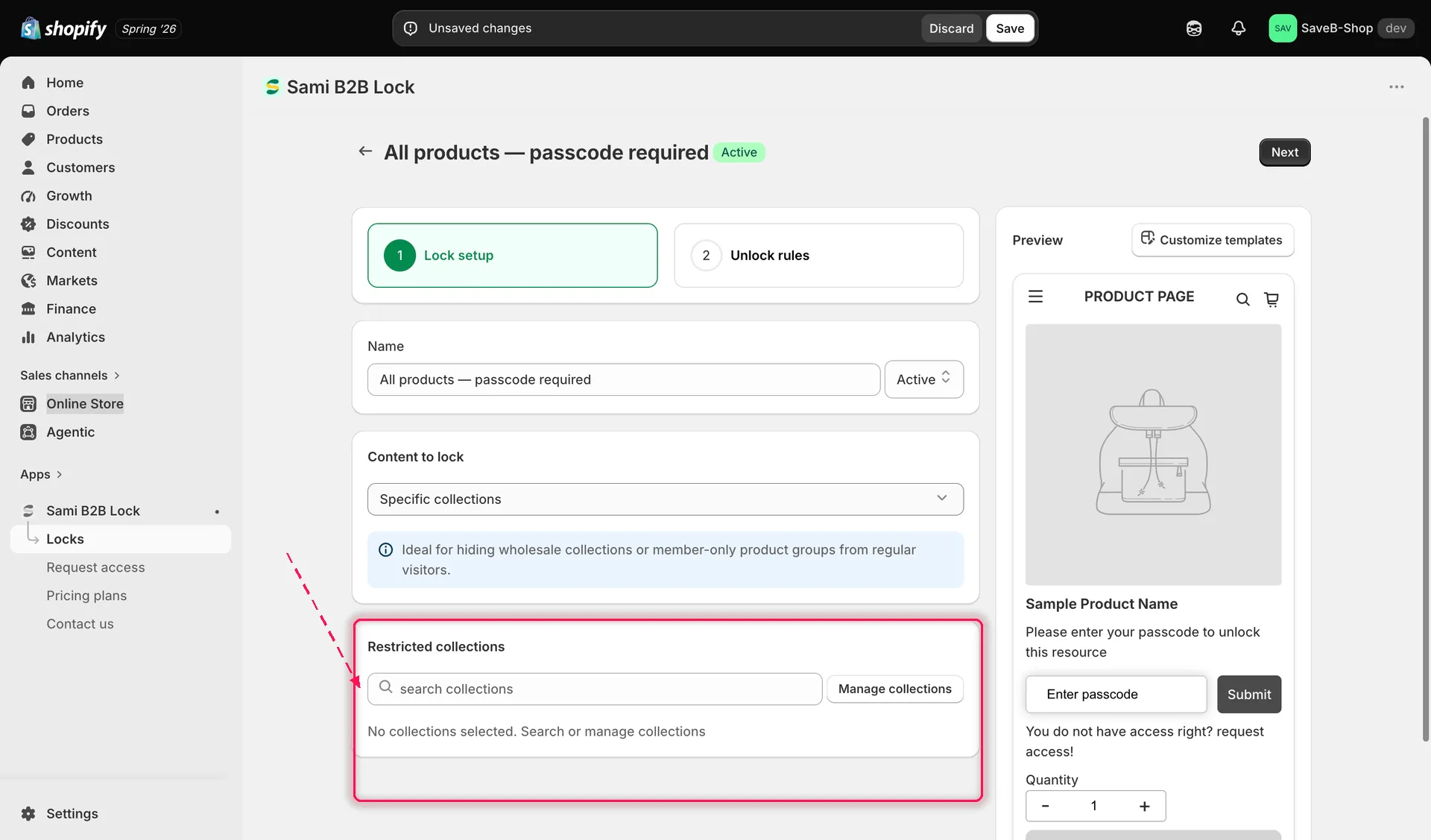
Cerca e seleziona le collezioni specifiche che vuoi bloccare.
- Fai clic sulla scheda Unlock rules per continuare.
Aggiungere una regola di accesso
Sezione intitolata “Aggiungere una regola di accesso”- Aggiungi almeno una regola, ad esempio Selected customers se solo un elenco scelto di account deve vedere questa collezione.
- Configura le impostazioni della regola. Consulta Panoramica delle regole di accesso per il catalogo completo delle regole disponibili.
- Aggiungi alla chiave di accesso tutte le condizioni richieste. Tutte le condizioni devono essere soddisfatte. Consulta Combinazione di regole.
Scegliere un comportamento del blocco
Sezione intitolata “Scegliere un comportamento del blocco”Nella stessa scheda Unlock rules, la barra laterale destra ha un pannello Blocked visitor behavior: configuralo insieme alla tua regola:
- Per una collezione bloccata puoi nascondere il prezzo e il pulsante Aggiungi al carrello su ogni prodotto al suo interno, oppure nascondere completamente la collezione da elenchi, menu e ricerca, in modo che non compaia affatto a chi non ha i requisiti. Consulta Panoramica del comportamento del blocco per l’insieme completo delle opzioni, tra cui Nascondere dai menu e Nascondere dai motori di ricerca.
Salvare
Sezione intitolata “Salvare”- Fai clic su Save. Il blocco ha effetto sulla vetrina non appena l’incorporamento dell’app è attivo.