
Selecionar produtos e variantes
Escolha a quais produtos e variantes uma tarefa se aplica e exclua os que você quer manter inalterados.
O cartão Apply to products decide quais produtos a tarefa altera. O Preview à direita é atualizado um instante depois de você alterar qualquer coisa aqui.
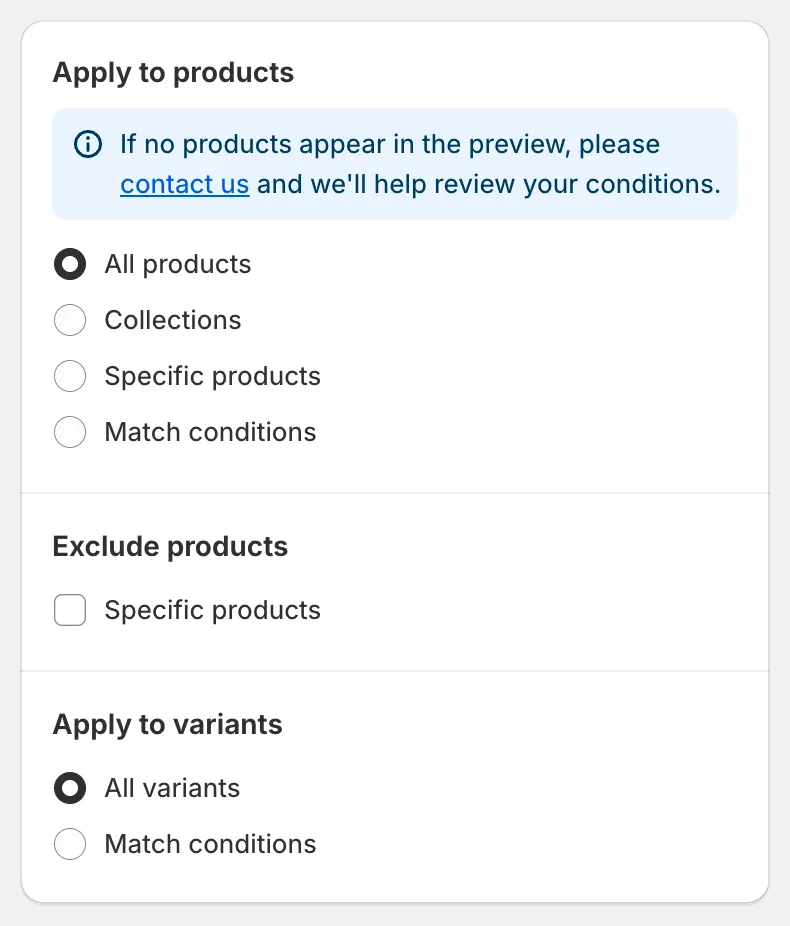
Apply to products
As quatro formas de escolher produtos
Seção intitulada “As quatro formas de escolher produtos”| Opção | Use quando |
|---|---|
| All products | Todos os produtos da loja devem mudar. |
| Collections | Você quer tudo o que está em uma ou mais coleções. |
| Specific products | Você quer escolher produtos manualmente. |
| Match conditions | Você quer produtos que correspondam a regras como tag, fornecedor, tipo, status ou data. |
All products
Seção intitulada “All products”Sem configurações adicionais. Você ainda pode excluir produtos (veja abaixo) e, para campos de variante, filtrar variantes.
Collections
Seção intitulada “Collections”Digite em Searching collections ou clique em Browser para abrir o seletor de coleções da Shopify. Marque as coleções que você quer e clique em Add. Coleções manuais e automatizadas funcionam.
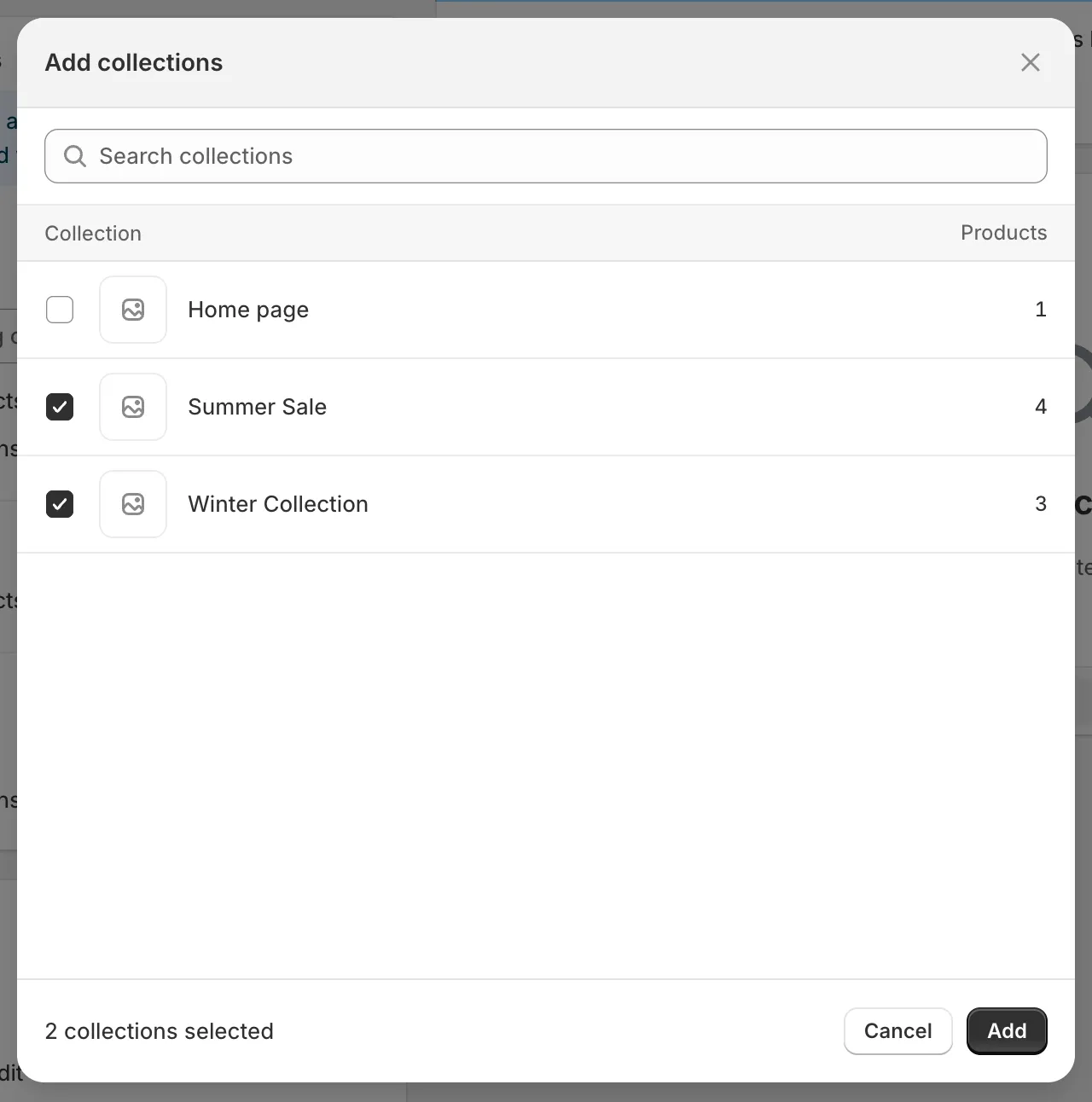
O seletor de coleções
Quando você escolher mais de uma coleção, defina como elas se combinam em Products must match:
- any collection: um produto é incluído se pertencer a pelo menos uma das coleções selecionadas.
- all collections: um produto é incluído somente se pertencer a todas as coleções selecionadas.
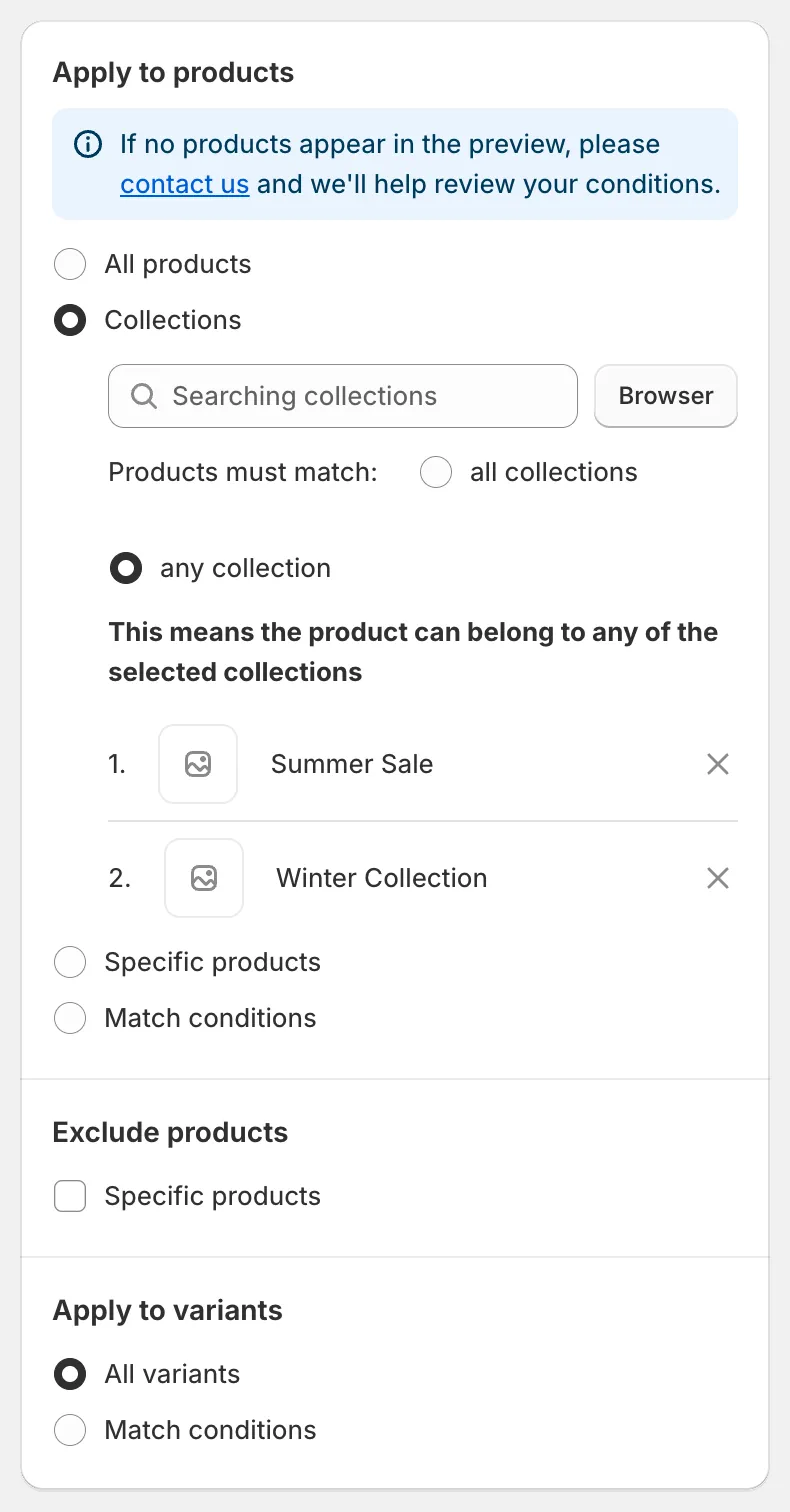
Modo Collections
Specific products
Seção intitulada “Specific products”Digite em Searching products ou clique em Browser para abrir o seletor de produtos da Shopify. Você pode pesquisar por título, ID do produto, código de barras ou SKU, marcar quantos produtos precisar e clicar em Add. Os produtos selecionados são listados abaixo da caixa de busca; clique no × ao lado de um produto para removê-lo.
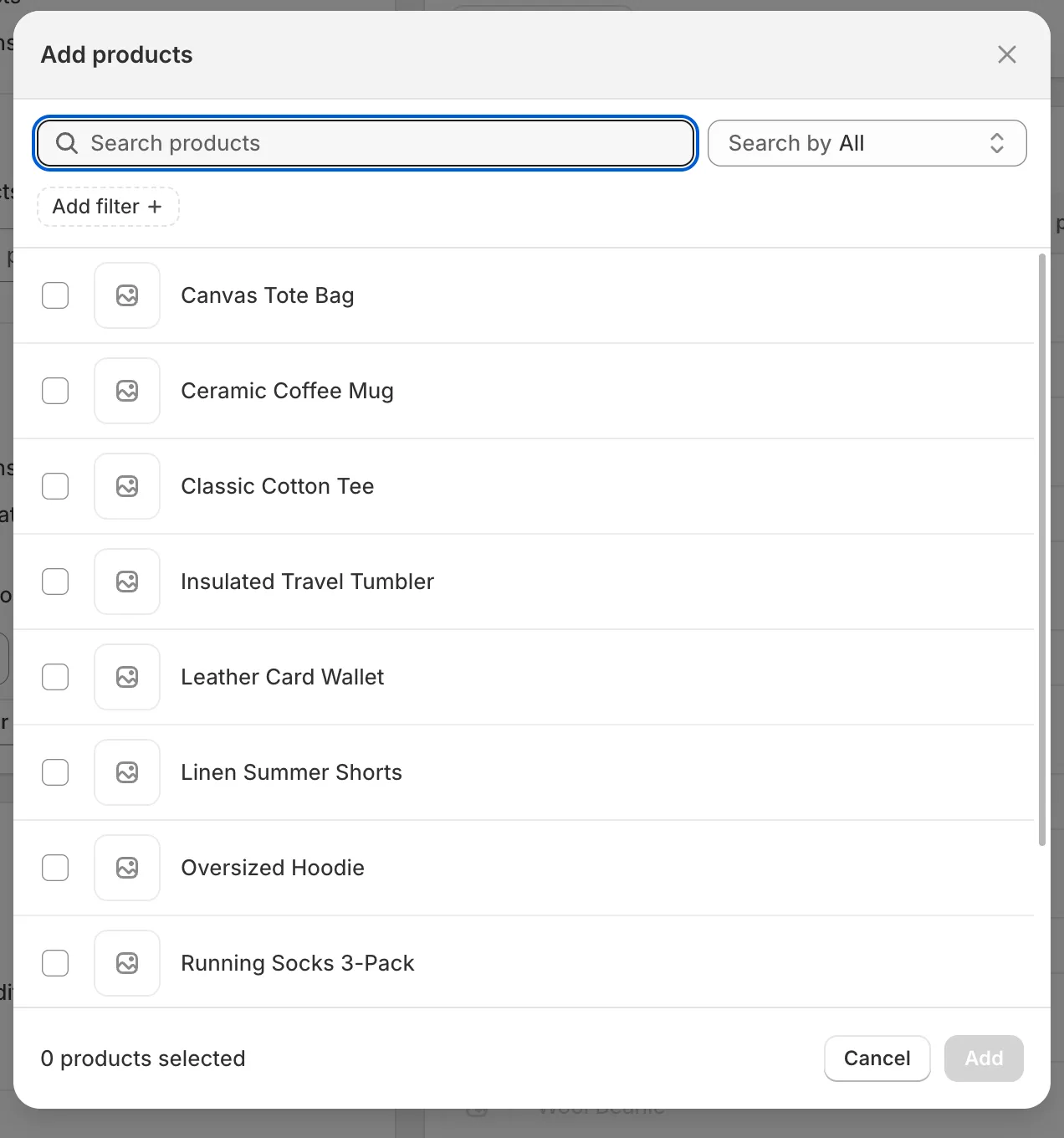
O seletor de produtos
Match conditions
Seção intitulada “Match conditions”Crie uma ou mais regras. Cada regra é composta por um campo, um comparador e um valor. Clique em Add another condition para adicionar uma regra e no ícone de lixeira para remover uma. Em Products must match, escolha all conditions (todas as regras devem ser verdadeiras) ou any condition (uma regra basta).
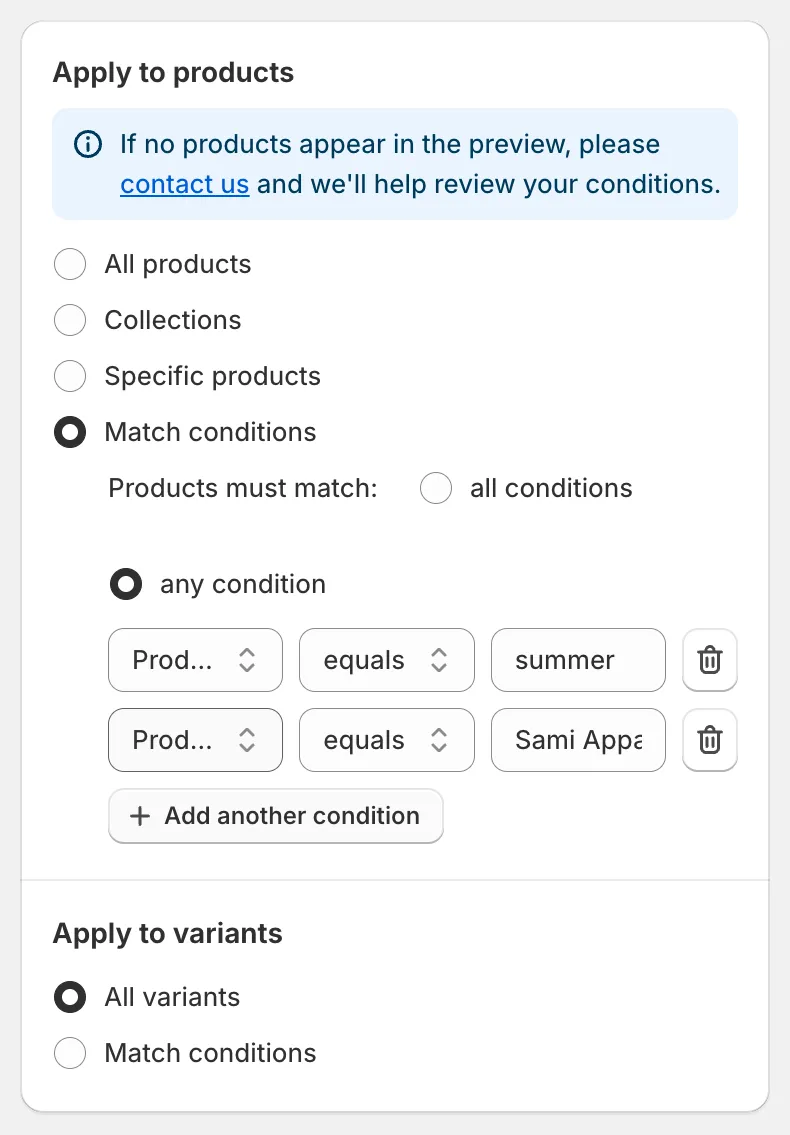
Match conditions
| Campo | Comparadores | Valor |
|---|---|---|
| Title | equals, not equal, contains, does not contain | Texto |
| Status | is | Active, Draft ou Archived |
| Handle | equals, not equal, contains, does not contain | Texto |
| Collection | is | Escolha uma coleção com Select collection |
| Product type | equals, not equal, contains, does not contain | Texto |
| Product vendor | equals, not equal, contains, does not contain | Texto |
| Product tag | equals, not equal, contains, does not contain | Texto |
| Created at | is before, is after | Data |
| Updated at | is before, is after | Data |
Exclude products
Seção intitulada “Exclude products”Quando All products ou Collections está selecionado, aparece um cartão Exclude products. Marque Specific products e escolha os produtos que devem permanecer inalterados. Os produtos excluídos ainda aparecem na pré-visualização, acinzentados, para que você veja que serão ignorados.
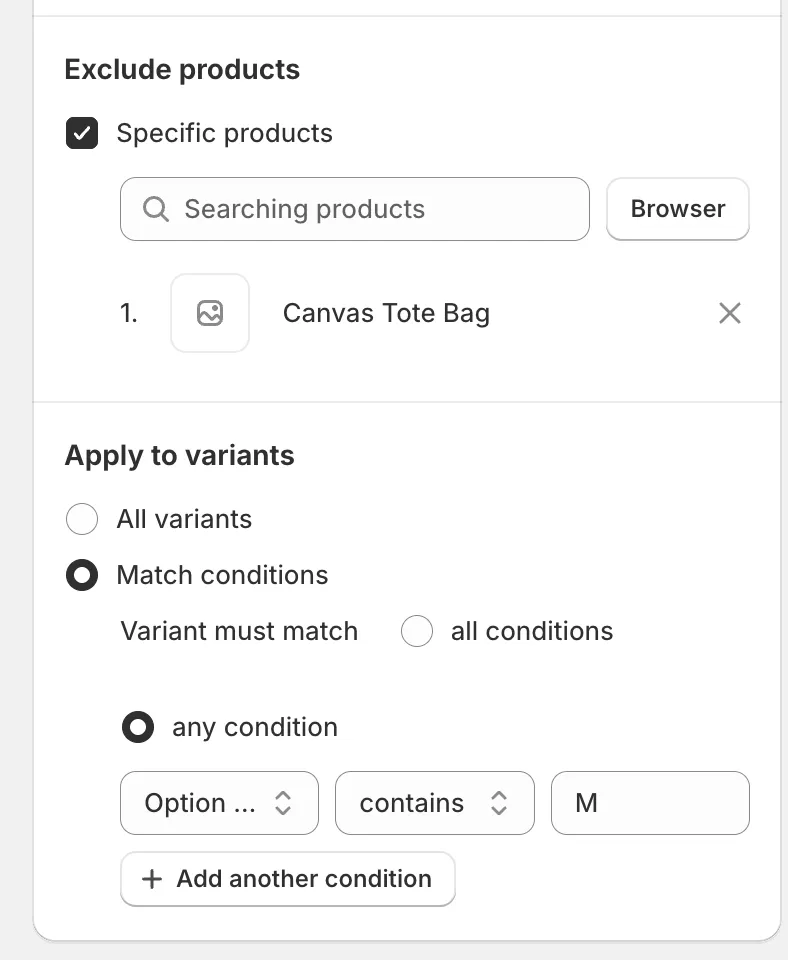
Exclude products e Apply to variants
Apply to variants
Seção intitulada “Apply to variants”Para campos de variante como Price, SKU ou Weight, aparece um cartão Apply to variants.
- All variants: todas as variantes de cada produto correspondente mudam.
- Match conditions: somente as variantes que correspondem às suas regras mudam. As outras variantes do mesmo produto são deixadas como estão e aparecem acinzentadas na pré-visualização.
| Campo | Comparadores |
|---|---|
| SKU | equals, contains, does not contain, is empty, is not empty |
| Price | equals, not equal, less than, less than or equal, greater than, greater than or equal |
| Compare at price | os mesmos de Price, mais: is not set, is greater than price, is less than price, is greater than or equal to price, is less than or equal to price |
| Option name | equals, contains, does not contain |
| Option value | equals, contains, does not contain |
Escolha all conditions ou any condition em Variant must match, exatamente como nas condições de produto.
Quantos produtos uma tarefa pode atualizar?
Seção intitulada “Quantos produtos uma tarefa pode atualizar?”O número de produtos que uma tarefa pode processar depende do seu plano. Se sua seleção for maior que o limite, a caixa de diálogo de confirmação informa quantos produtos serão atualizados e a tarefa termina como Partially complete. Depois de fazer o upgrade, você pode pressionar Continue change para processar o restante. Veja Planos e preços.