
Sélectionner des produits et des variantes
Choisissez les produits et les variantes auxquels une tâche s'applique, et excluez ceux que vous voulez laisser inchangés.
La carte Apply to products détermine les produits que la tâche modifie. Preview à droite se met à jour un instant après chaque changement effectué ici.
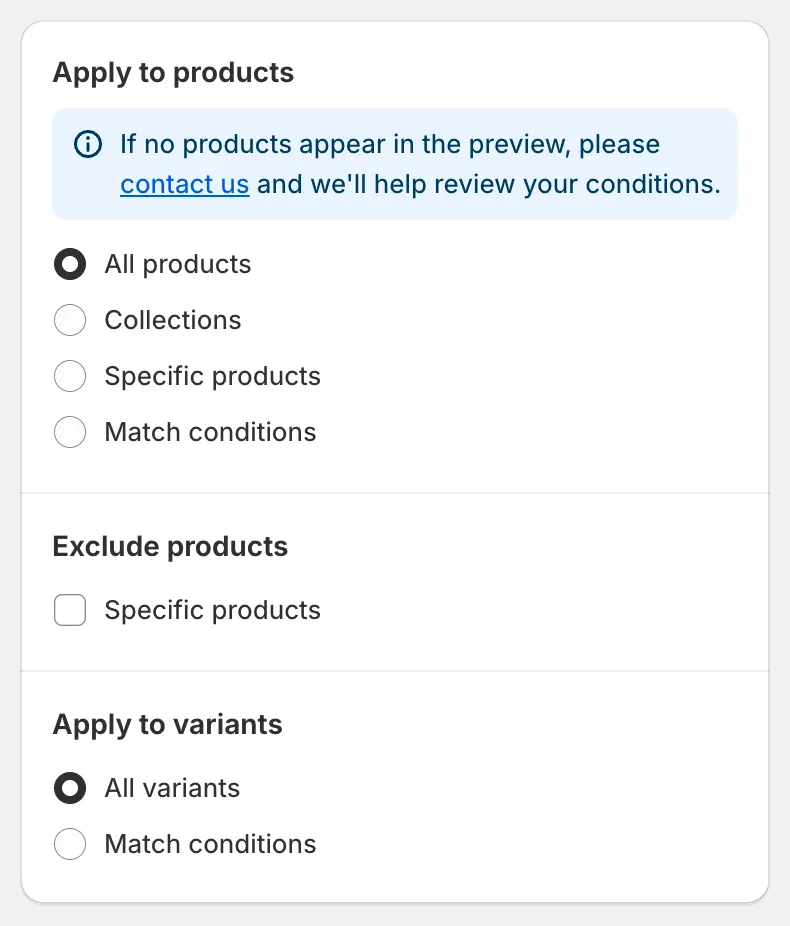
Apply to products
Les quatre façons de choisir des produits
Section intitulée « Les quatre façons de choisir des produits »| Option | À utiliser quand |
|---|---|
| All products | Tous les produits de la boutique doivent changer. |
| Collections | Vous voulez tout ce qui se trouve dans une ou plusieurs collections. |
| Specific products | Vous voulez choisir des produits à la main. |
| Match conditions | Vous voulez les produits qui correspondent à des règles comme le tag, le fournisseur, le type, le statut ou la date. |
All products
Section intitulée « All products »Aucun paramètre supplémentaire. Vous pouvez tout de même exclure des produits (voir ci-dessous) et, pour les champs de variante, filtrer les variantes.
Collections
Section intitulée « Collections »Saisissez dans Searching collections ou cliquez sur Browser pour ouvrir le sélecteur de collections de Shopify. Cochez les collections souhaitées et cliquez sur Add. Les collections manuelles et automatisées fonctionnent toutes les deux.
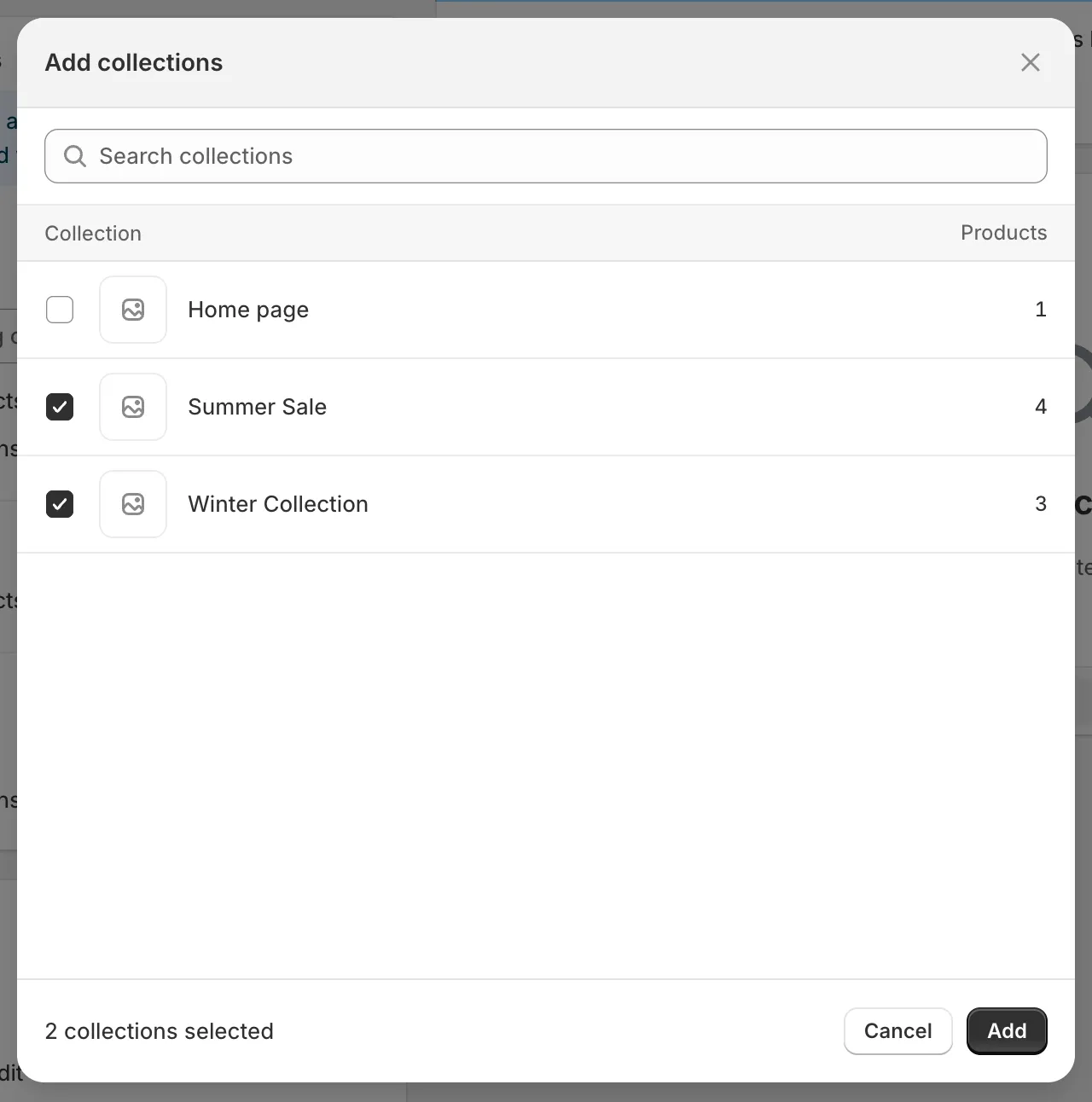
Le sélecteur de collections
Lorsque vous avez choisi plusieurs collections, indiquez comment les combiner sous Products must match :
- any collection : un produit est inclus s’il appartient à au moins une des collections sélectionnées.
- all collections : un produit n’est inclus que s’il appartient à toutes les collections sélectionnées.
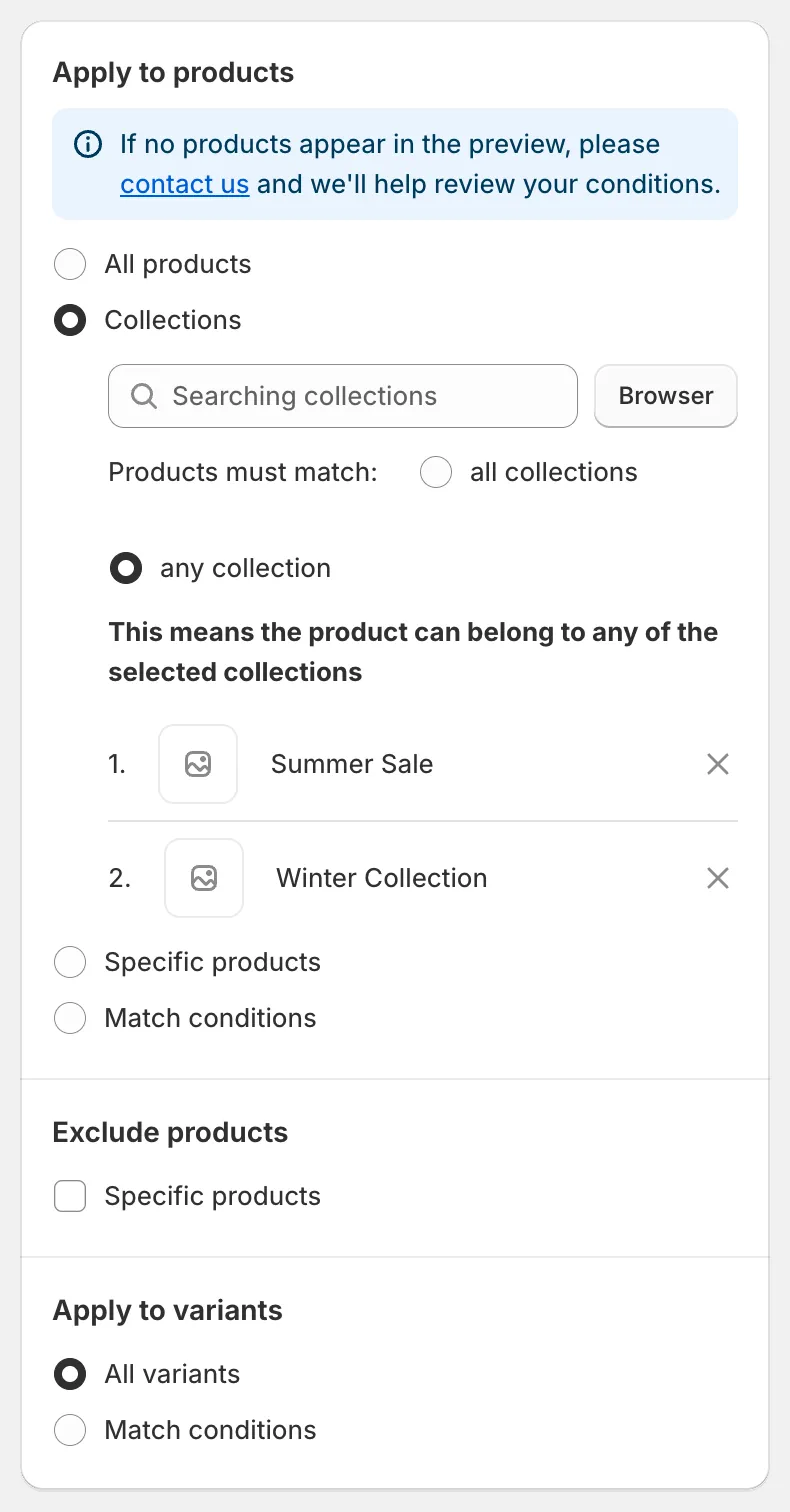
Mode Collections
Specific products
Section intitulée « Specific products »Saisissez dans Searching products ou cliquez sur Browser pour ouvrir le sélecteur de produits de Shopify. Vous pouvez rechercher par titre, ID de produit, code-barres ou SKU, cocher autant de produits que nécessaire et cliquer sur Add. Les produits sélectionnés sont listés sous la zone de recherche ; cliquez sur le × à côté d’un produit pour le retirer.
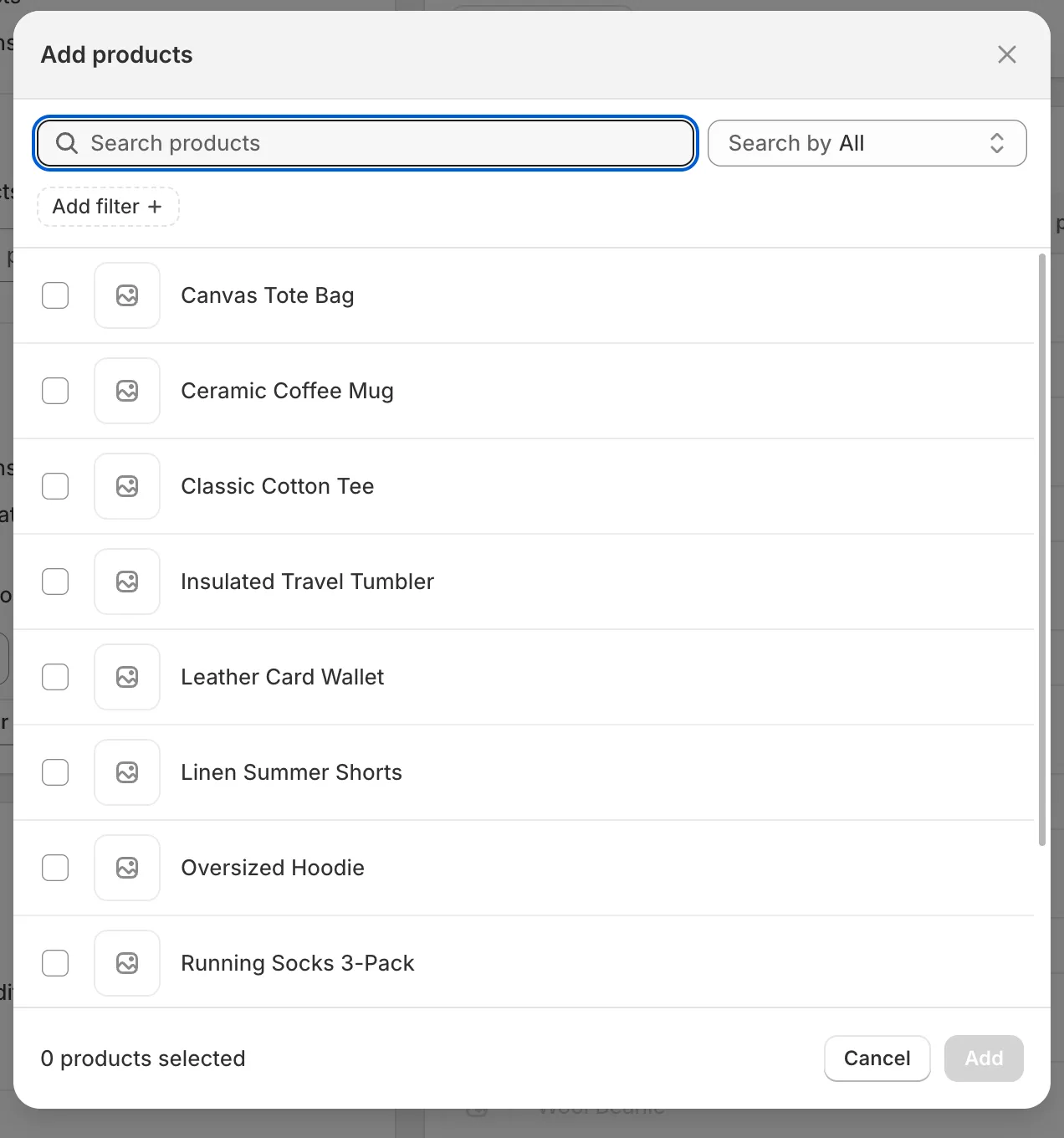
Le sélecteur de produits
Match conditions
Section intitulée « Match conditions »Créez une ou plusieurs règles. Chaque règle comprend un field, un comparator et une value. Cliquez sur Add another condition pour ajouter une règle et sur l’icône de corbeille pour en supprimer une. Sous Products must match, choisissez all conditions (chaque règle doit être vraie) ou any condition (une seule règle suffit).
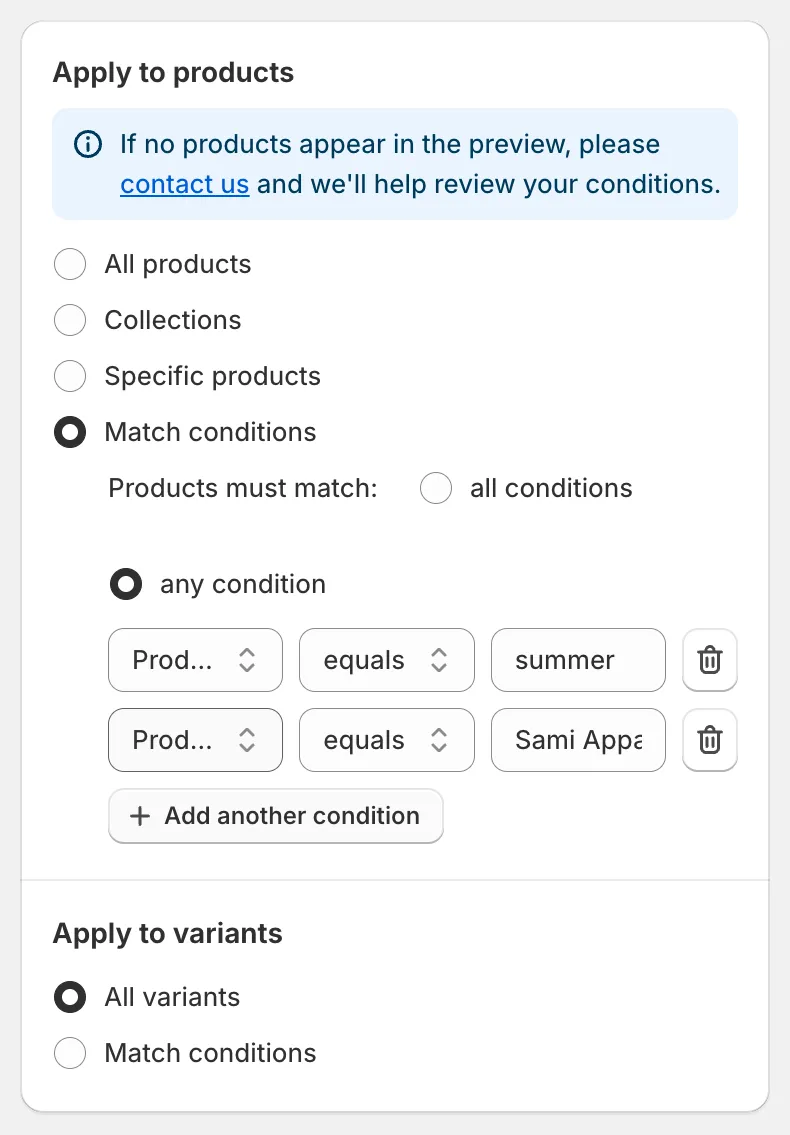
Match conditions
| Champ | Comparateurs | Valeur |
|---|---|---|
| Title | equals, not equal, contains, does not contain | Texte |
| Status | is | Active, Draft ou Archived |
| Handle | equals, not equal, contains, does not contain | Texte |
| Collection | is | Choisissez une collection avec Select collection |
| Product type | equals, not equal, contains, does not contain | Texte |
| Product vendor | equals, not equal, contains, does not contain | Texte |
| Product tag | equals, not equal, contains, does not contain | Texte |
| Created at | is before, is after | Date |
| Updated at | is before, is after | Date |
Exclude products
Section intitulée « Exclude products »Lorsque All products ou Collections est sélectionné, une carte Exclude products apparaît. Cochez Specific products et choisissez les produits qui doivent rester inchangés. Les produits exclus apparaissent quand même dans l’aperçu, grisés, pour que vous voyiez qu’ils sont ignorés.
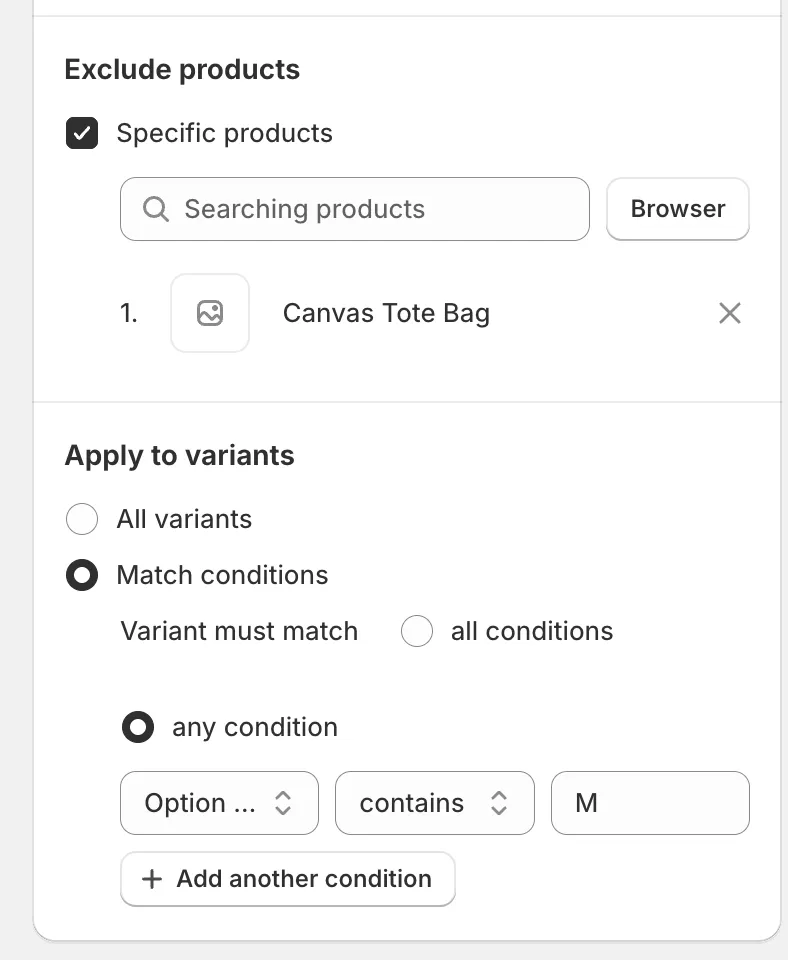
Exclude products et Apply to variants
Apply to variants
Section intitulée « Apply to variants »Pour les champs de variante comme Price, SKU ou Weight, une carte Apply to variants apparaît.
- All variants : chaque variante de chaque produit correspondant change.
- Match conditions : seules les variantes qui correspondent à vos règles changent. Les autres variantes du même produit sont laissées intactes et apparaissent grisées dans l’aperçu.
| Champ | Comparateurs |
|---|---|
| SKU | equals, contains, does not contain, is empty, is not empty |
| Price | equals, not equal, less than, less than or equal, greater than, greater than or equal |
| Compare at price | les mêmes que Price, plus : is not set, is greater than price, is less than price, is greater than or equal to price, is less than or equal to price |
| Option name | equals, contains, does not contain |
| Option value | equals, contains, does not contain |
Choisissez all conditions ou any condition sous Variant must match, exactement comme pour les conditions de produit.
Combien de produits une tâche peut-elle mettre à jour ?
Section intitulée « Combien de produits une tâche peut-elle mettre à jour ? »Le nombre de produits qu’une seule tâche peut traiter dépend de votre forfait. Si votre sélection dépasse la limite, la boîte de dialogue de confirmation vous indique combien de produits seront mis à jour et la tâche se termine avec le statut Partially complete. Après être passé à un forfait supérieur, vous pouvez cliquer sur Continue change pour traiter le reste. Consultez Forfaits et tarifs.