
Seleccionar productos y variantes
Elige a qué productos y variantes se aplica una tarea y excluye los que quieras mantener sin cambios.
La tarjeta Apply to products decide qué productos cambia la tarea. La Preview de la derecha se actualiza un momento después de que cambies algo aquí.
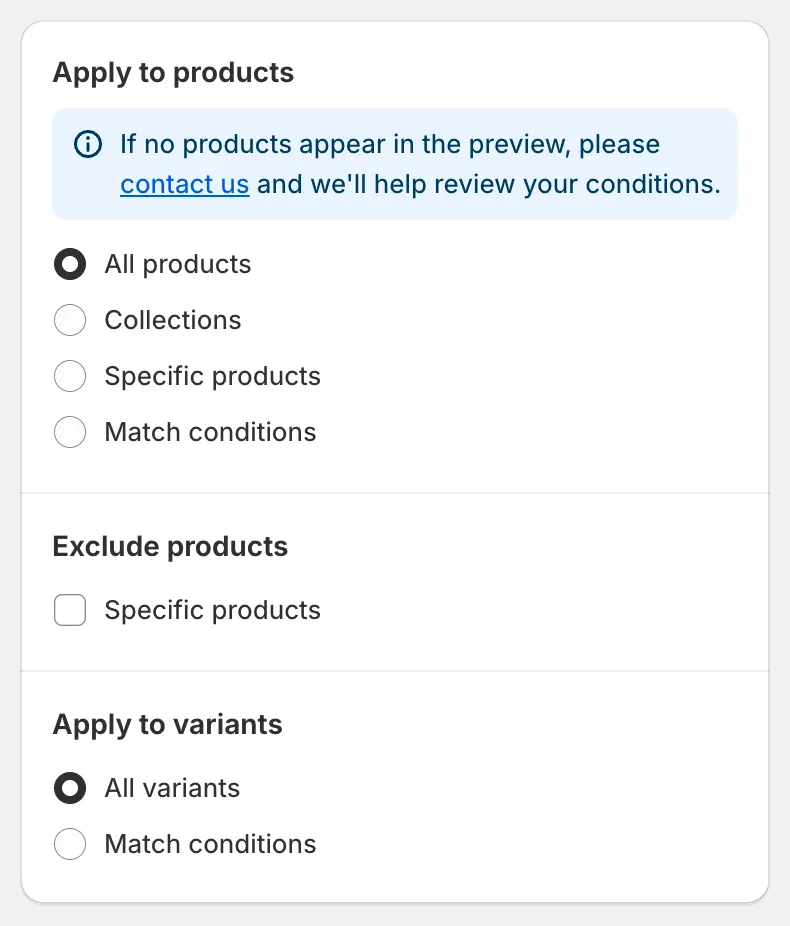
Apply to products
Las cuatro formas de elegir productos
Sección titulada «Las cuatro formas de elegir productos»| Opción | Úsala cuando |
|---|---|
| All products | Deban cambiar todos los productos de la tienda. |
| Collections | Quieras todo lo que haya dentro de una o varias colecciones. |
| Specific products | Quieras elegir productos a mano. |
| Match conditions | Quieras productos que cumplan reglas como etiqueta, proveedor, tipo, estado o fecha. |
All products
Sección titulada «All products»Sin más ajustes. Todavía puedes excluir productos (consulta más abajo) y, en los campos de variante, filtrar variantes.
Collections
Sección titulada «Collections»Escribe en Searching collections o haz clic en Browser para abrir el selector de colecciones de Shopify. Marca las colecciones que quieras y haz clic en Add. Funcionan tanto las colecciones manuales como las automáticas.
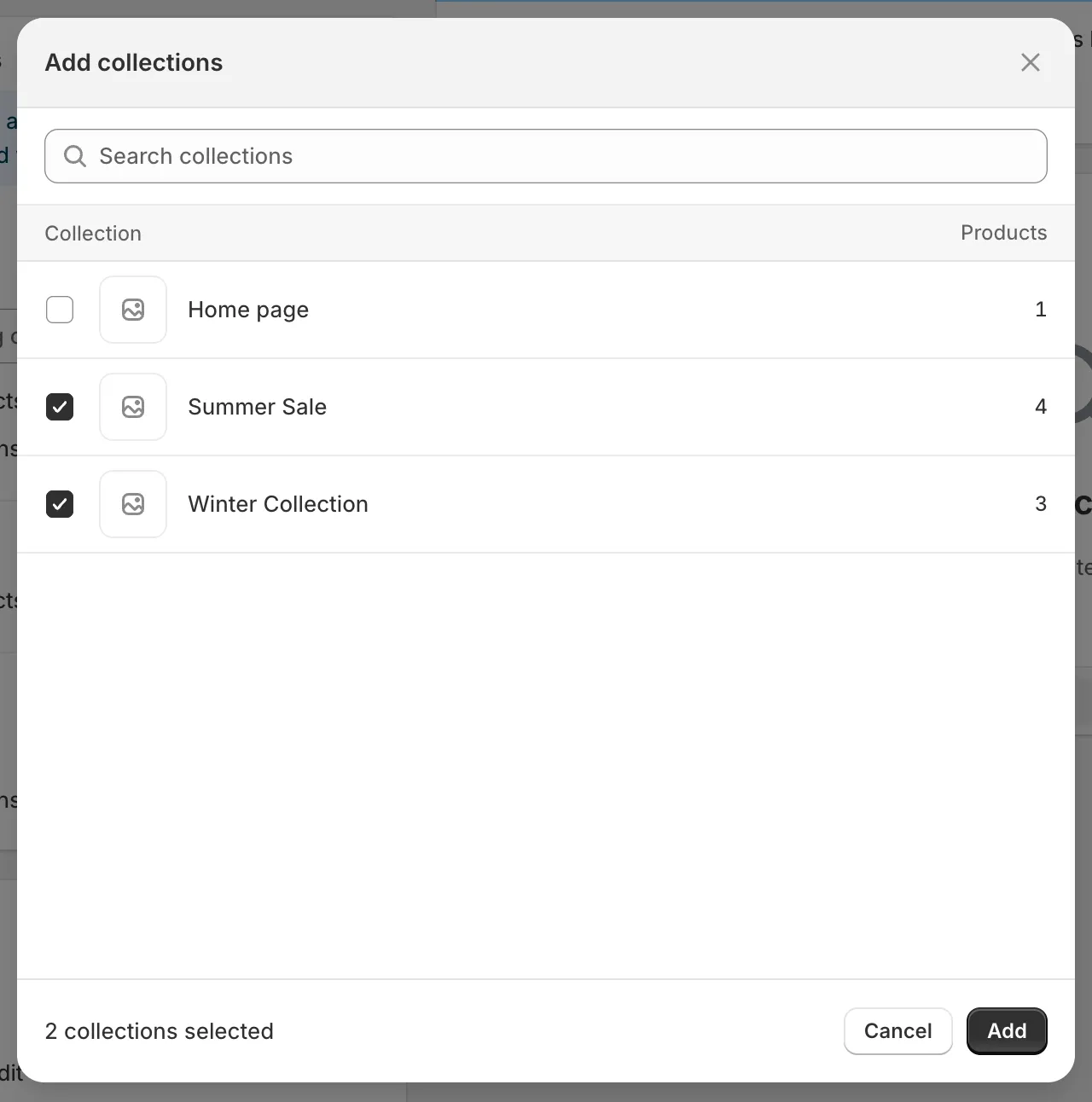
El selector de colecciones
Cuando hayas elegido más de una colección, decide cómo se combinan en Products must match:
- any collection: un producto se incluye si pertenece al menos a una de las colecciones seleccionadas.
- all collections: un producto se incluye solo si pertenece a todas las colecciones seleccionadas.
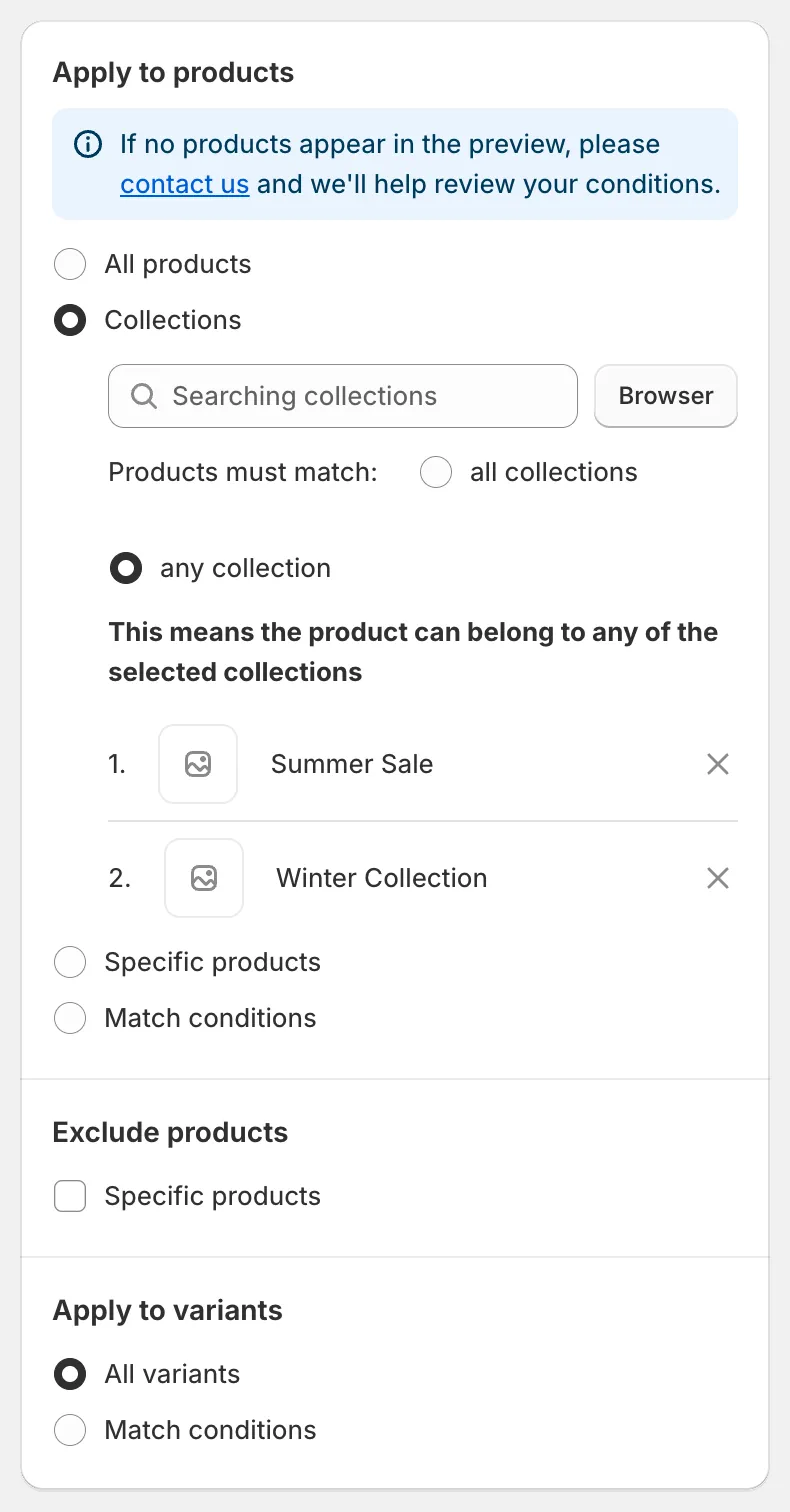
Modo Collections
Specific products
Sección titulada «Specific products»Escribe en Searching products o haz clic en Browser para abrir el selector de productos de Shopify. Puedes buscar por título, ID de producto, código de barras o SKU, marcar tantos productos como necesites y hacer clic en Add. Los productos seleccionados aparecen bajo el cuadro de búsqueda; haz clic en la × junto a un producto para quitarlo.
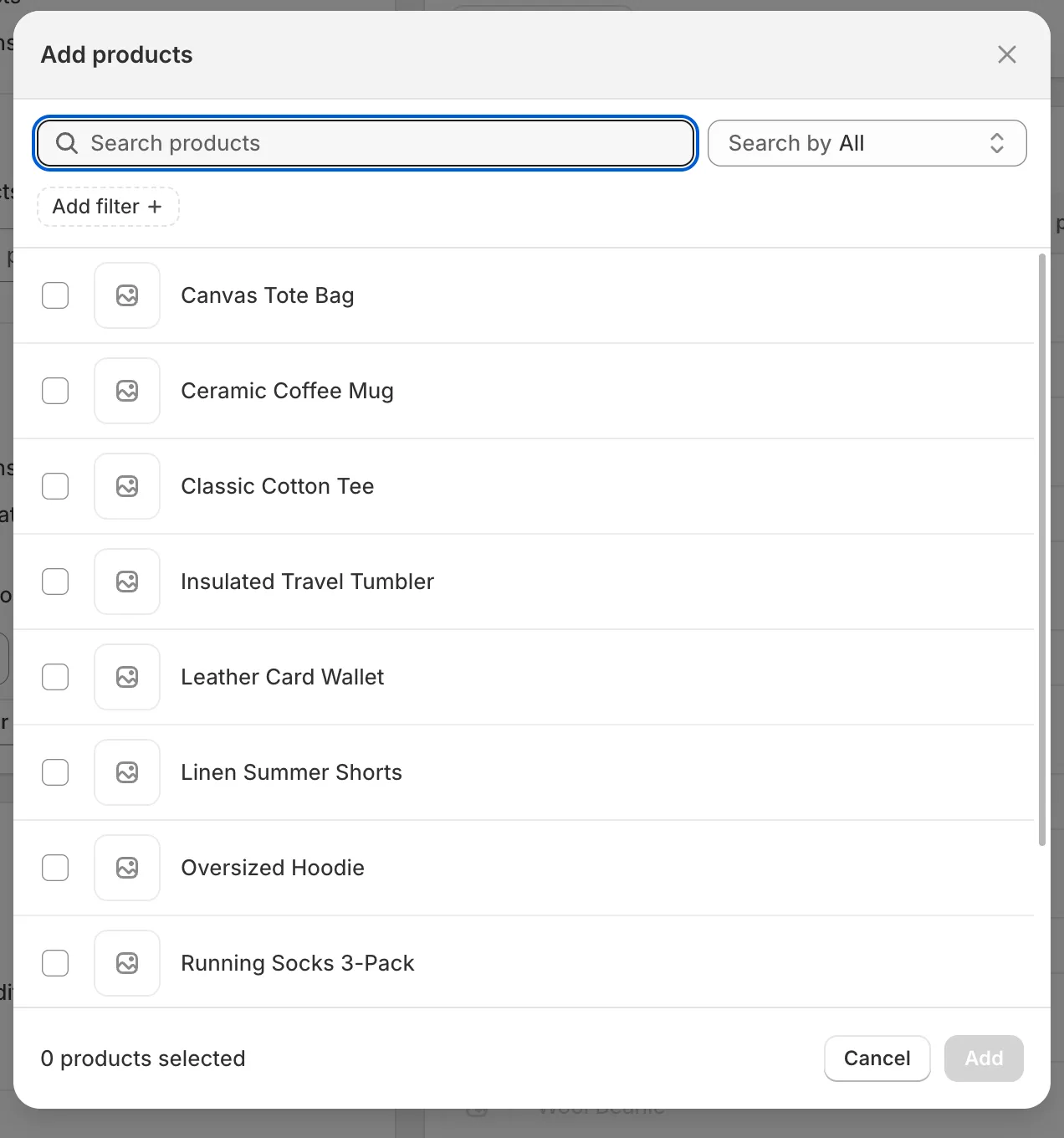
El selector de productos
Match conditions
Sección titulada «Match conditions»Crea una o varias reglas. Cada regla se compone de un field, un comparator y un value. Haz clic en Add another condition para agregar una regla y en el icono de la papelera para quitar una. En Products must match elige all conditions (todas las reglas deben cumplirse) o any condition (basta con una regla).
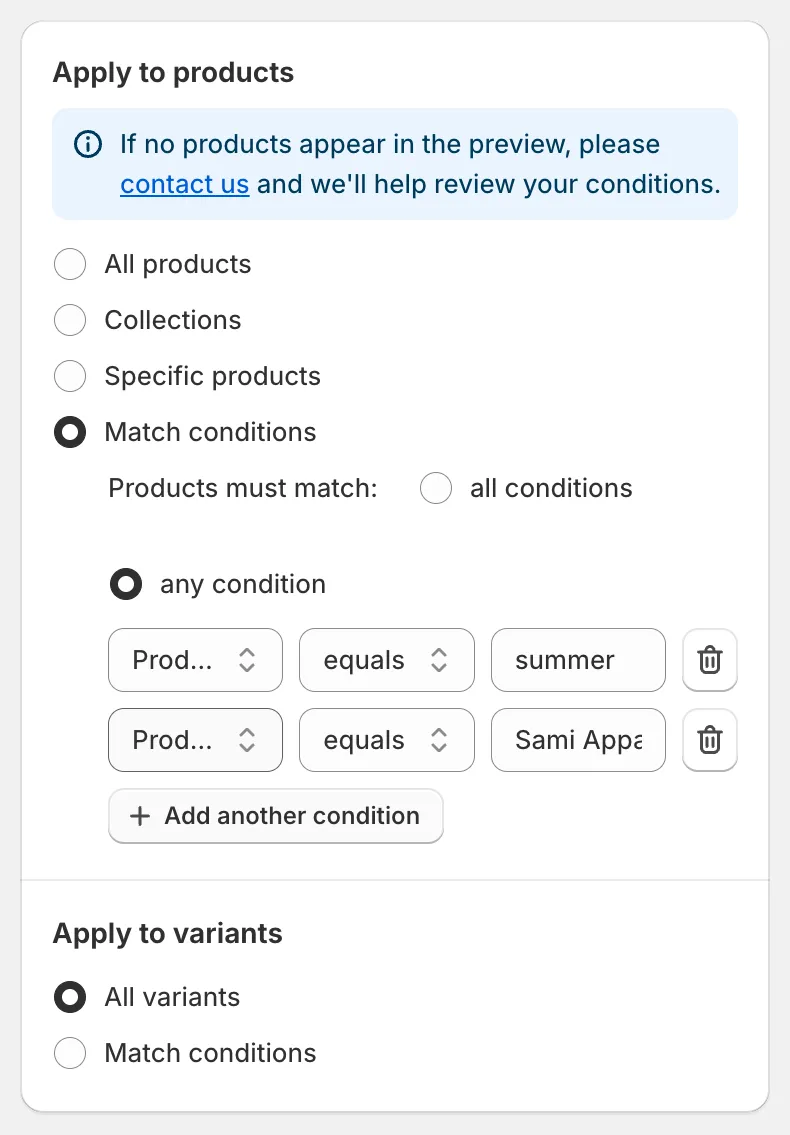
Match conditions
| Campo | Comparadores | Valor |
|---|---|---|
| Title | equals, not equal, contains, does not contain | Texto |
| Status | is | Active, Draft o Archived |
| Handle | equals, not equal, contains, does not contain | Texto |
| Collection | is | Elige una colección con Select collection |
| Product type | equals, not equal, contains, does not contain | Texto |
| Product vendor | equals, not equal, contains, does not contain | Texto |
| Product tag | equals, not equal, contains, does not contain | Texto |
| Created at | is before, is after | Fecha |
| Updated at | is before, is after | Fecha |
Exclude products
Sección titulada «Exclude products»Cuando se selecciona All products o Collections, aparece una tarjeta Exclude products. Marca Specific products y elige los productos que deben permanecer sin cambios. Los productos excluidos siguen apareciendo en la vista previa, en gris, para que veas que se omiten.
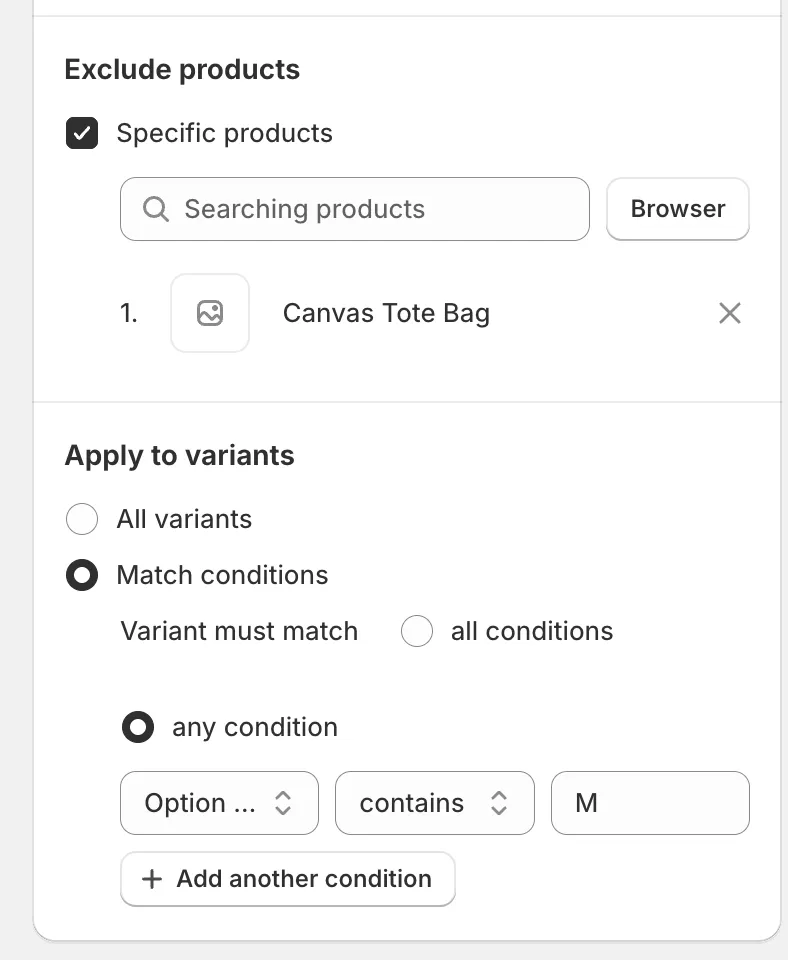
Exclude products y Apply to variants
Apply to variants
Sección titulada «Apply to variants»En los campos de variante como Price, SKU o Weight aparece una tarjeta Apply to variants.
- All variants: cambian todas las variantes de cada producto que coincide.
- Match conditions: solo cambian las variantes que cumplen tus reglas. Las demás variantes del mismo producto se dejan como están y se muestran en gris en la vista previa.
| Campo | Comparadores |
|---|---|
| SKU | equals, contains, does not contain, is empty, is not empty |
| Price | equals, not equal, less than, less than or equal, greater than, greater than or equal |
| Compare at price | los mismos que Price, más: is not set, is greater than price, is less than price, is greater than or equal to price, is less than or equal to price |
| Option name | equals, contains, does not contain |
| Option value | equals, contains, does not contain |
Elige all conditions o any condition en Variant must match, igual que en las condiciones de producto.
¿Cuántos productos puede actualizar una tarea?
Sección titulada «¿Cuántos productos puede actualizar una tarea?»El número de productos que puede procesar una tarea depende de tu plan. Si tu selección supera el límite, el cuadro de confirmación te indica cuántos productos se actualizarán y la tarea termina como Partially complete. Después de cambiar de plan, puedes pulsar Continue change para procesar el resto. Consulta Planes y precios.