
Skapa och anpassa registreringsformuläret
Bygg registreringsformuläret som nya B2B-kunder använder för att ansöka om grossiståtkomst och koppla det sedan till din butik.
Registreringsformuläret är det sätt som nya kunder ansöker om att bli grossistköpare. Den här sidan beskriver hur du skapar formuläret, anpassar dess fält, kopplar det till Shopify och publicerar det.
Så här gör du
Section titled “Så här gör du”-
Skapa ett registreringsformulär
Section titled “Skapa ett registreringsformulär”Klicka på Registration Form i appen, klicka sedan på Create new registration form och välj en av de tillgängliga mallarna.
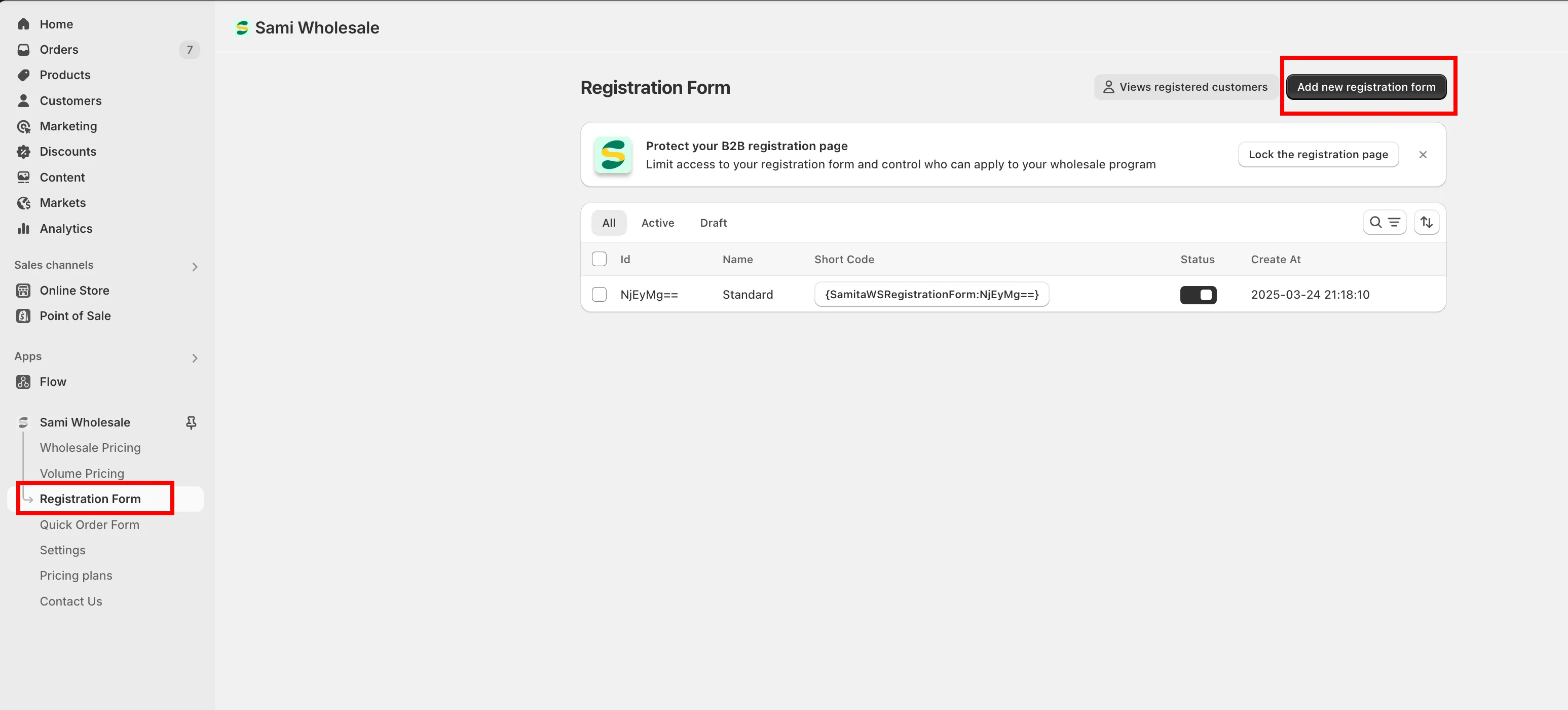
-
Bygg formuläret
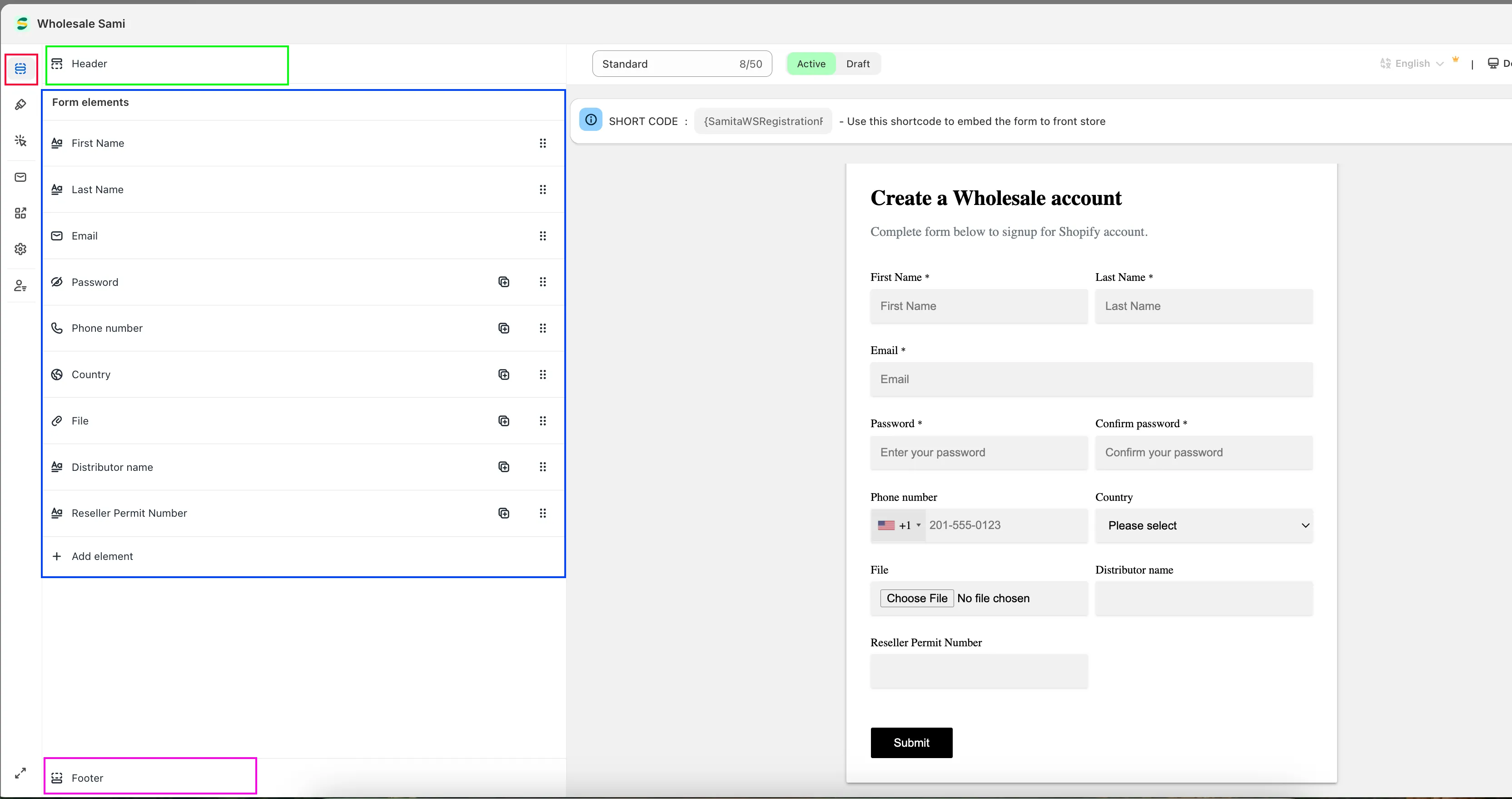
Section titled “Bygg formuläret”Elements – Den här fliken ställer in formulärets Header, Body och Footer.
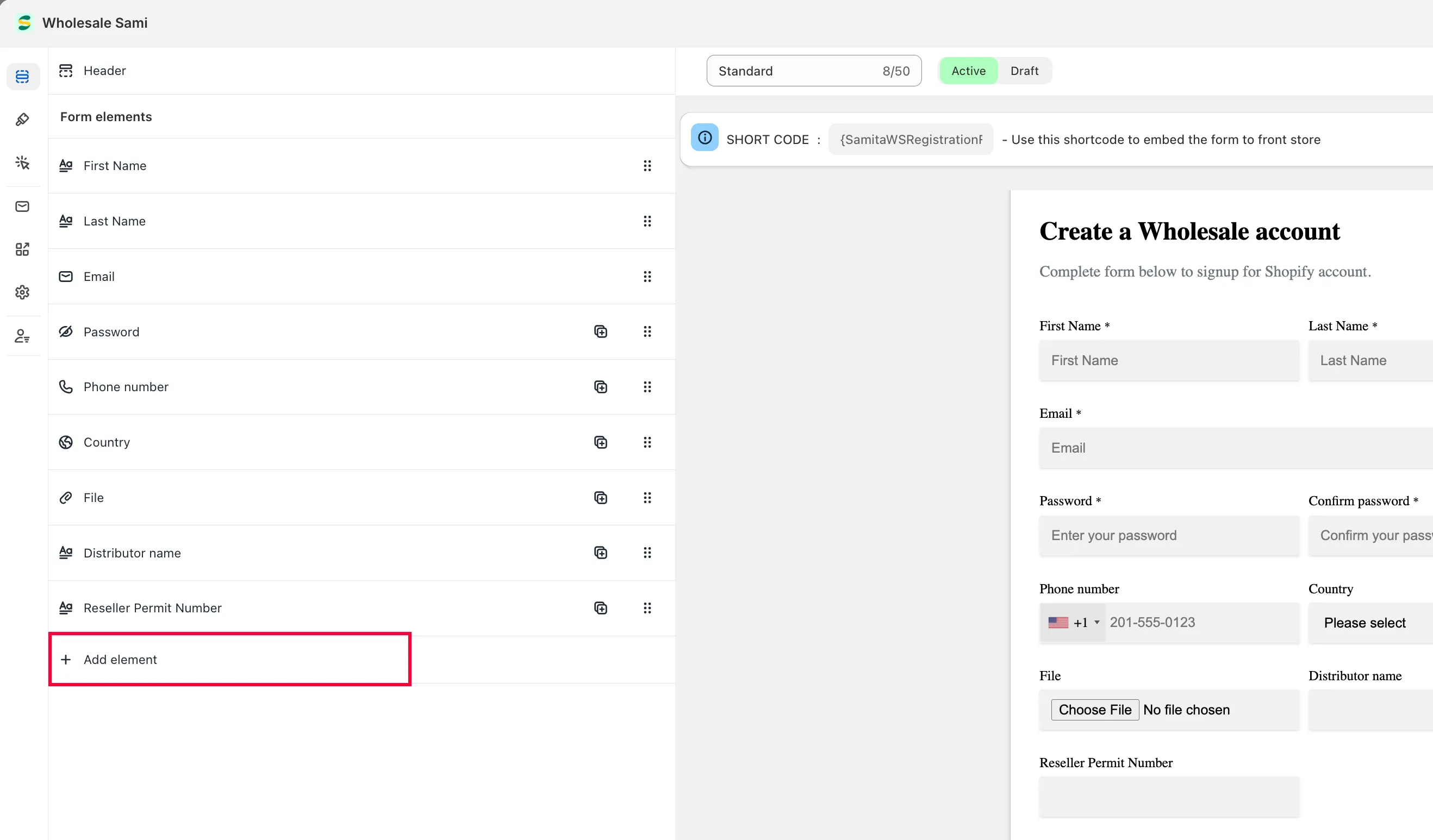
Så här lägger du till fler fält: klicka på Add elements och välj sedan det element du vill lägga till.
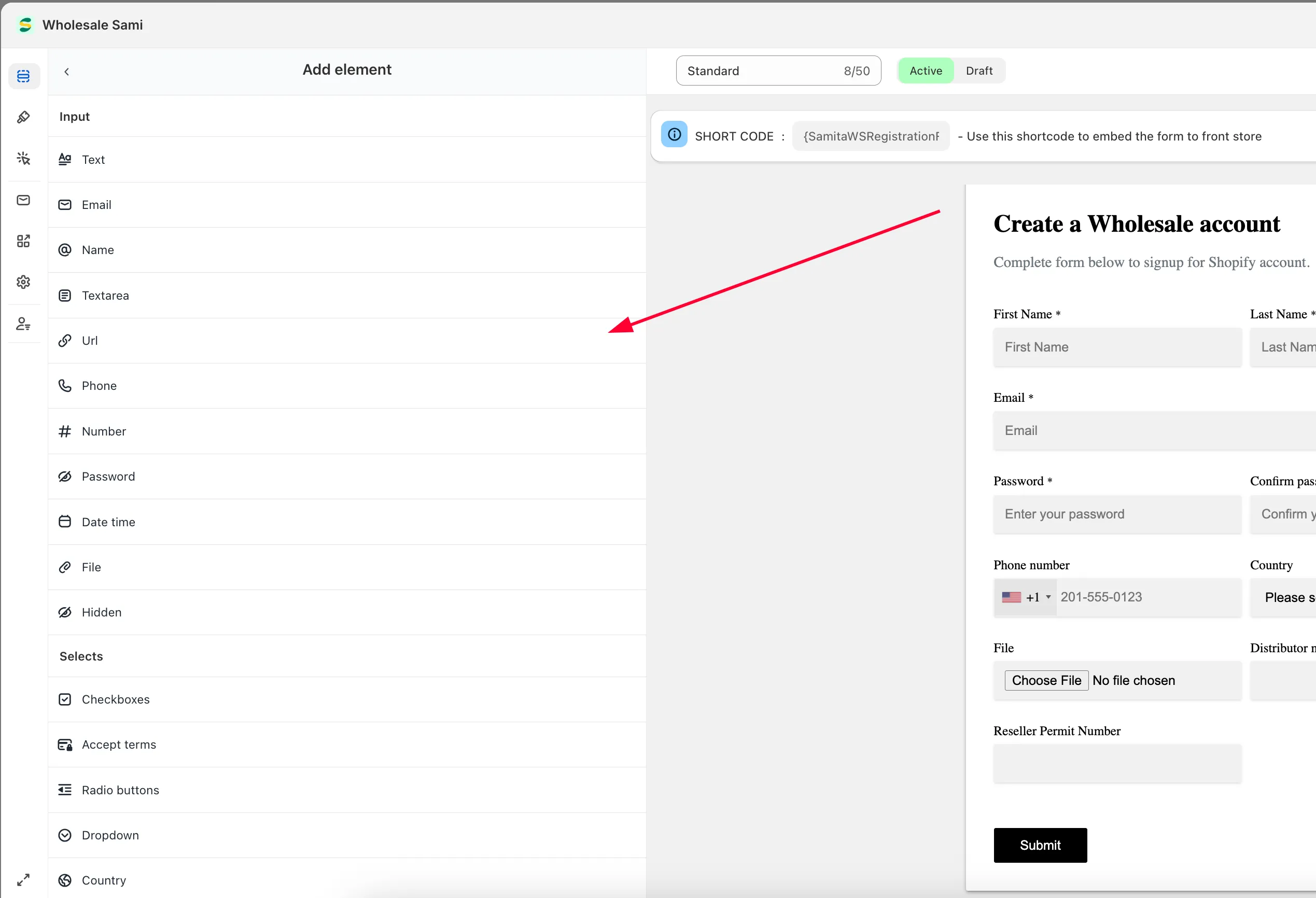
Klicka på ett element för att öppna dess egenskaper (tillgängliga alternativ beror på elementtypen). Vanliga inställningar är: etikett, platshållare, beskrivning, teckengräns, dölj etikett, obligatoriskt, ikon och kolumnbredd. För ett File upload-element, se Begränsningar och lagringstid för filuppladdning för gränserna för filstorlek och antal filer samt hur länge uppladdade filer sparas.
Klicka på Save för att uppdatera formuläret. Du kan också redigera Header och Footer genom att klicka direkt på dem.
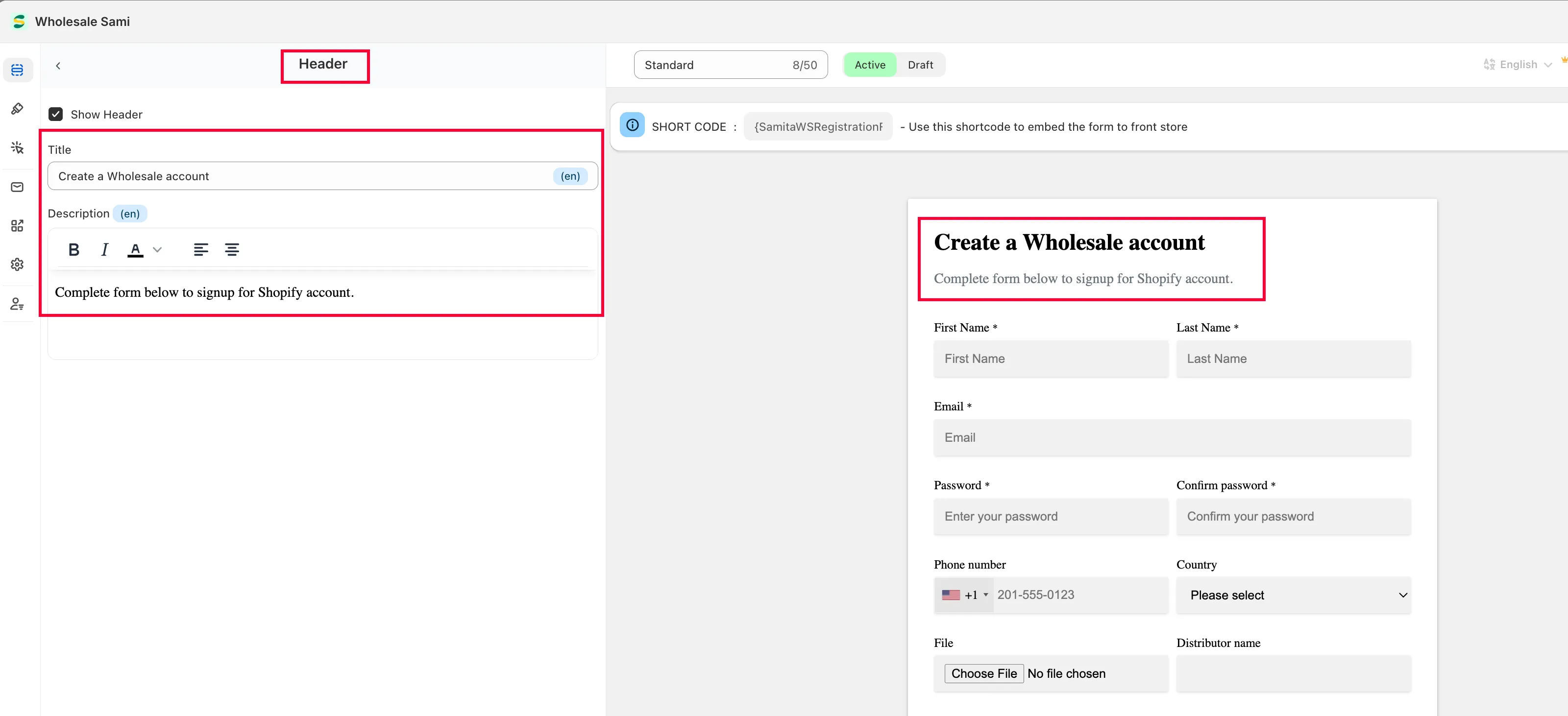
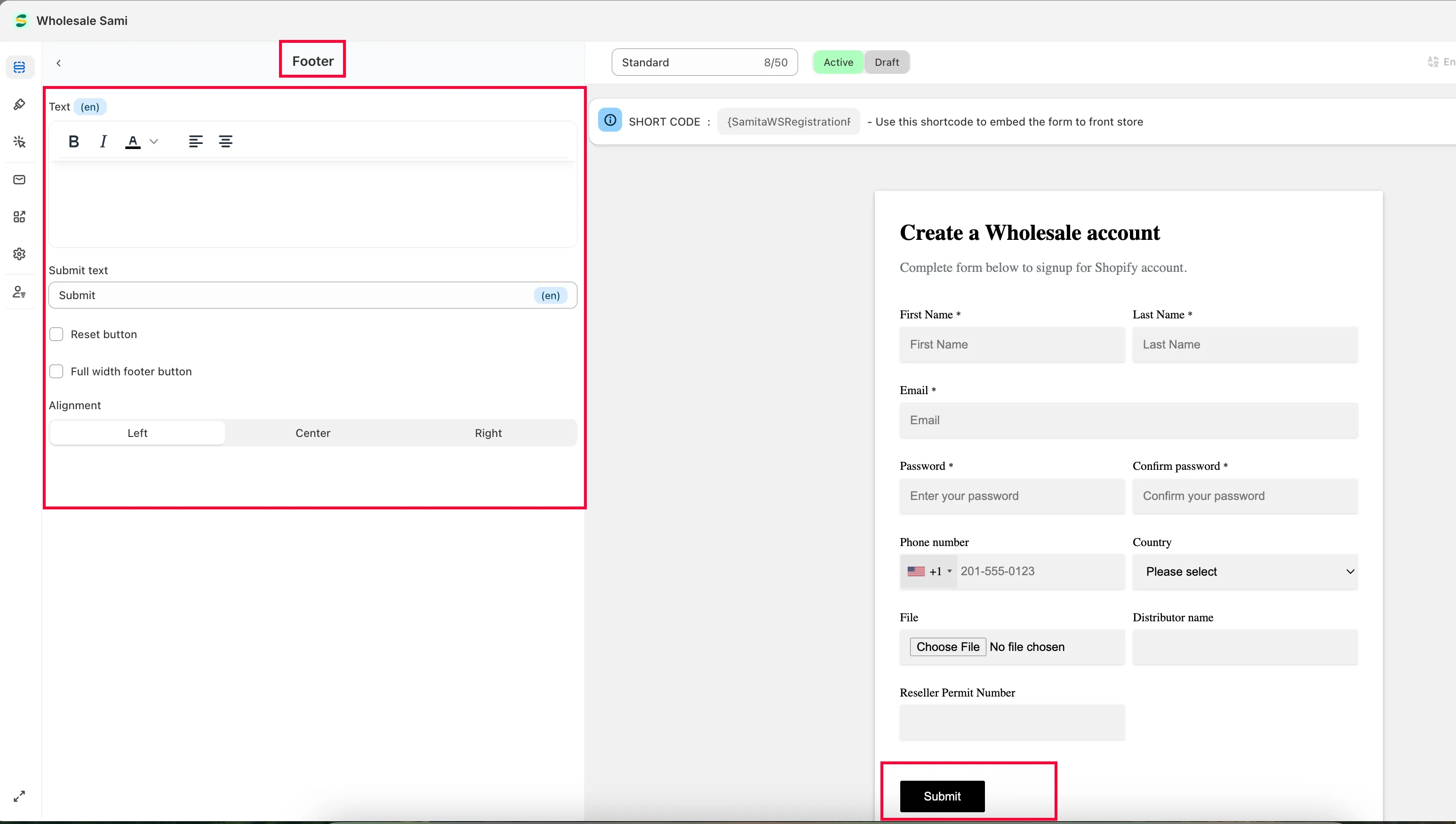
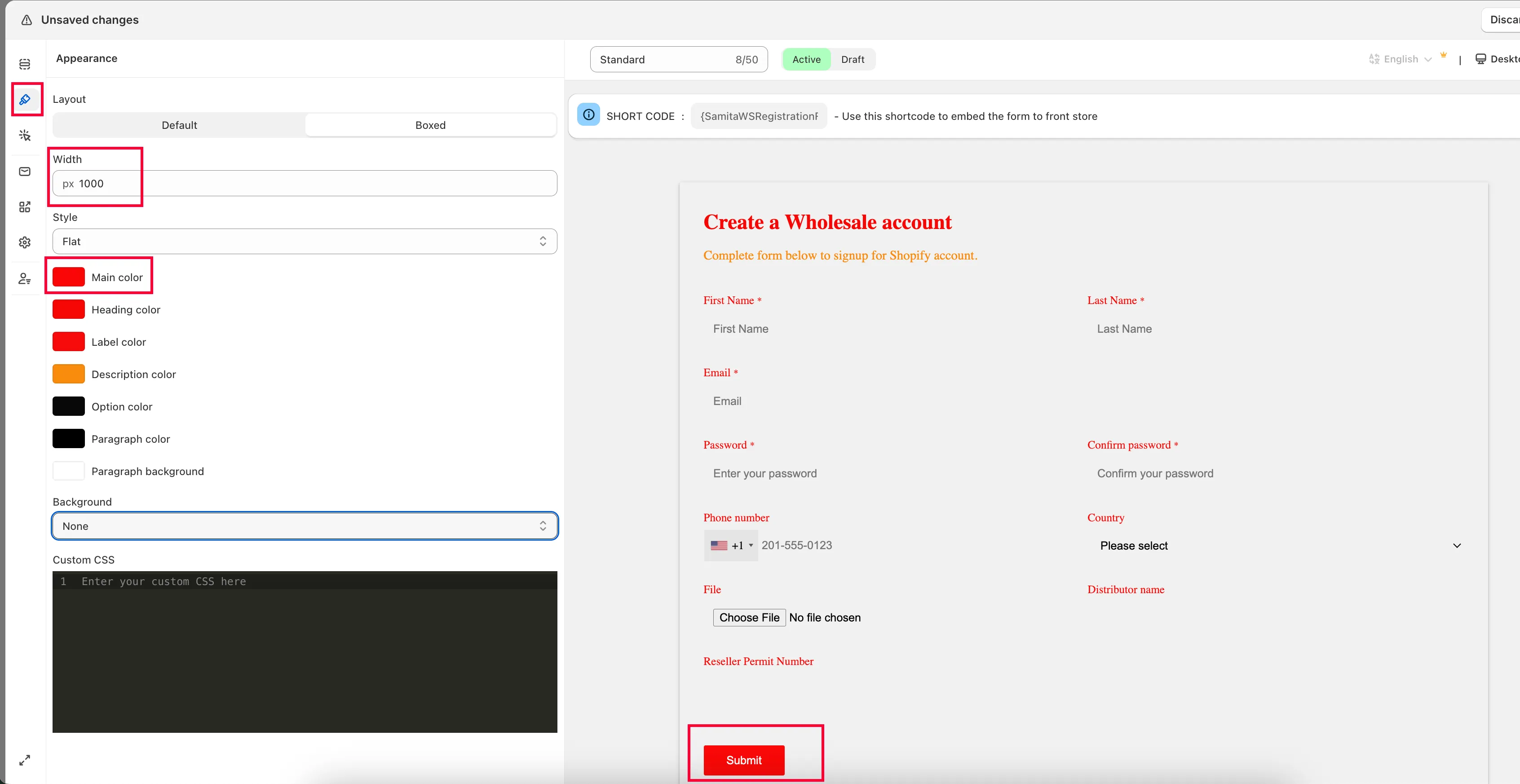
Appearance – Klicka på fliken Appearance för att ändra formulärets färger och storlek.
Email Notifications – Klicka på kuvertikonen för att anpassa e-postmeddelandena som skickas till dig och till kunderna när en ansökan skickas in och granskas. Se Ställ in e-postaviseringar för registreringsformuläret.
-
Koppla formuläret till Shopify
Section titled “Koppla formuläret till Shopify”Formuläret är avsett som ett registreringsformulär för kunder som vill bli grossister. För att deras uppgifter ska hamna i Shopifys kundlista måste du koppla formuläret till Shopify. Se Integrera registreringsformuläret med Shopifys kunddata.
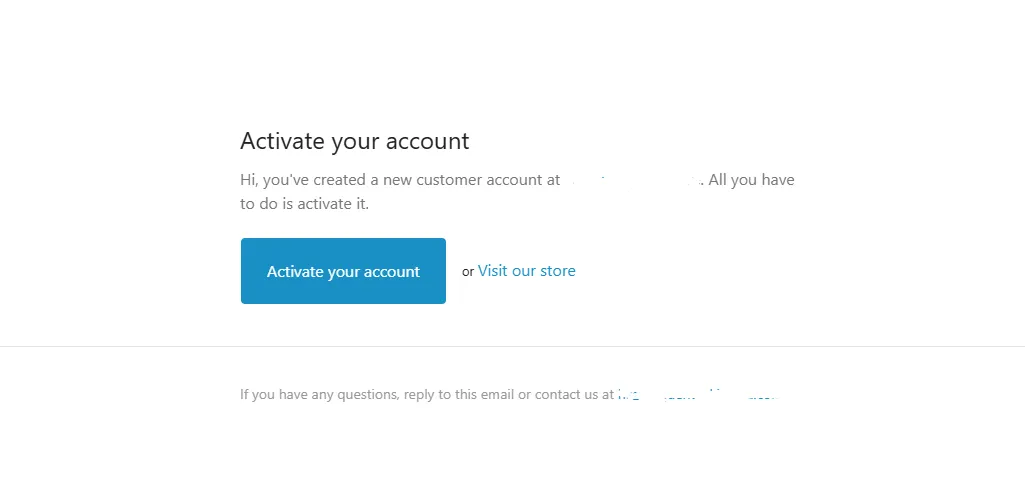
När formuläret är kopplat får kunderna ett e-postmeddelande från Shopify för att aktivera sitt konto efter att du har godkänt deras registrering.
-
Publicera formuläret i din butik
Section titled “Publicera formuläret i din butik”Om du vill visa formuläret i din butik lägger du till dess shortcode på en sida. Se Lägg till Samitas registreringsformulär på en sida.
Instruktionsvideo
Section titled “Instruktionsvideo”Behöver du hjälp?
Section titled “Behöver du hjälp?”Om du stöter på några problem med de här stegen är du välkommen att kontakta oss via e-post på [email protected].