
Criar e personalizar o Registration Form
Crie o formulário de cadastro que novos clientes B2B usam para solicitar acesso de atacado e conecte-o à sua loja virtual.
O Registration Form é o meio pelo qual novos clientes se candidatam a compradores de atacado. Esta página explica como criar o formulário, personalizar os campos, conectá-lo à Shopify e publicá-lo.
-
Crie um registration form
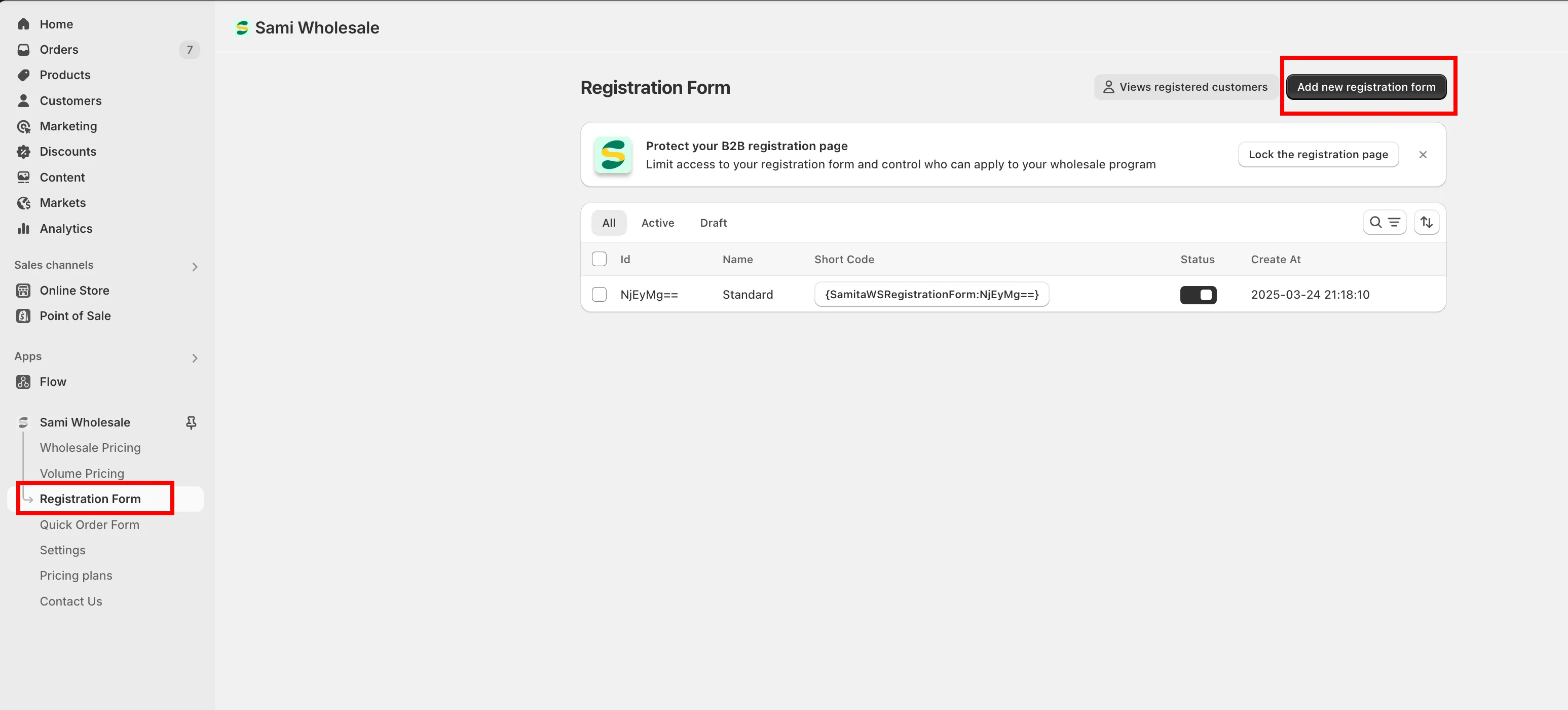
Seção intitulada “Crie um registration form”No app, clique em Registration Form, depois em Create new registration form e selecione um dos modelos disponíveis.
-
Monte o formulário
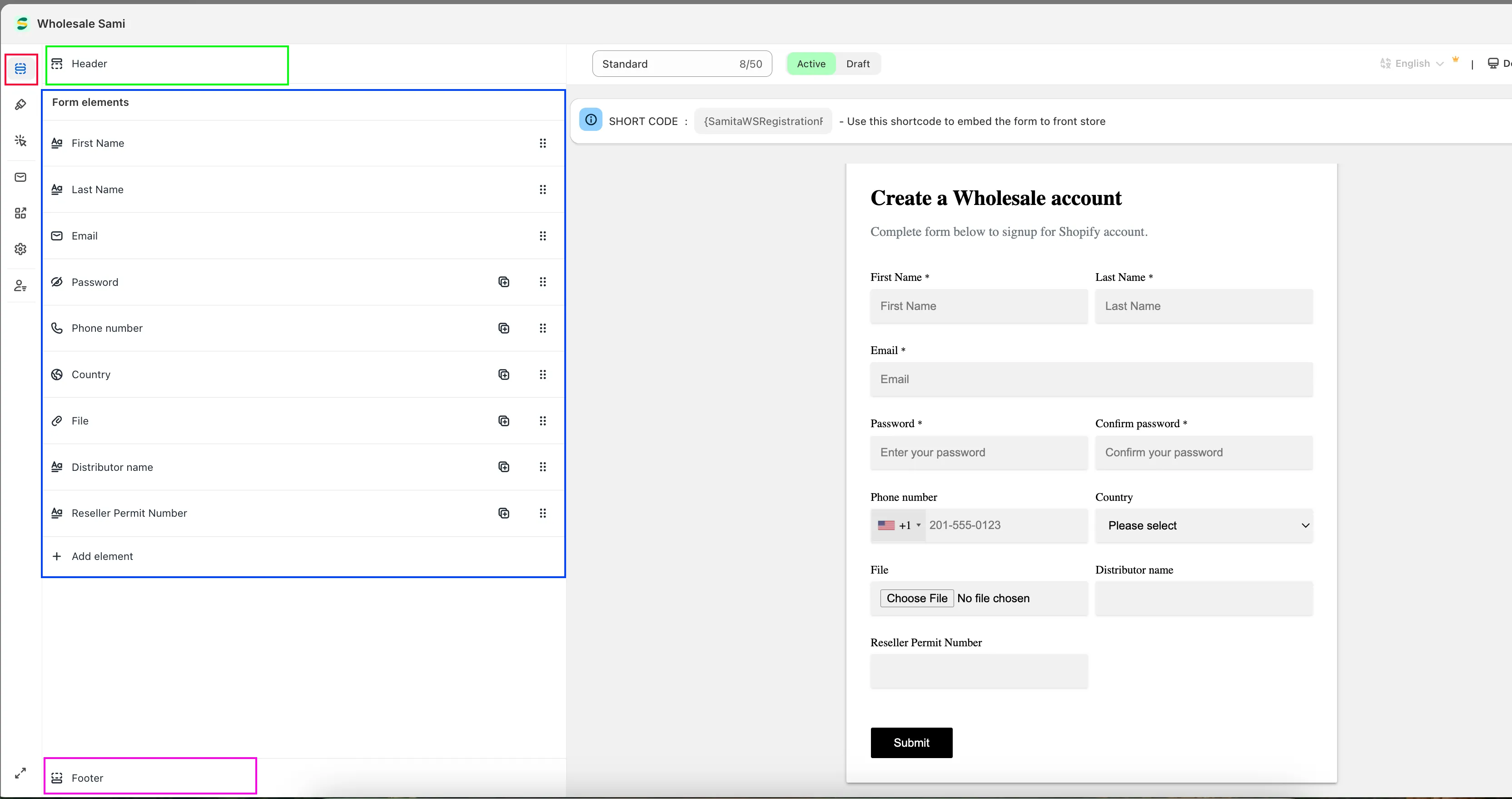
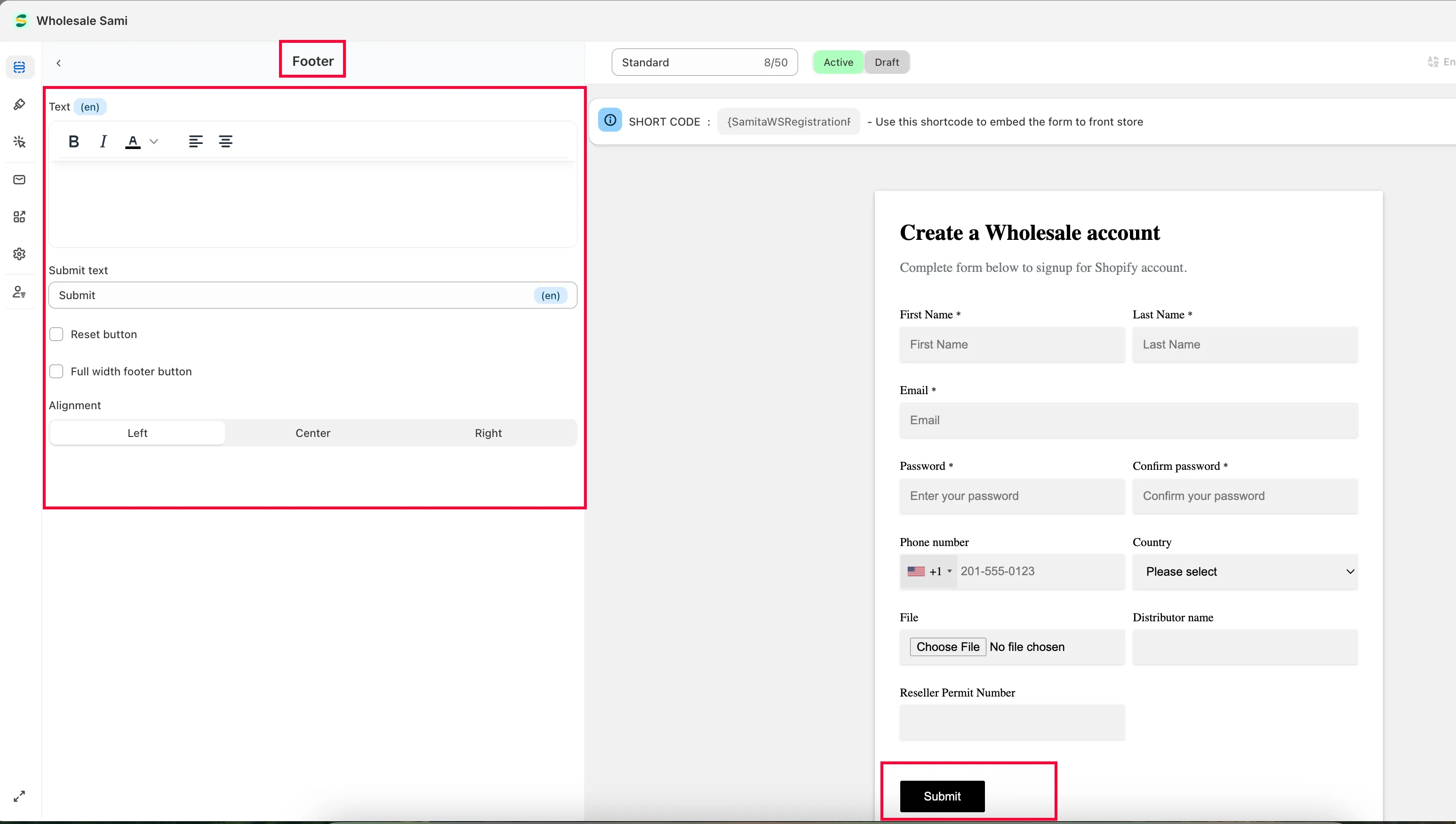
Seção intitulada “Monte o formulário”Elements: esta guia configura o Header, Body e Footer do formulário.
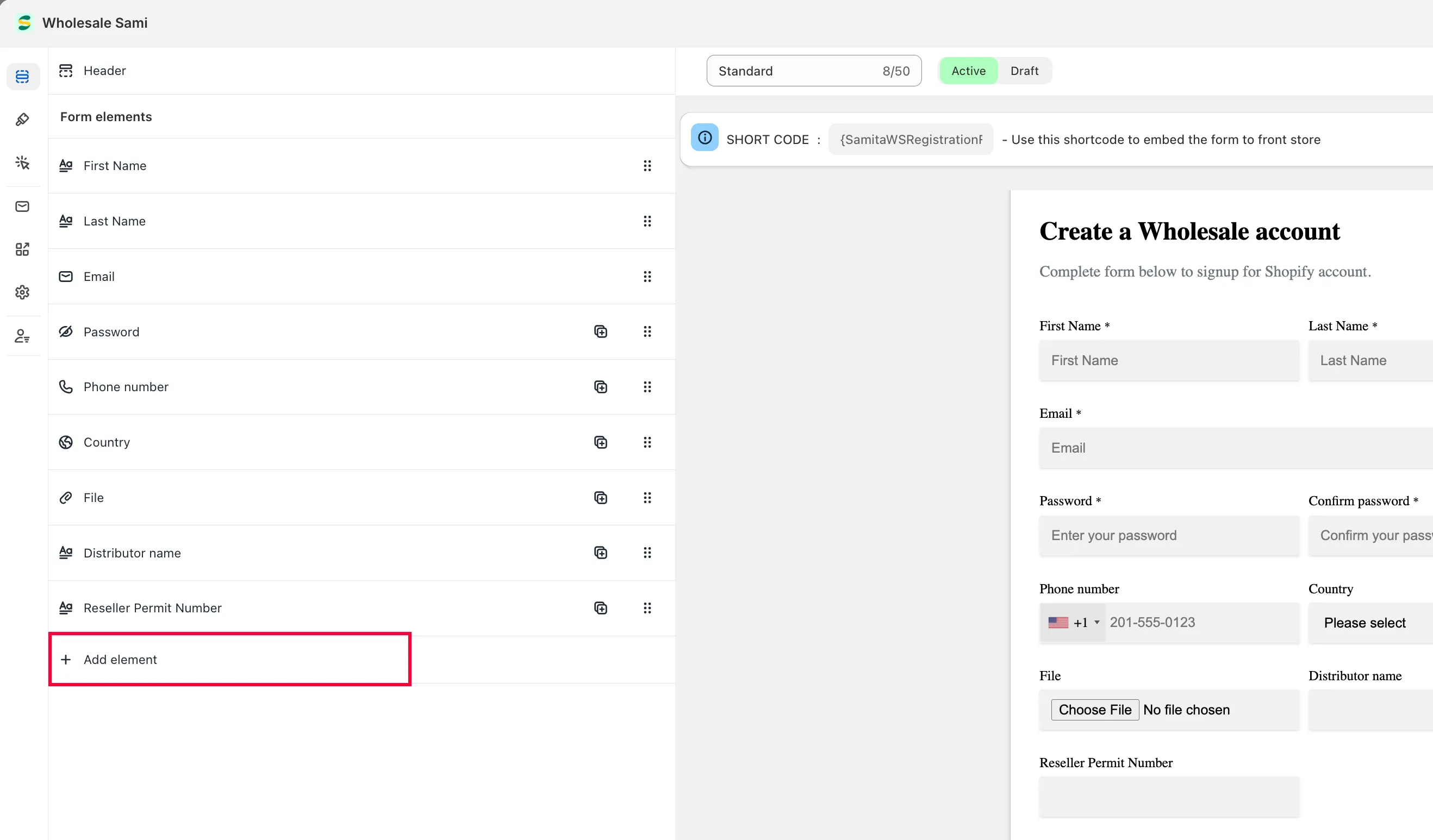
Para adicionar mais campos: clique em Add elements e escolha o elemento que quer adicionar.
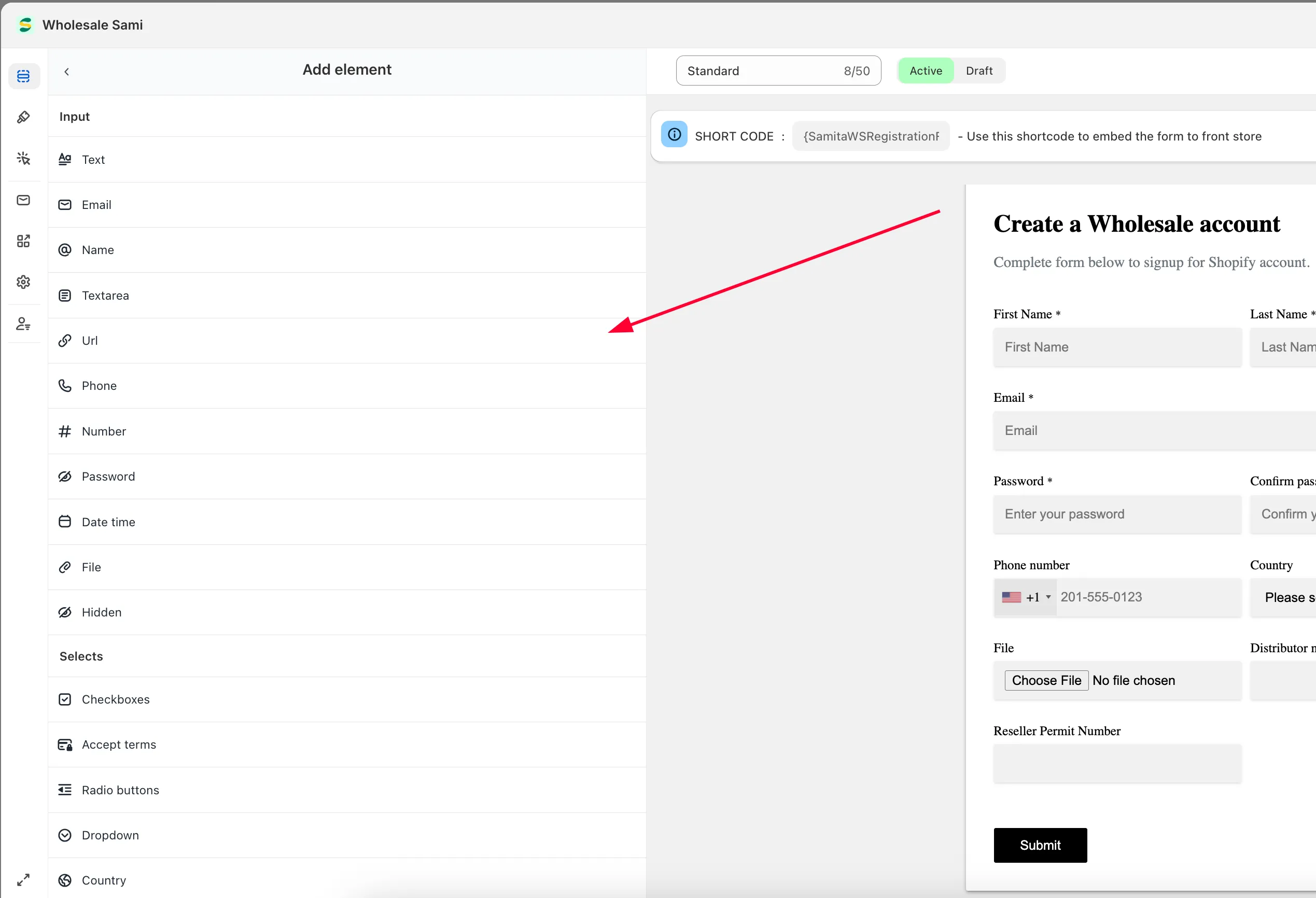
Clique em qualquer elemento para abrir as propriedades dele (as opções disponíveis dependem do tipo de elemento). As configurações comuns incluem: rótulo, texto de exemplo, descrição, limite de caracteres, ocultar rótulo, obrigatório, ícone e largura da coluna. Para um elemento File upload, consulte Limites e retenção de upload de arquivos para saber os limites de tamanho e de quantidade de arquivos e por quanto tempo os arquivos enviados são mantidos.
Clique em Save para atualizar o formulário. Você também pode editar o Header e o Footer clicando diretamente em cada um deles.
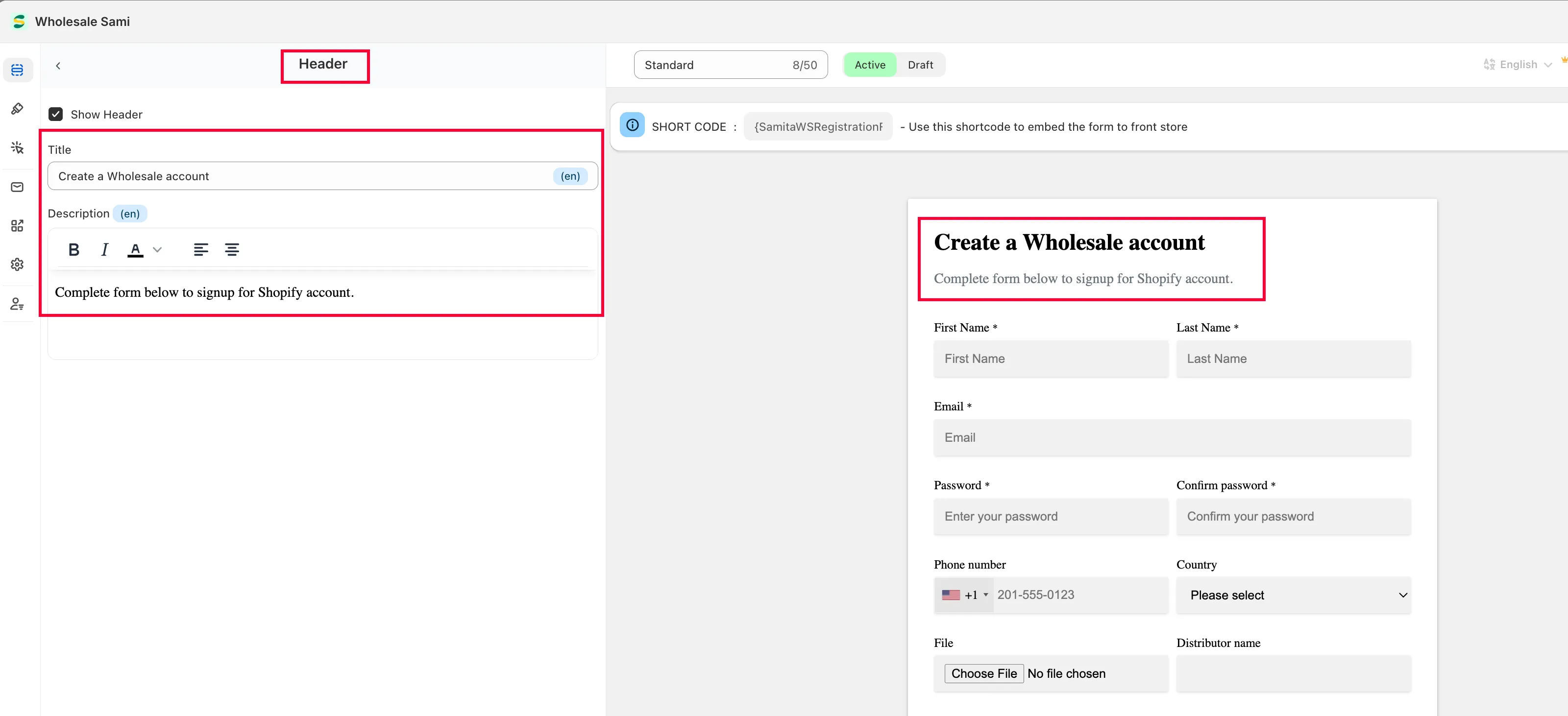
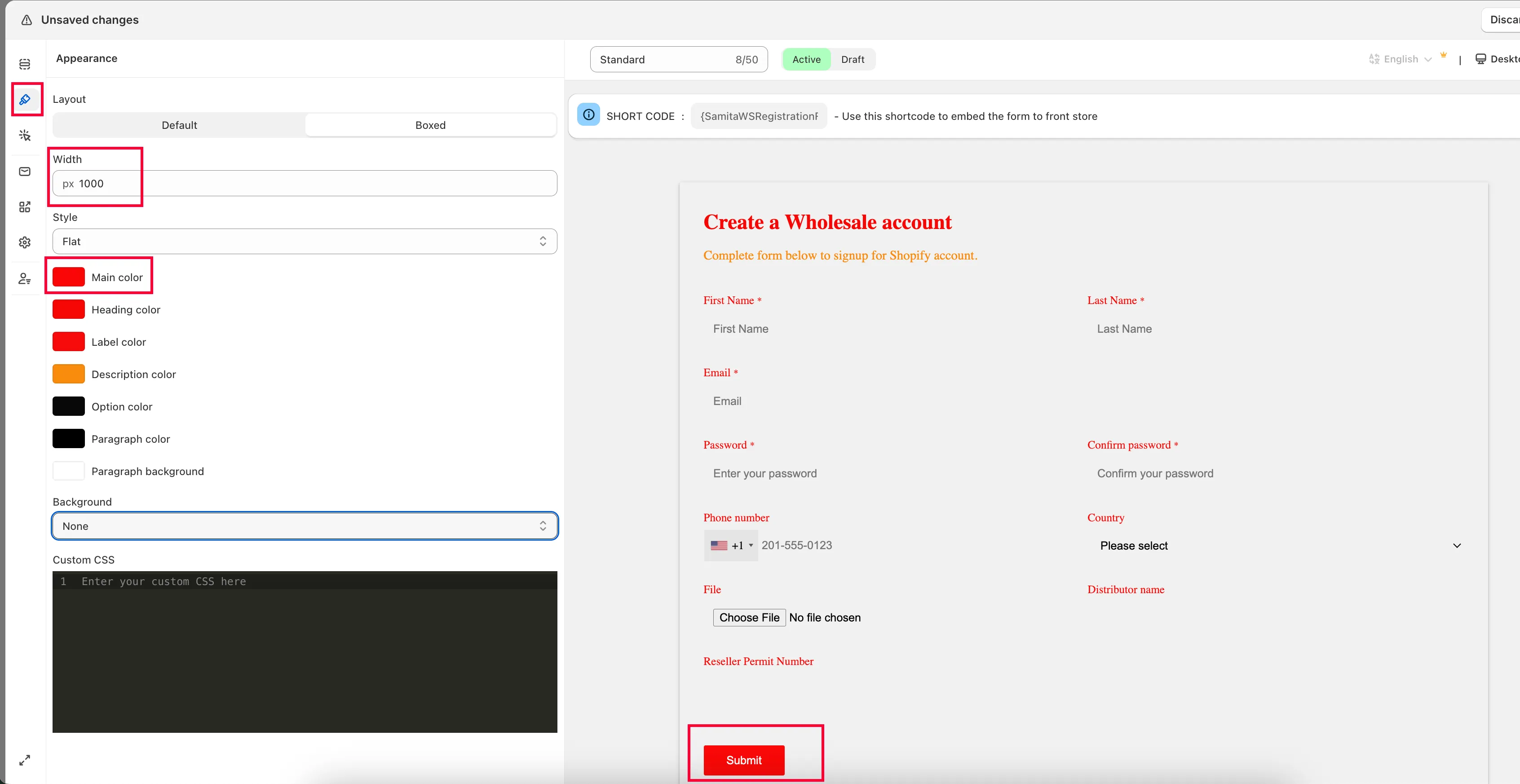
Appearance: clique na guia Appearance para alterar as cores e o tamanho do formulário.
Email Notifications: clique no ícone de envelope para personalizar os e-mails enviados a você e aos clientes quando uma solicitação é enviada e analisada. Consulte Configurar as notificações por e-mail do Registration Form.
-
Conecte o formulário à Shopify
Seção intitulada “Conecte o formulário à Shopify”Este formulário foi pensado como um formulário de cadastro para clientes que querem se tornar compradores de atacado. Para que os dados deles cheguem à lista de Clientes da Shopify, você precisa conectar o formulário à Shopify. Consulte Integrar o Registration Form aos dados de clientes da Shopify.
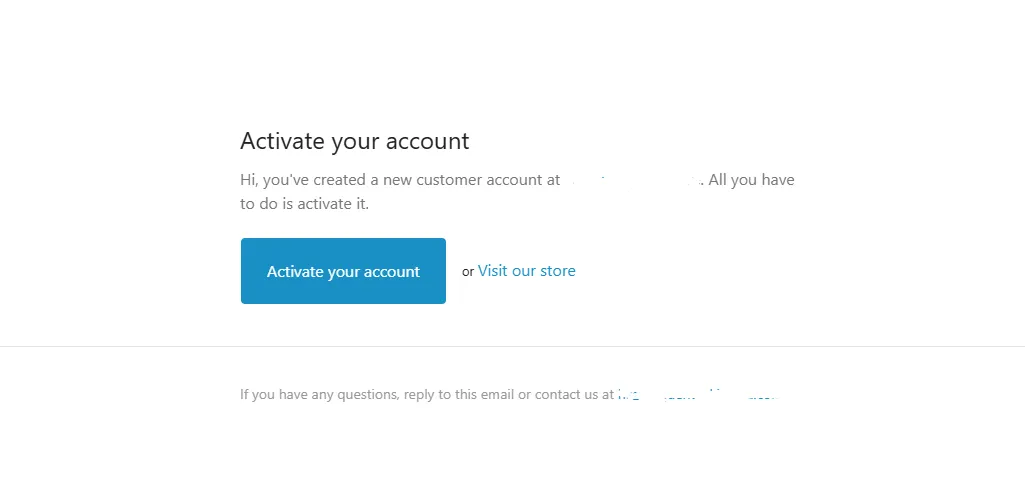
Depois de conectado, os clientes recebem um e-mail de ativação de conta da Shopify quando você aprova o cadastro.
-
Publique o formulário na sua loja virtual
Seção intitulada “Publique o formulário na sua loja virtual”Para exibir o formulário na sua loja virtual, adicione o shortcode dele a uma página. Consulte Adicionar o Samita Registration form a uma página.
Vídeo tutorial
Seção intitulada “Vídeo tutorial”Precisa de ajuda?
Seção intitulada “Precisa de ajuda?”Se tiver qualquer dificuldade ao seguir estas etapas, não hesite em nos contatar pelo e-mail [email protected].