Importera flera produkter för att ställa in mängdprissättning
Skapa många mängdprisregler på en gång genom att ladda upp en CSV- eller XLSX-fil i stället för att bygga varje regel för hand.
Om du behöver ställa in många mängdprisregler går det mycket snabbare att ladda upp en fil än att skapa dem en och en i appen. Den här importen skapar helt nya mängdprisregler. Om du bara behöver lägga till produkter, kvantitetsnivåer och priser i en regel som redan finns kan du i stället använda Importera produkter till en mängdprisregel.
Steg 1: Förbered din fil
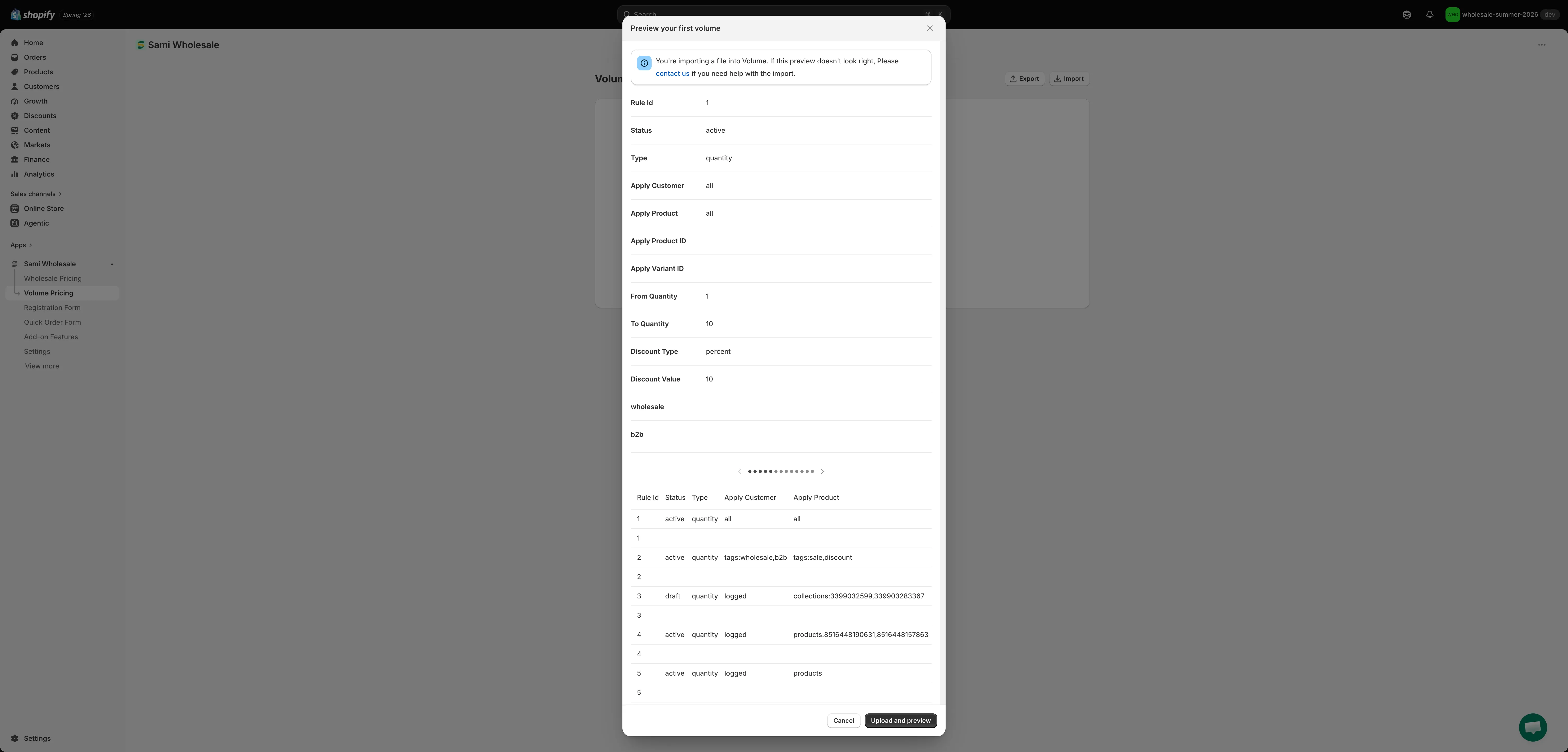
Section titled “Steg 1: Förbered din fil”Skapa en CSV- eller XLSX-fil med en rad per kvantitetsnivå, produkt och variant, med de kolumner som beskrivs nedan. Filen läses efter kolumnnamn, inte position. Du kan ändra ordningen på kolumnerna och utelämna kolumner du inte behöver. Alla rader med samma värde i Rule Id hör till samma mängdprisregel.
Exempelfilen som du kan ladda ned innehåller bara de minsta kolumnerna som behövs för att komma igång (Rule Id, Status, Type, Apply Customer, Apply Product, Apply Product ID, Apply Variant ID, From Quantity, To Quantity, Discount Type, Discount Value, plus exempelkolumner för taggar). Referensen nedan omfattar alla kolumner som importen förstår, inklusive de valfria som exempelfilen utelämnar.
Obs! Dela upp dina produkter i omgångar om cirka 500 produkter per regel vid import. Om dina produkter har många varianter kan det hända att regeln inte lyckas ladda upp datan till metafälten.
Fullständig kolumnreferens
| Kolumn | Obligatorisk? | Anteckningar |
|---|---|---|
| Rule Id | Ja | Valfritt värde som grupperar rader. Rader med samma Rule Id blir en mängdprisregel. Det behöver inte matcha ett verkligt regel-ID. |
| Name | Nej | Mängdprisregelns namn. Som standard ”New Volume Pricing” om fältet lämnas tomt. |
| Status | Nej | active eller draft. Allt annat behandlas som utkast. |
| Type | Nej | quantity (nivå efter antal köpta enheter) eller amount (nivå efter ordersumma). Som standard quantity. |
| Start Date | Nej | När regeln börjar gälla. |
| End Date | Nej | När regeln slutar gälla. |
| Apply Customer | Ja | Kundvillkoret. Något av: all, logged, non-logged, tags:tag1,tag2 eller customers:id1,id2. |
| Exclude Customer Tags | Nej | Kommaseparerade kundtaggar som ska uteslutas. |
| Exclude Customer IDs | Nej | Kommaseparerade kund-ID:n som ska uteslutas. |
| Apply Product | Ja | Produktvillkoret. Något av: all, products, products:id1,id2, collections:id1,id2 eller tags:tag1,tag2 (produkttaggar). |
| Apply Product ID | Villkorlig | Produkten som raden anger nivå/pris för. Krävs på varje rad som har en nivå per produkt. Lämna tomt på regelns första rad/sammanfattningsrad. Se nedan för hur du hittar en produkts ID. |
| Apply Variant ID | Nej | Fyll i när raden anger en nivå för en specifik variant i stället för hela produkten. Se nedan för hur du hittar det. |
| Exclude Products | Nej | Kommaseparerade produkt-ID:n som ska uteslutas från regeln. |
| Exclude Collections | Nej | Kommaseparerade kollektions-ID:n som ska uteslutas från regeln. |
| Exclude Gift Cards | Nej | TRUE för att utesluta presentkortsprodukter. |
| Apply Market | Nej | all, eller markets:handle1,handle2 för att begränsa regeln till specifika marknader. |
| Discount Methods | Nej | variant (Same Variant), across_group (Mix Variants) eller across_product (Mix Products). Som standard variant. Se Rabattmetoder för mängdprissättning. |
| Pricing Source | Nej | PRICE (försäljningspris) eller COMPARE_AT_PRICE (jämförpris). Som standard PRICE. |
| From Quantity | Ja | Prisnivåns nedre gräns, till exempel 10 för ”köp 10 till 20 enheter och få 10 % rabatt”. Innehåller i stället en tröskel för ordersumma när Type är amount. |
| To Quantity | Nej | Prisnivåns övre gräns, till exempel 20 för samma exempel. Lämna tomt för en öppen översta nivå. |
| Discount Type | Ja | percent, fixed (fast belopp i rabatt) eller amount. |
| Discount Value | Ja | Rabattvärdet för den här nivån. |
| (any other column name) | Nej | Extra kolumner i slutet blir segmentkolumner, se nedan. |
Segmentkolumner: när Apply Customer är tags:... eller customers:... kan du ge varje tagg eller kund ett eget pris genom att lägga till en kolumn per taggnamn eller kund-ID (som matchar värdena i Apply Customer) och sedan fylla i det segmentets Discount Value på nivåns rad. En cell kan innehålla ett enbart tal (använder radens Discount Type) eller ett värde med egen typ, till exempel 10 percent, 10 fixed, 10 amount.
Bygga en regel över flera rader: ange regelns allmänna inställningar (Name, Status, Type, Apply Customer, Apply Product osv.) på dess första rad och lägg sedan till en rad per kvantitetsnivå. Om du prissätter specifika produkter/varianter lägger du till en rad per nivå och produkt/variant. Upprepa samma Rule Id och lämna kolumnerna på regelnivå tomma på de raderna.
Hitta ett produkt-ID: gå till mappen Produkter i Shopify, öppna produkten och titta på sidans URL. Produkt-ID:t är numret i slutet av länken.

Hitta ett variant-ID: öppna produkten, gå till den variant du behöver och klicka dig in på den. Variant-ID:t är numret i slutet av den sidans URL.

Exempelfil: ladda ned volume_example.csv eller volume_example.xlsx för att se formatet i praktiken.
Spara filen när den är klar.
Steg 2: Ladda upp filen till appen
Section titled “Steg 2: Ladda upp filen till appen”-
Öppna Volume Pricing
Section titled “Öppna Volume Pricing”Klicka på Volume Pricing på appens Dashboard.
-
Klicka på Import
Section titled “Klicka på Import”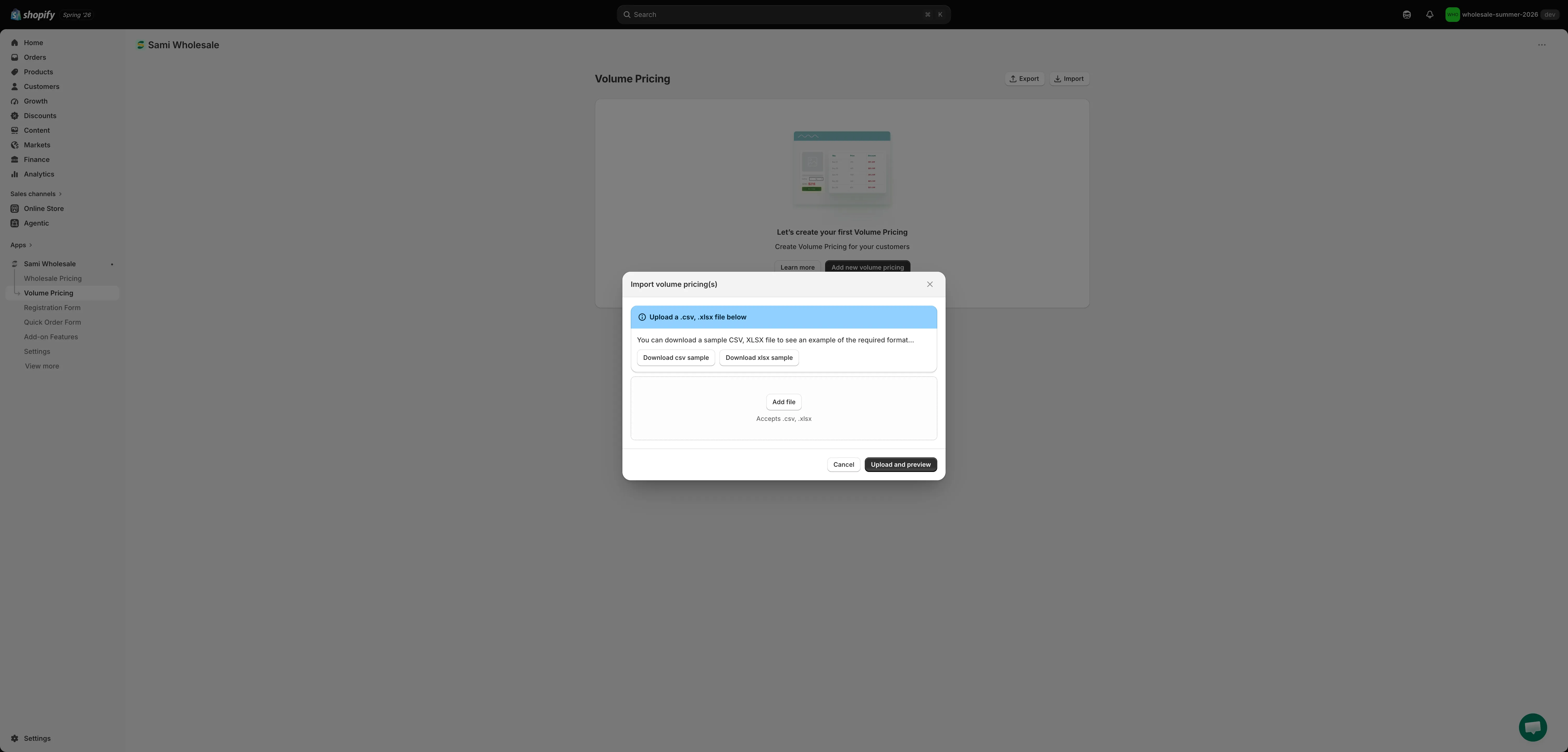
-
Ladda upp din fil
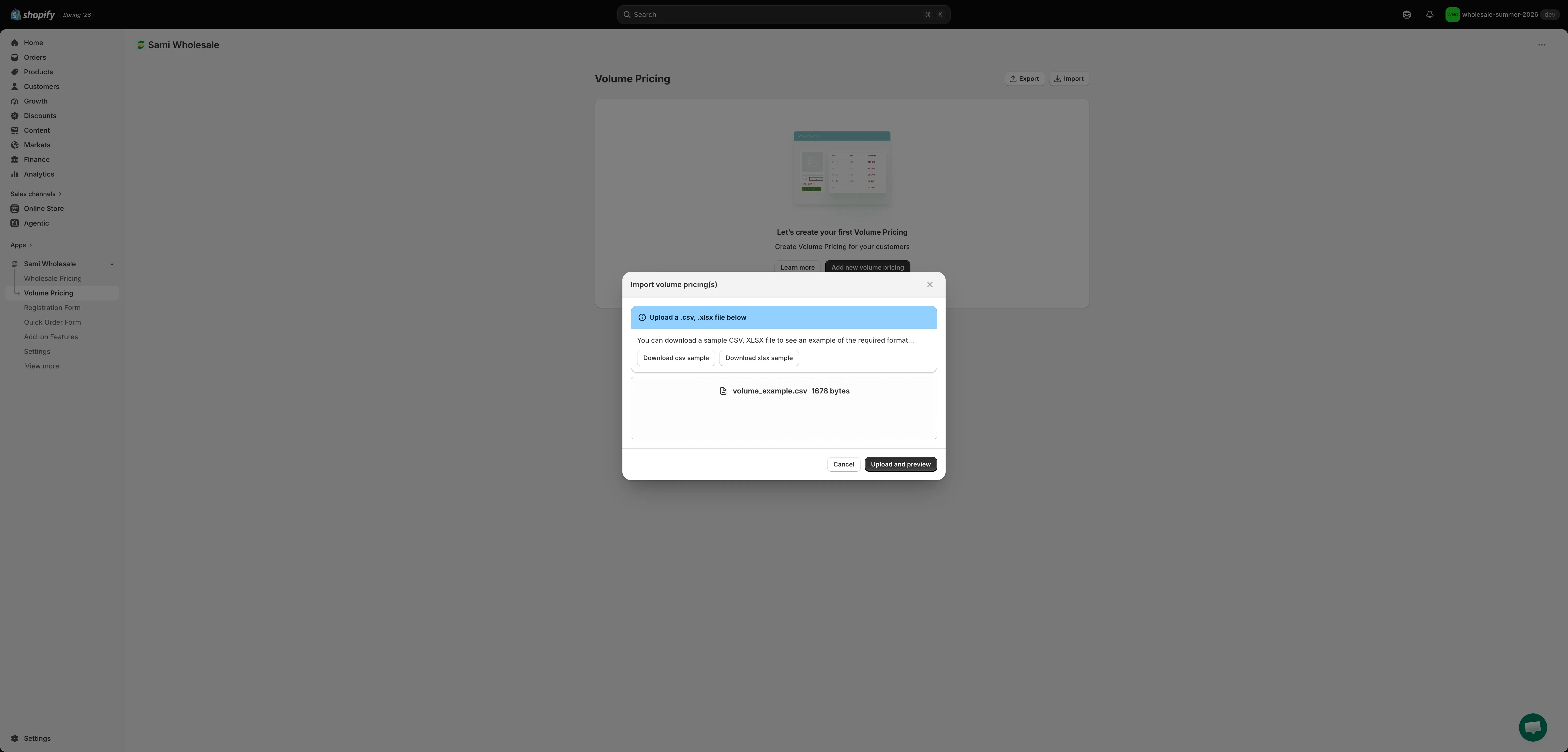
Section titled “Ladda upp din fil”Du kan också ladda ned en exempelfil i CSV- eller XLSX-format här för att se exakt vilka data varje kolumn behöver.
-
Förhandsgranska och bekräfta
Section titled “Förhandsgranska och bekräfta”Granska filinformationen och klicka sedan på Upload and preview.