
Visa fraktpriser i varukorgen
Visa kunderna det fraktpris som passar deras varukorg, dess nivåer och hur mycket mer de behöver lägga till för ett billigare pris – precis ovanför kassaknappen.
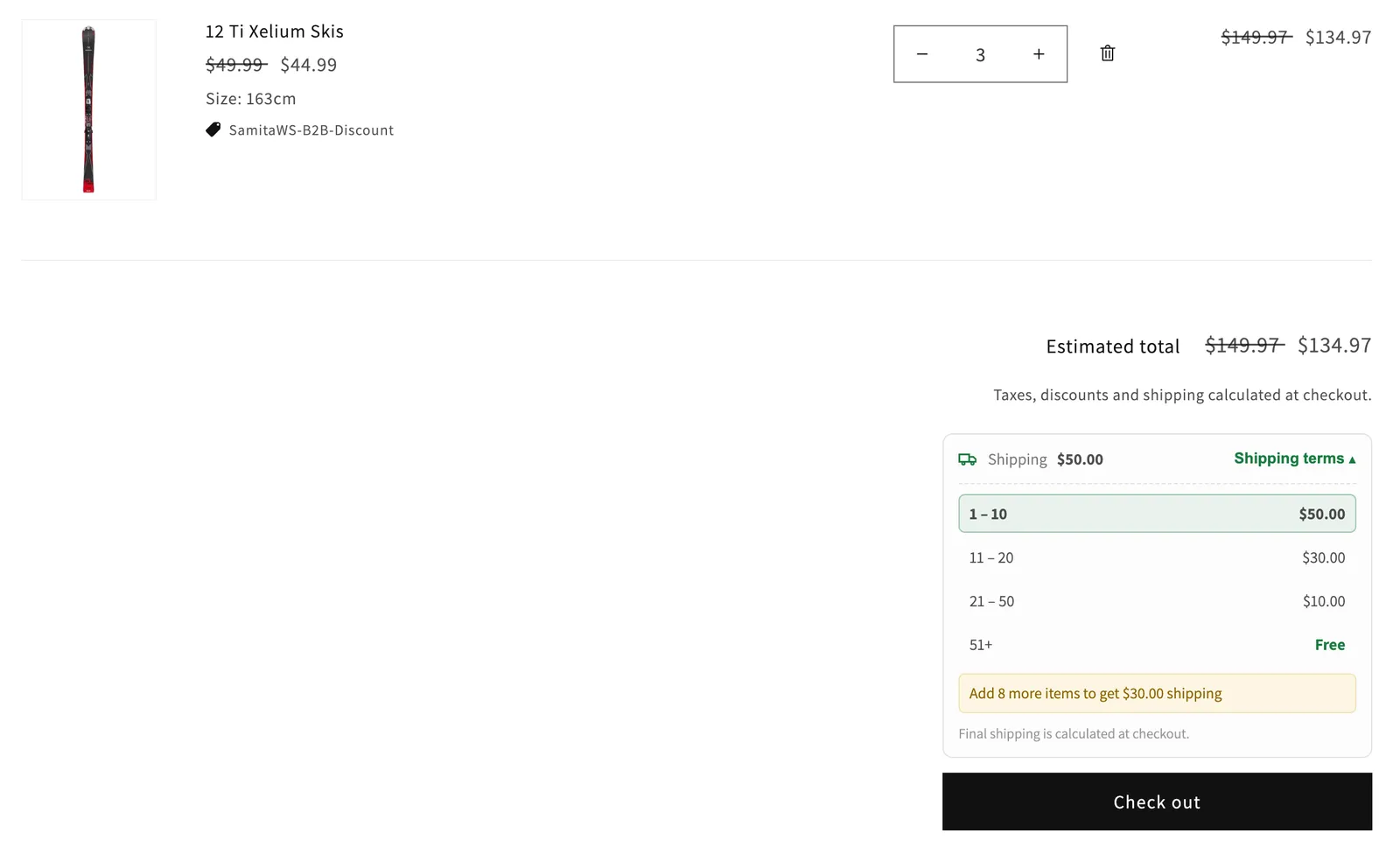
Shipping terms widget visar kunderna fraktavgiften enligt dina Shipping rate-regler innan de går till kassan. Den visas precis ovanför kassaknappen, på varukorgssidan och i varukorgspanelen.
Widgeten visar:
- Shipping och den avgift som passar varukorgen, eller Free.
- Shipping terms – kunderna klickar på den för att öppna nivåerna (från–till) för den tillämpade regeln. Den nivå som varukorgen befinner sig i markeras. Du kan stänga av detta.
- Ett förloppstips, till exempel Add 8 more items to get $30.00 shipping, när en högre nivå i samma regel har en lägre avgift. Du kan stänga av detta.
- Final shipping is calculated at checkout.
Steg för att hantera
Section titled “Steg för att hantera”-
Öppna inställningarna för Shipping rate
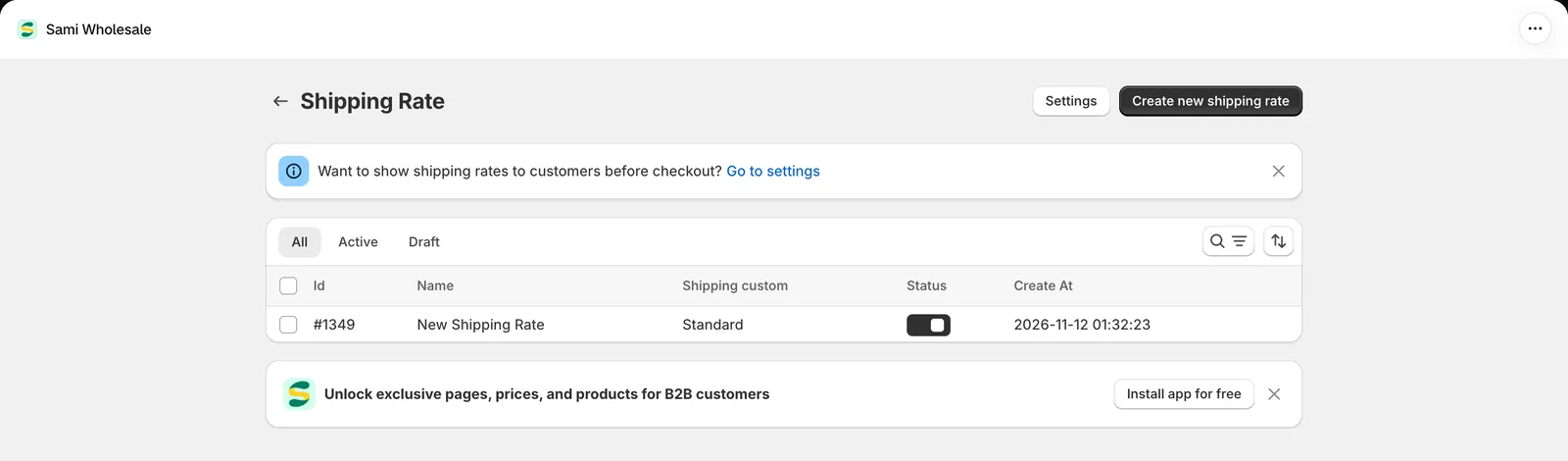
Section titled “Öppna inställningarna för Shipping rate”Gå i appen till Add-on Features > Shipping rate > Setup shipping rate och klicka sedan på Settings högst upp på sidan. Du kan också klicka på Go to settings i bannern på den sidan.
-
Aktivera widgeten
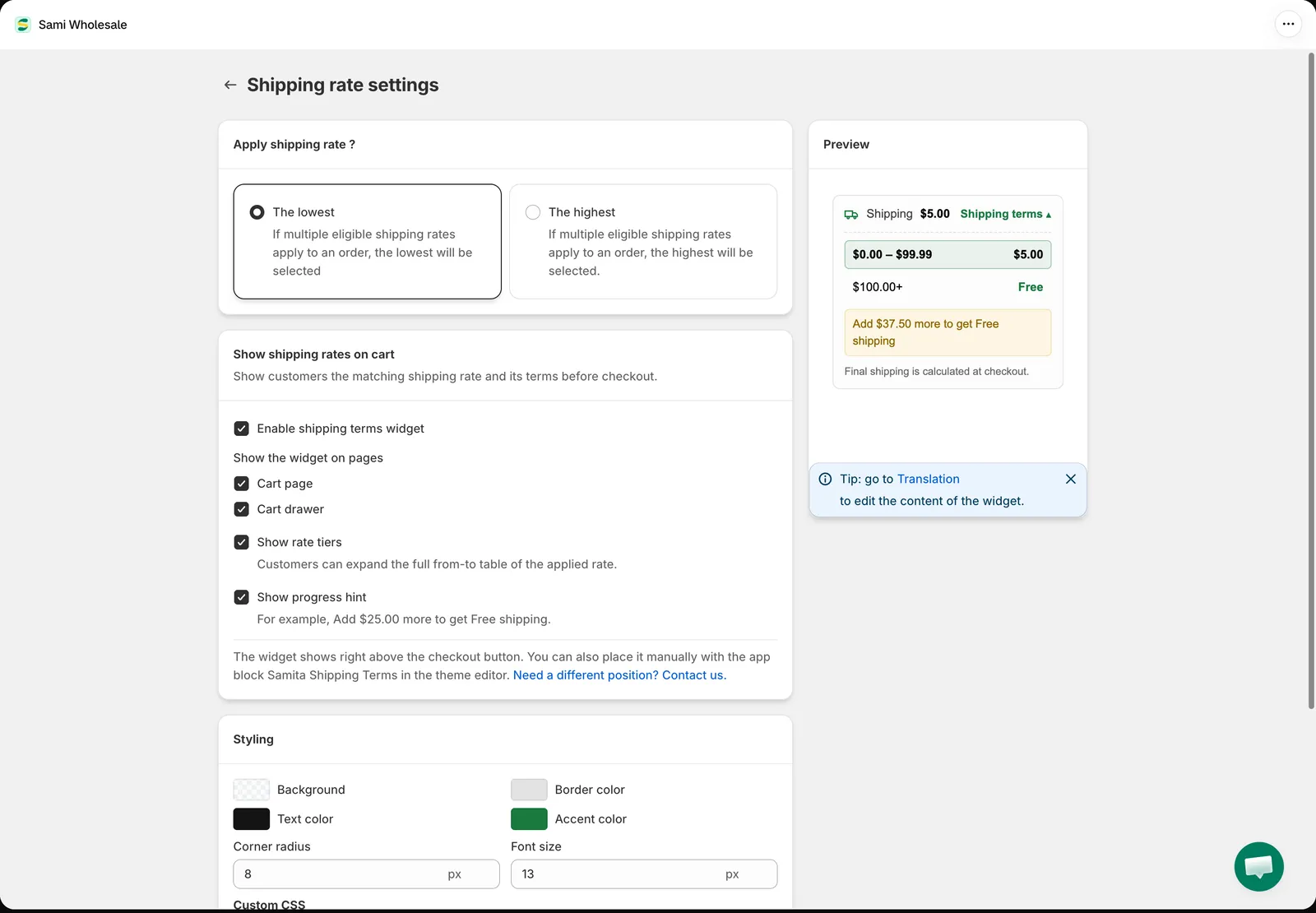
Section titled “Aktivera widgeten”I Show shipping rates on cart markerar du Enable shipping terms widget och väljer sedan:
- Show the widget on pages – Cart page, Cart drawer eller båda.
- Show rate tiers – kunderna kan öppna hela tabellen (från–till) för det tillämpade priset.
- Show progress hint – till exempel Add $25.00 more to get Free shipping.
-
Välj vilket pris som gäller när flera regler matchar (valfritt)
Section titled “Välj vilket pris som gäller när flera regler matchar (valfritt)”I Apply shipping rate ? väljer du The lowest (standard) eller The highest. När mer än en Shipping rate-regel matchar varukorgen avgör detta vilken som debiteras i kassan och visas i widgeten.
-
Utforma widgeten (valfritt)
Section titled “Utforma widgeten (valfritt)”I Styling anger du Background, Border color, Text color, Accent color, Corner radius och Font size, eller lägger till egna regler i Custom CSS. Preview visar widgeten med exempeldata och din utformning.
-
Klicka på Save och lägg sedan till produkter i varukorgen i din butik för att kontrollera widgeten.
Ändra widgetens text
Section titled “Ändra widgetens text”Gå till Settings > Translations, öppna det språk du vill ha och välj Shipping terms. Där kan du redigera eller översätta alla widgetens texter, till exempel Shipping terms, Free, förloppstipsen och Final shipping is calculated at checkout. Se Redigera och översätta innehåll för vissa av appens funktioner.
Placera widgeten på en annan plats
Section titled “Placera widgeten på en annan plats”Som standard visas widgeten precis ovanför kassaknappen. Om du vill visa den på en annan plats på varukorgssidan öppnar du temaredigeraren, går till sidan Cart och lägger till appblocket Samita Shipping Terms där du vill ha det.
Om du behöver en annan position klickar du på Need a different position? Contact us. i inställningarna så hjälper vårt team dig.
Bra att veta
Section titled “Bra att veta”- Widgeten visas bara när varukorgen innehåller produkter som matchar en aktiv Shipping rate-regel för den kunden och varukorgen hamnar i någon av regelns nivåer. Den använder samma regler som kassan.
- Tillägget Shipping rate måste vara aktiverat i Add-on Features.
- När flera regler matchar visas den regel som valts i Apply shipping rate ?. Under dess nivåer ser kunderna att det lägsta (eller högsta) matchande priset tillämpas automatiskt.
- Förloppstipset räknar produkter, ordersumma eller vikt, beroende på regelns Scope.
- Widgeten uppdateras när kunderna ändrar antal i varukorgen.
- Det anpassade fraktnamnet för en regel eller nivå visas i kassan, inte i widgeten. Se Fraktpris.
Behöver du hjälp?
Section titled “Behöver du hjälp?”Om du stöter på några svårigheter när du följer de här stegen är du välkommen att kontakta oss direkt via e-postadressen [email protected].