
登録フォームを作成してカスタマイズする
新規のB2B顧客が卸売アクセスを申し込むための登録フォームを作成し、ストアフロントに接続します。
Registration Formは、新規顧客が卸売バイヤーになるために申し込むためのフォームです。このページでは、フォームの作成、フィールドのカスタマイズ、Shopifyへの接続、公開の方法を説明します。
-
登録フォームを作成する
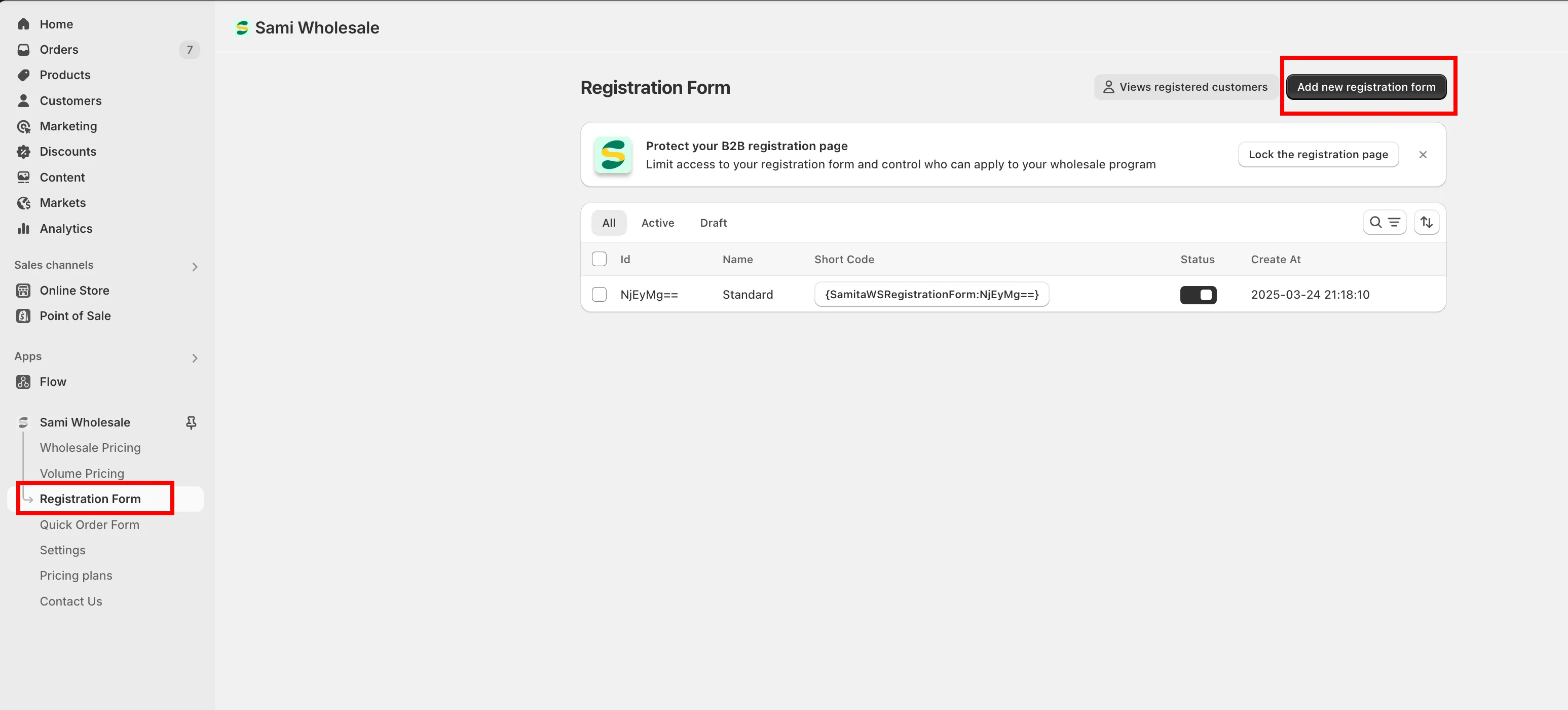
Section titled “登録フォームを作成する”アプリでRegistration Formをクリックし、Create new registration formをクリックして、利用可能なテンプレートから1つ選択します。
-
フォームを作成する
Section titled “フォームを作成する”Elements — このタブで、フォームのHeader、Body、およびFooterを設定します。
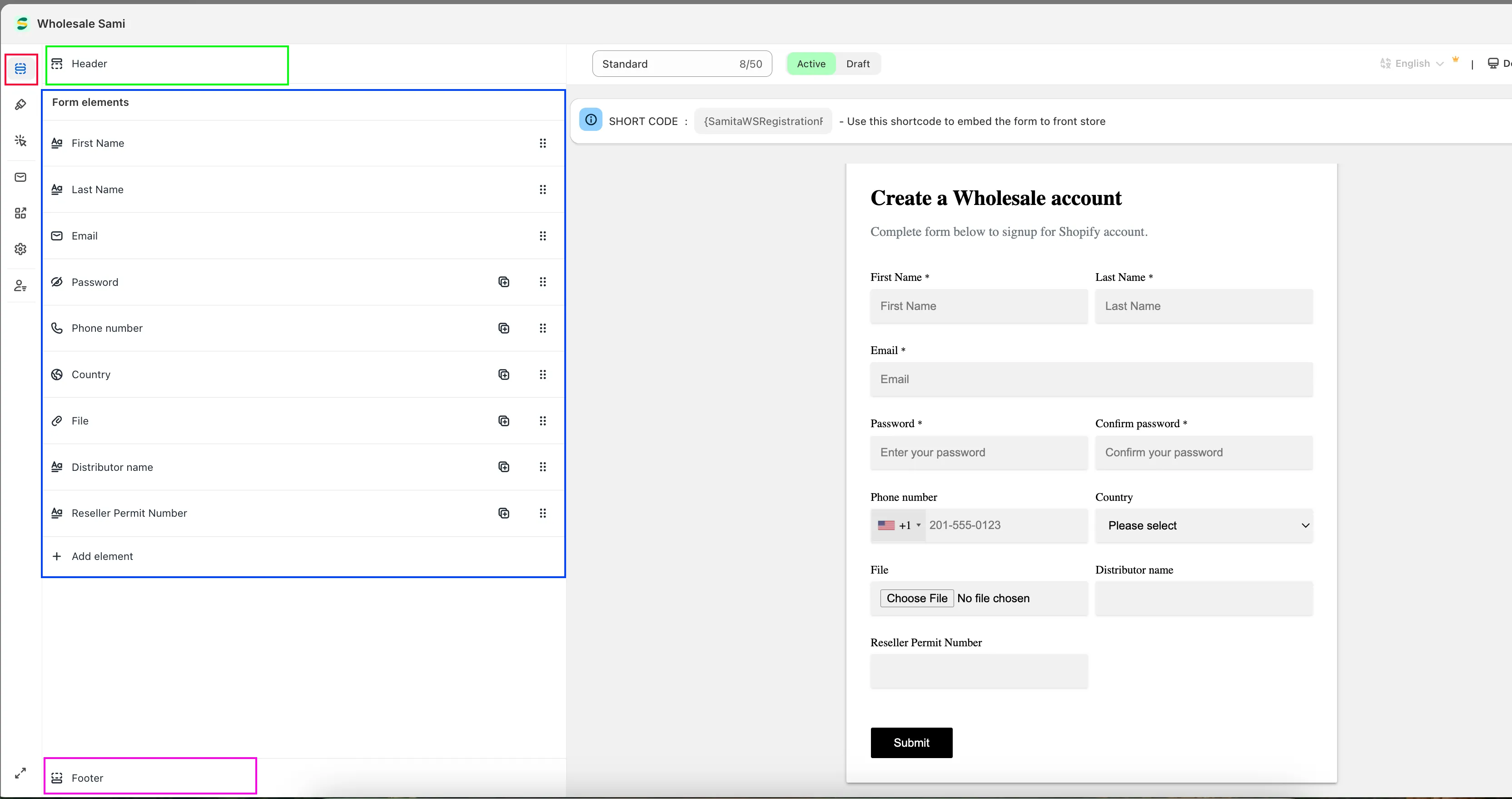
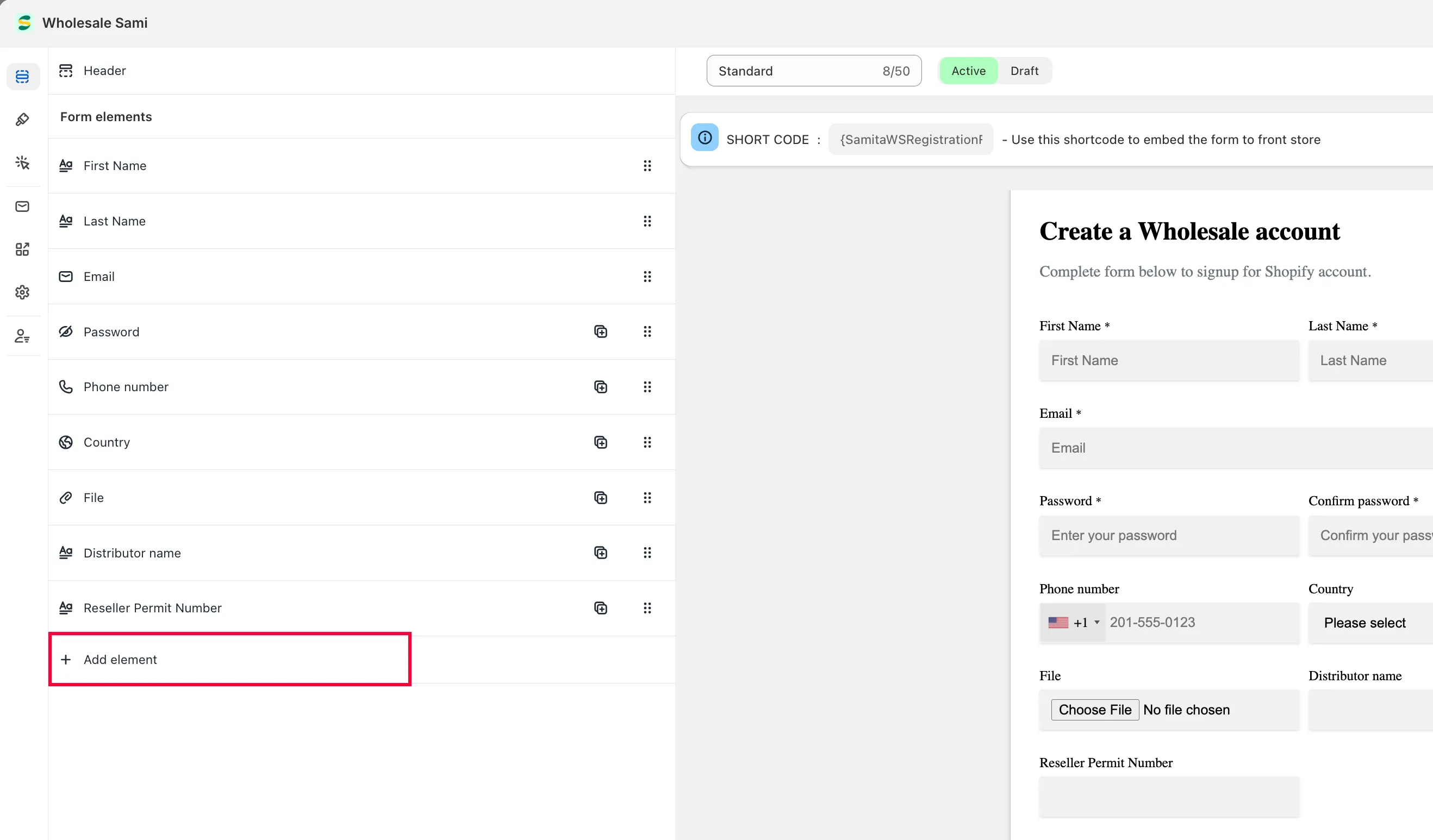
フィールドを追加するには: Add elementsをクリックし、追加する要素を選択します。
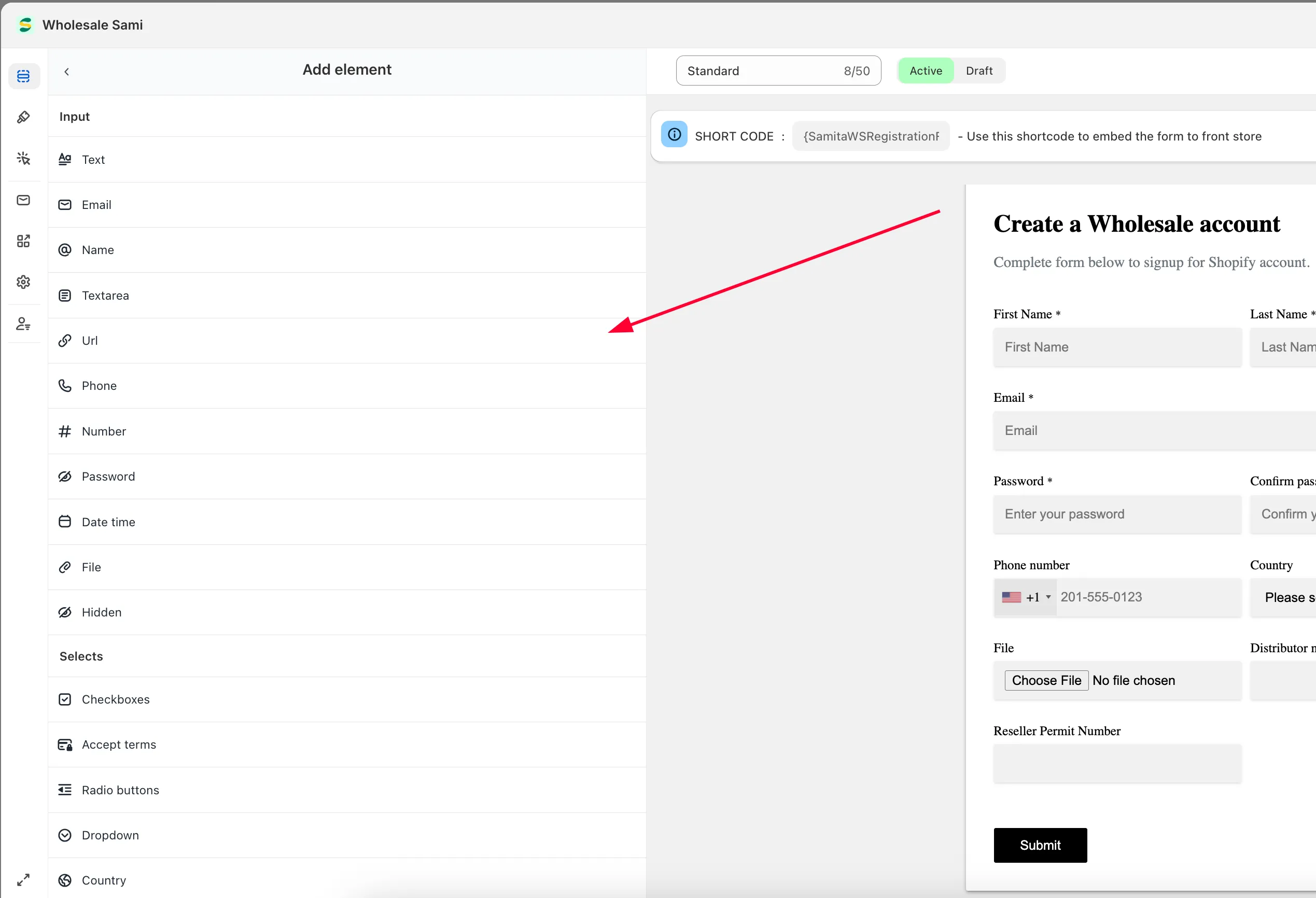
要素をクリックすると、その要素のプロパティが開きます(利用できるオプションは要素のタイプによって異なります)。主な設定項目は、ラベル、プレースホルダー、説明、文字数制限、ラベルの非表示、必須、アイコン、列の幅です。File upload要素について、ファイルサイズやファイル数の上限、アップロードされたファイルの保存期間は、ファイルアップロードの上限と保存期間をご覧ください。
Saveをクリックして、フォームを更新します。HeaderとFooterも、それぞれ直接クリックして編集できます。
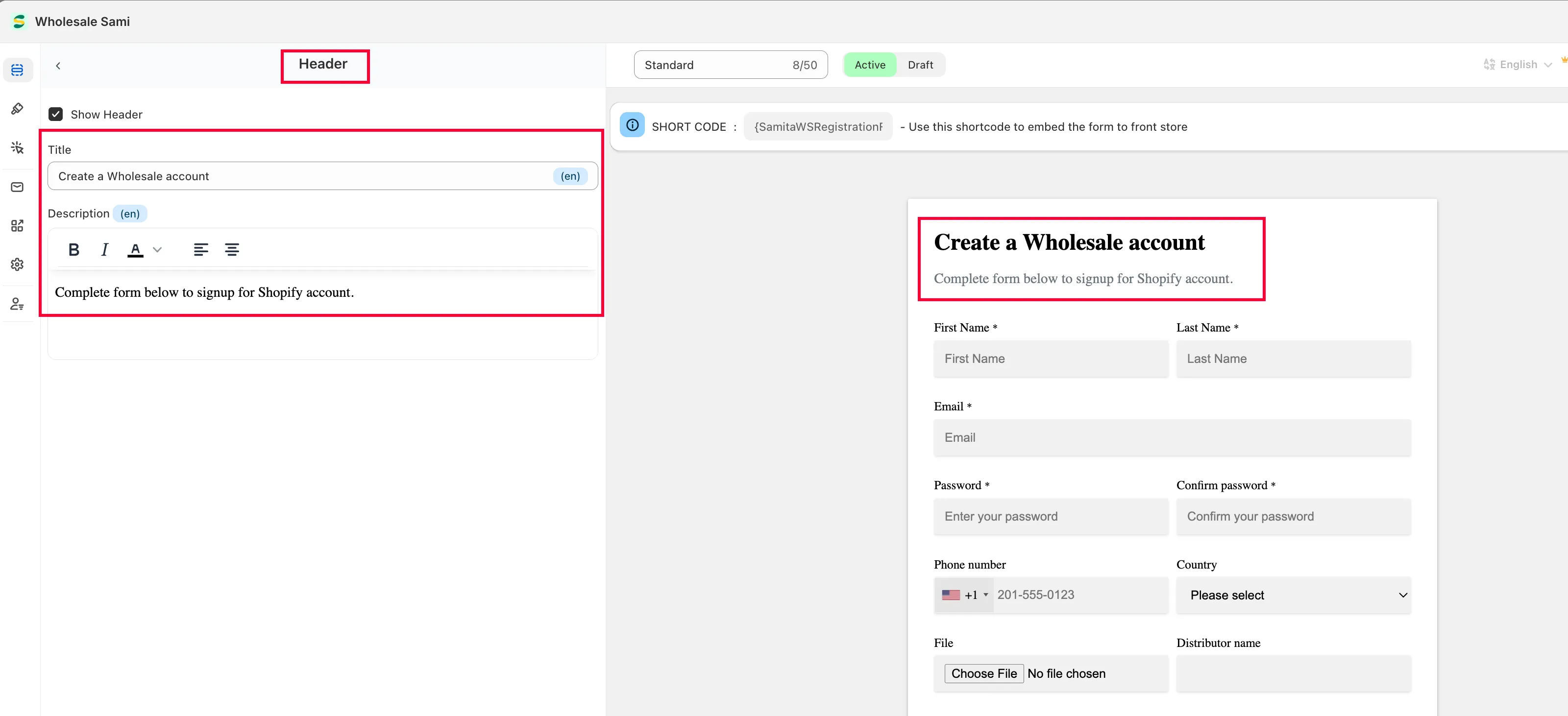
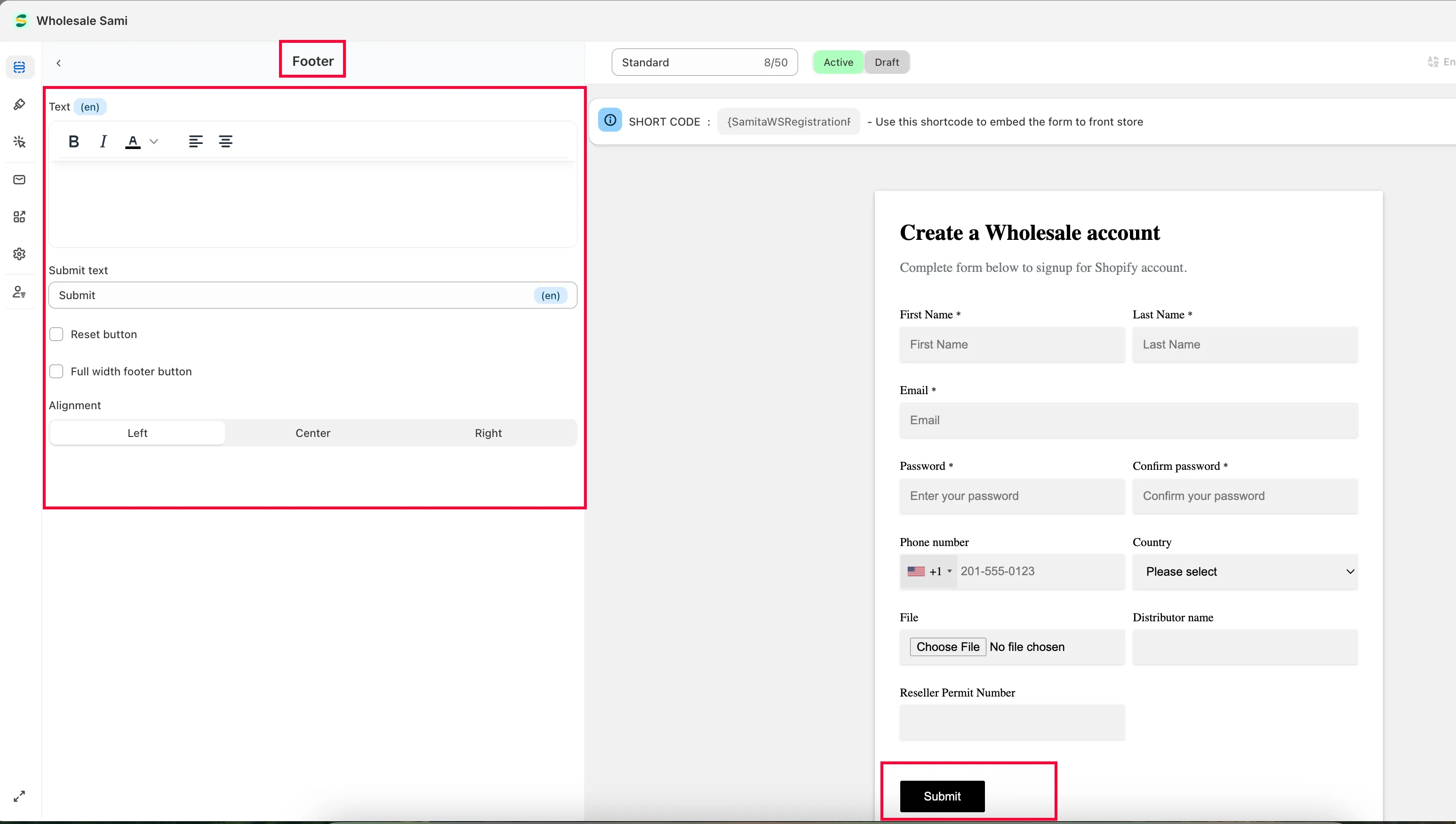
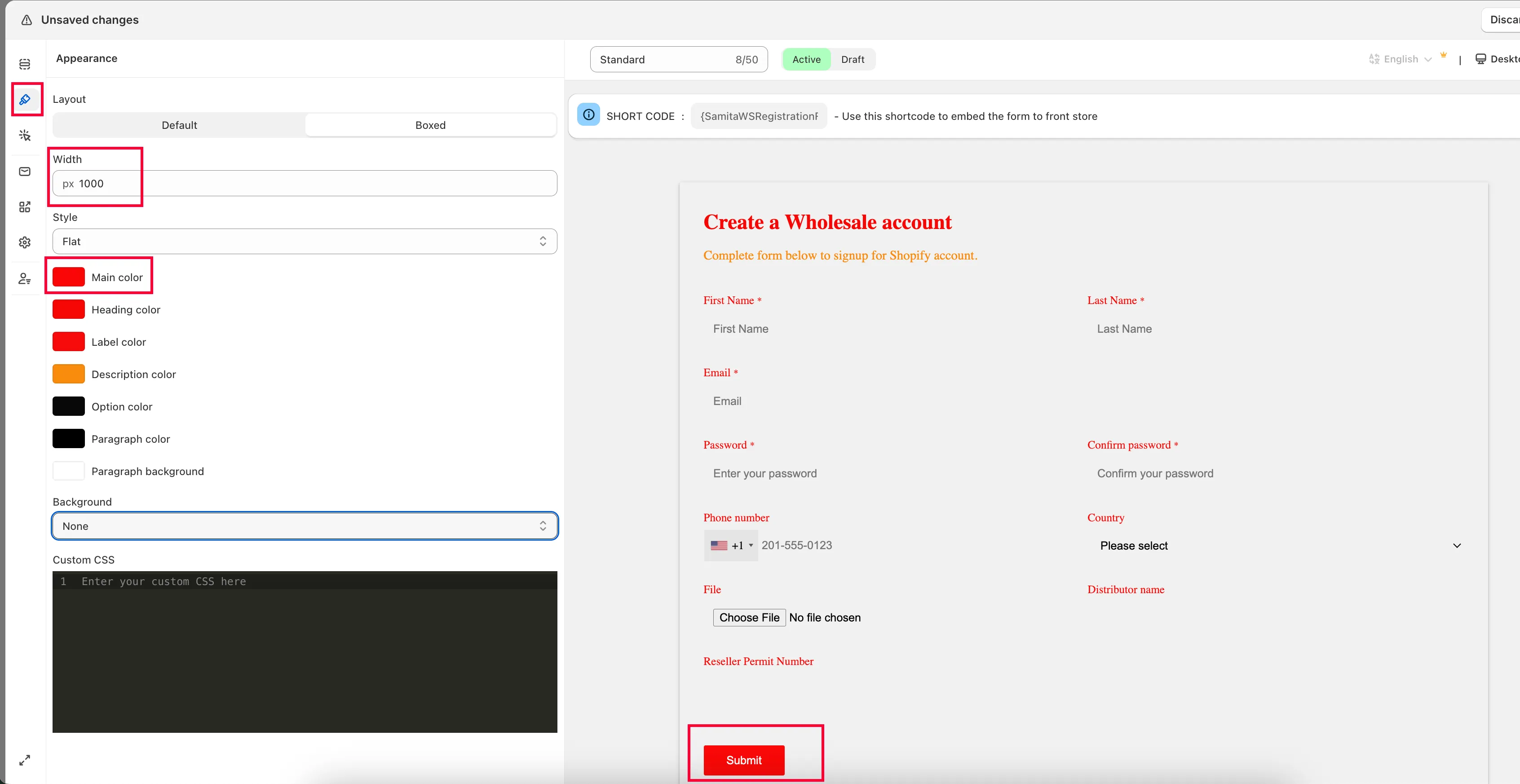
Appearance — Appearanceタブをクリックして、フォームの色とサイズを変更します。
Email Notifications — 封筒のアイコンをクリックして、申し込みの送信時と審査時に、ストアオーナーと顧客に送信されるメールをカスタマイズします。詳しくは、Registration Formのメール通知を設定するをご覧ください。
-
フォームをShopifyに接続する
Section titled “フォームをShopifyに接続する”このフォームは、卸売バイヤーになりたい顧客向けの登録フォームです。顧客のデータをShopifyの顧客リストに反映するには、フォームをShopifyに接続する必要があります。詳しくは、Registration FormをShopifyの顧客データと連携するをご覧ください。
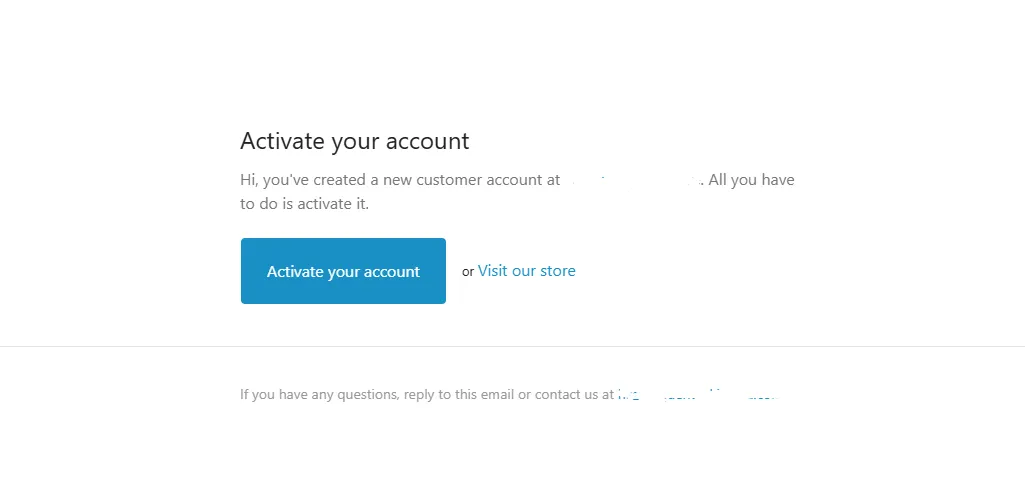
接続すると、登録を承認した後に、顧客にShopifyからアカウント有効化のメールが送信されます。
-
ストアフロントにフォームを公開する
Section titled “ストアフロントにフォームを公開する”ストアフロントにフォームを表示するには、そのショートコードをページに追加します。詳しくは、ページにSamita登録フォームを追加するをご覧ください。
チュートリアル動画
Section titled “チュートリアル動画”サポートが必要な場合
Section titled “サポートが必要な場合”これらの手順で問題が発生した場合は、お気軽にメール([email protected])までお問い合わせください。