
Skapa mängdprissättning baserad på produktantal
Ge automatiskt rabatt på en produkt när kunder köper fler av den, med kvantitetsnivåer som du själv definierar.
Det här är den vanligaste typen av mängdprissättning: ju fler av en produkt en kund köper, desto lägre blir priset per enhet.
Steg för att hantera
Section titled “Steg för att hantera”-
Starta en ny regel
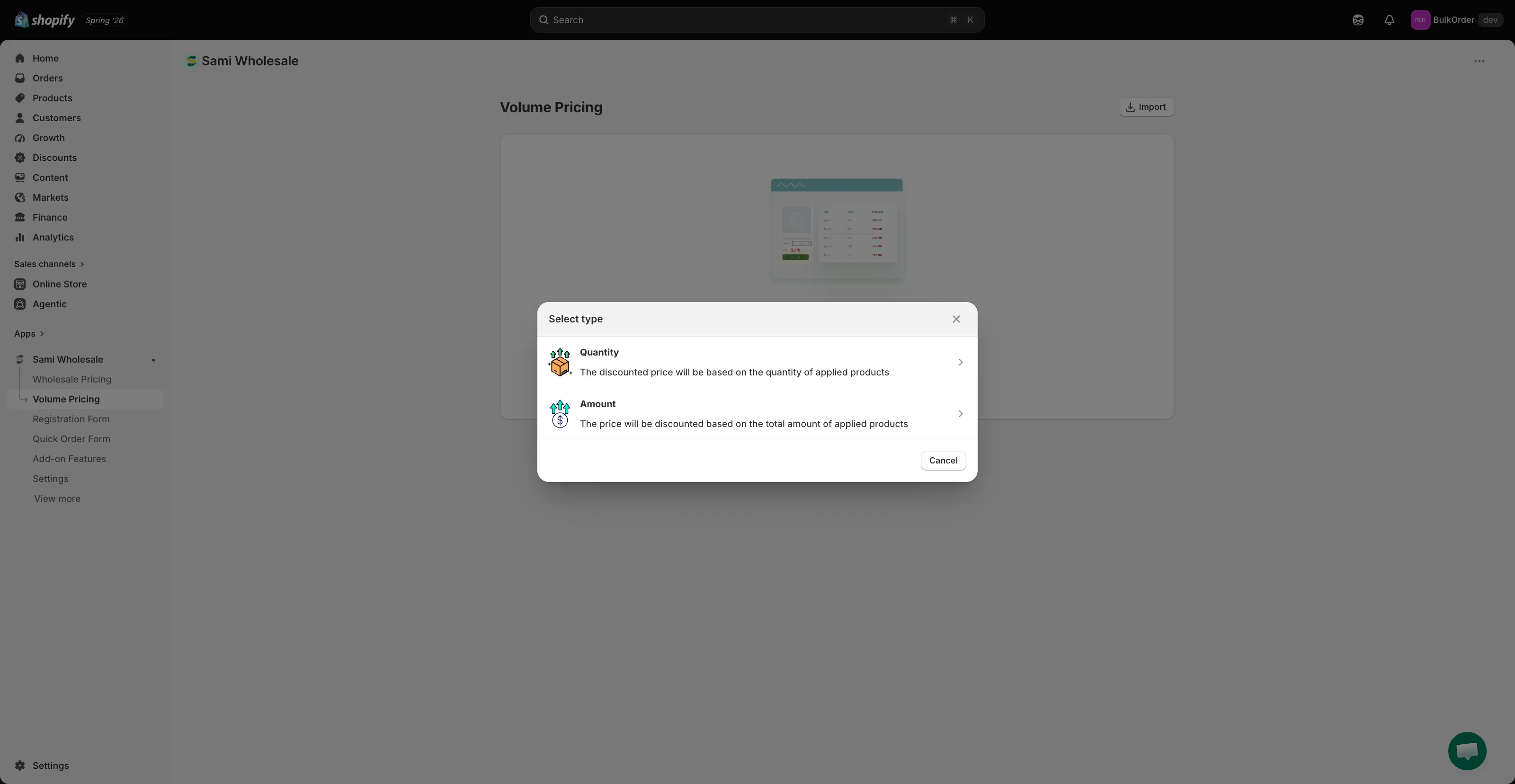
Section titled “Starta en ny regel”Öppna appen, klicka på Volume Pricing, klicka på Add new volume pricing (eller Create new volume pricing om du redan har regler) och välj sedan Quantity i dialogrutan Select type.
-
Namnge regeln och ange status
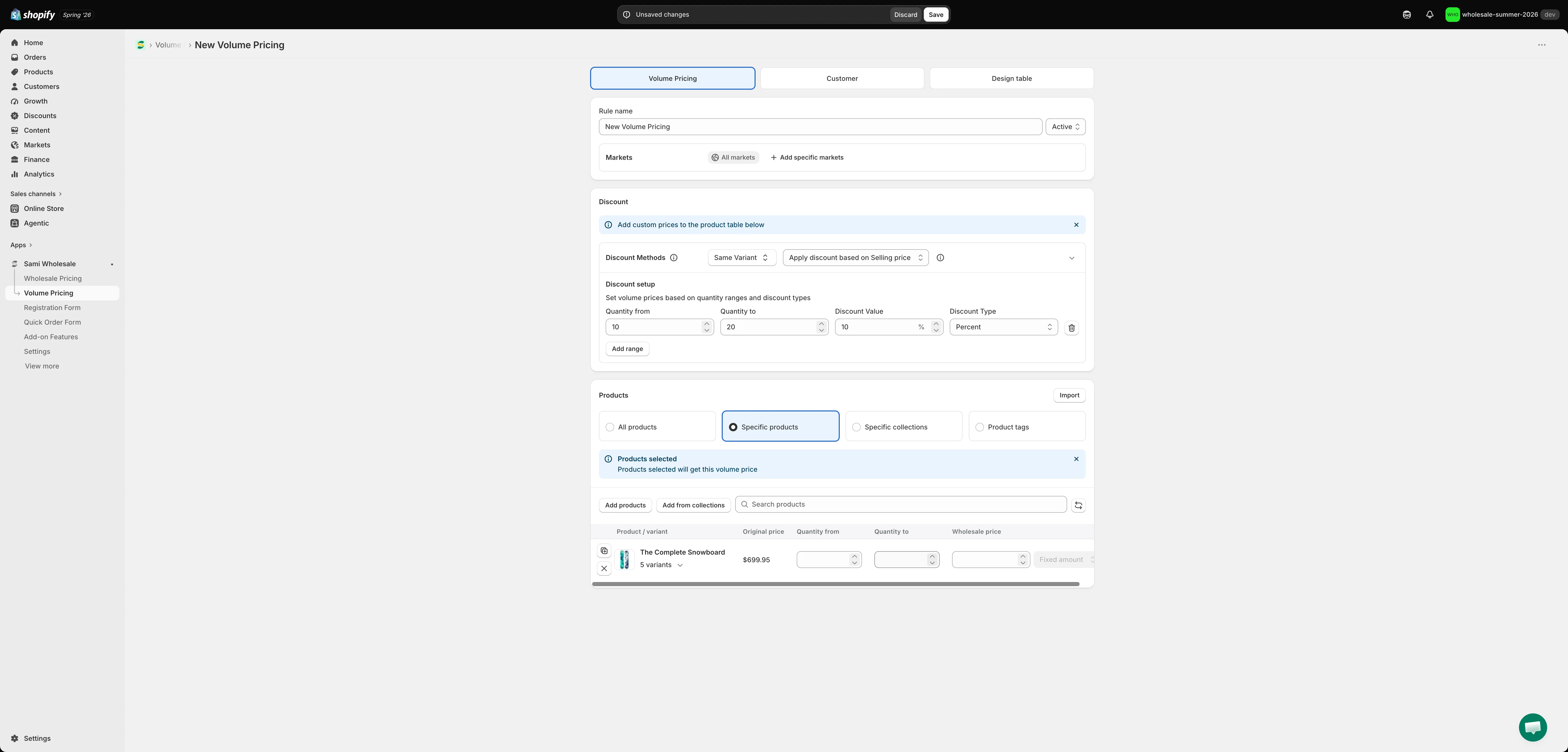
Section titled “Namnge regeln och ange status”Högst upp på fliken Volume Pricing namnger du regeln i Rule name och väljer sedan Active, Draft eller Schedule i rullgardinsmenyn Status. Om du väljer Schedule visas fälten Start date och End date, så att du kan ange när regeln slås på och av.
-
Välj en marknad
Section titled “Välj en marknad”Välj All markets under Markets, eller klicka på Add specific markets och välj de marknader du vill ha.
-
Ange rabattmetod och prissättningskälla
Section titled “Ange rabattmetod och prissättningskälla”Under Discount Methods i avsnittet Discount väljer du Same Variant, Mix Variants eller Mix Products. Det styr vilka varor som räknas med i varje kvantitetsnivå. Se Rabattmetoder för mängdprissättning för mer information.
Bredvid den använder du Pricing source för att välja om rabatten beräknas från produktens försäljningspris eller jämförpris. Se Välj prissättningskälla.
-
Ställ in kvantitetsnivåerna
Section titled “Ställ in kvantitetsnivåerna”Lägg till dina nivåer under Discount setup, fortfarande i avsnittet Discount: Quantity from, Quantity to, Discount Value och Discount Type (Percent, Amount eller New price). Klicka på Add range för fler nivåer. Till exempel:
- 10–19 → 10 % rabatt
- 20–29 → 15 % rabatt
- 30+ → 20 % rabatt
Ju fler en kund köper, desto bättre pris får hen.
-
Välj vilka produkter den gäller för
Section titled “Välj vilka produkter den gäller för”Under Products väljer du All products, Specific products, Specific collections eller Product tags. Om du väljer något annat än All products visas en tabell nedanför med varje matchande produkt. I den tabellen kan du om du vill ange egna värden för Quantity from/to och pris för enskilda produkter eller varianter, som då ersätter nivåerna ovan bara för dem.
Obs!: Om du lägger till Specific products ska du lägga till högst 500 produkter per regel för att metafälten ska uppdateras utan problem.
-
Ange kundbehörighet
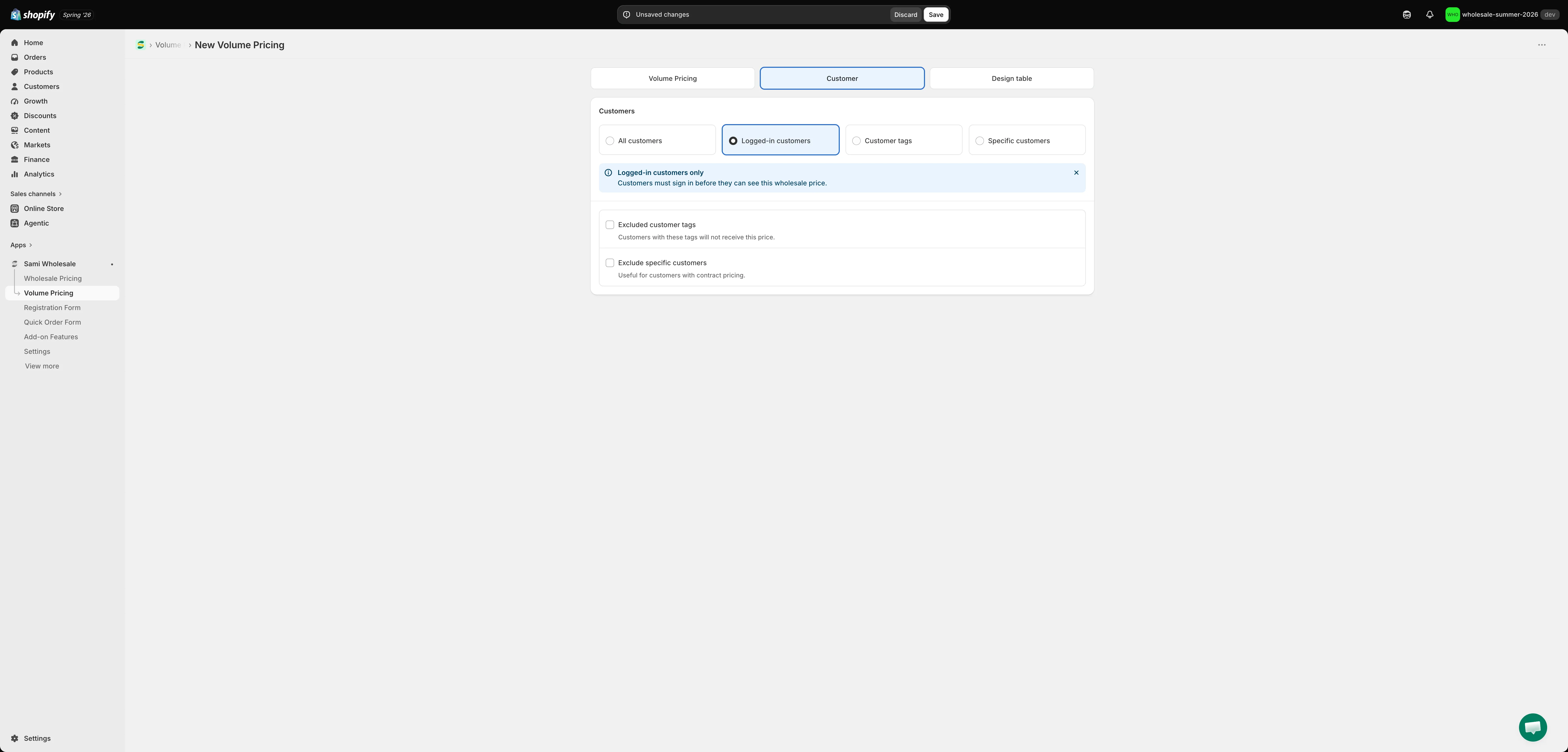
Section titled “Ange kundbehörighet”Klicka på fliken Customer. Välj All customers, Logged-in customers, Customer tags eller Specific customers. Nedanför markerar du Excluded customer tags eller Exclude specific customers om du vill dölja priset för vissa kunder (praktiskt för kunder med avtalspriser).
-
Utforma och förhandsgranska pristabellen
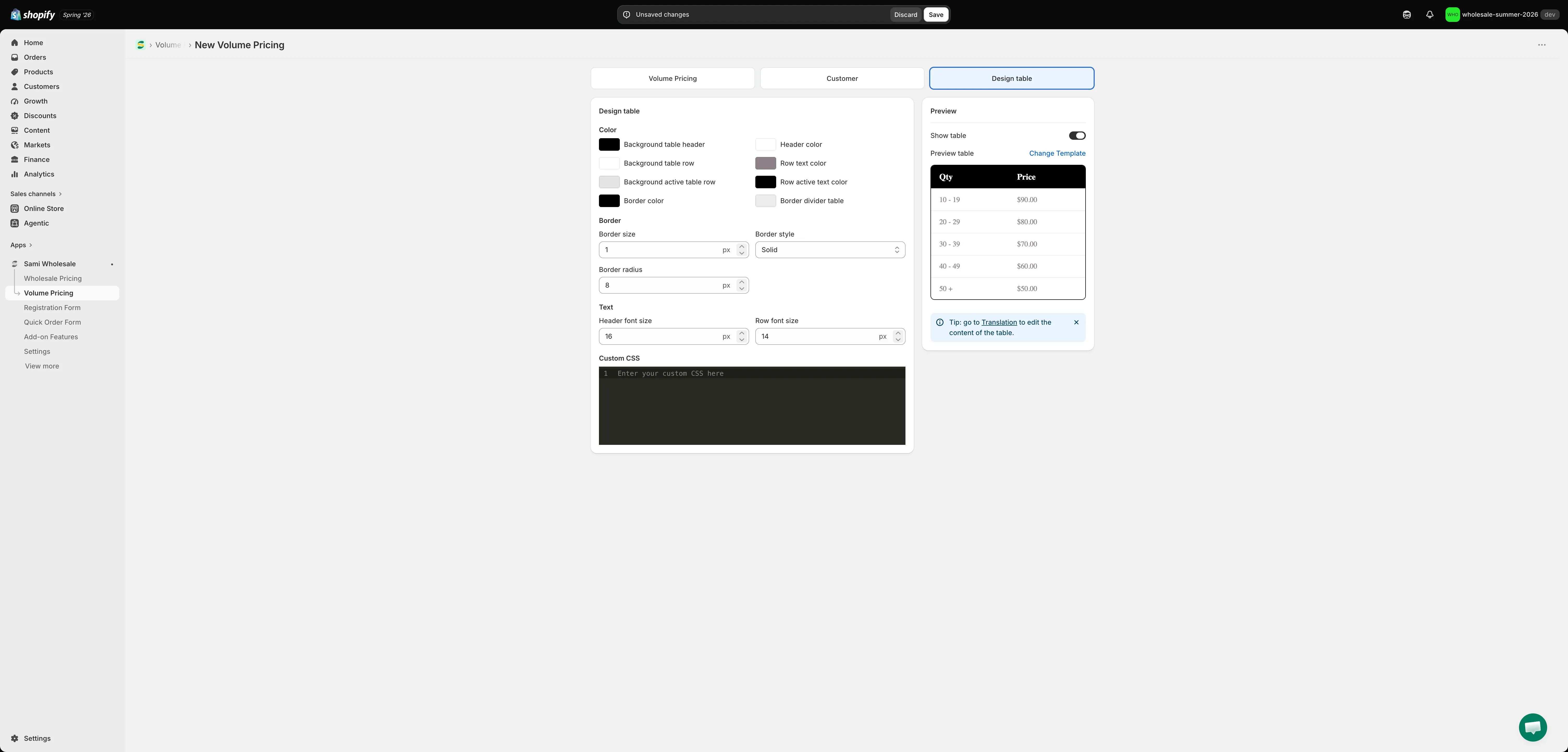
Section titled “Utforma och förhandsgranska pristabellen”Klicka på fliken Design table för att styra färger, kantlinjer och textstorlek för tabellen som visas på dina produktsidor och för att förhandsgranska den direkt. Stäng av Show table om du inte vill att tabellen ska visas på produktsidan. Klicka på Change Template för att prova en annan tabellmall.
-
Klicka på Save i fältet som visas högst upp på sidan när du har gjort ändringar.