
Tax Display
Visa produktpriser med eller utan skatt inkluderad och åsidosätt vid behov Shopifys standardvisning av skatt.
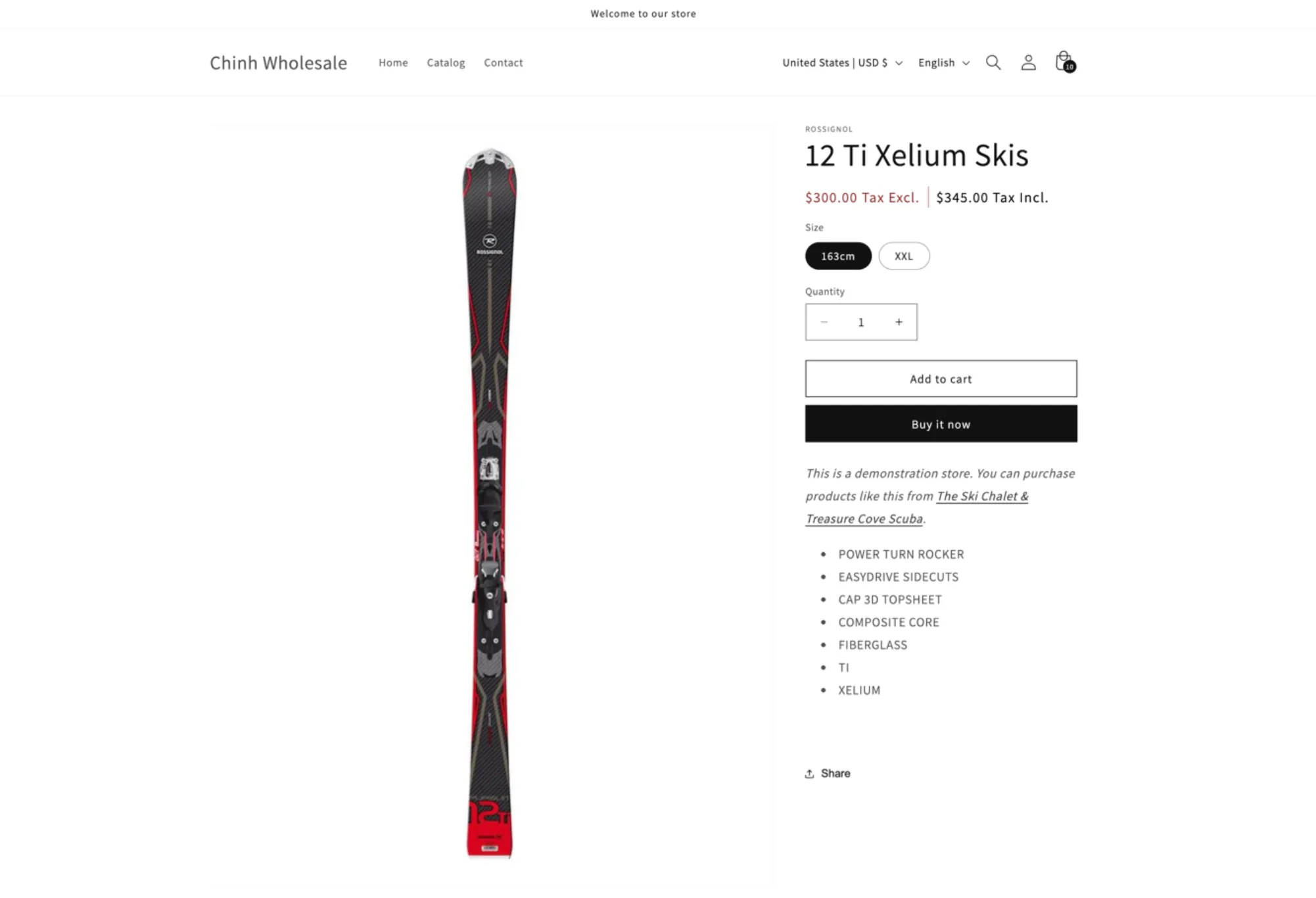
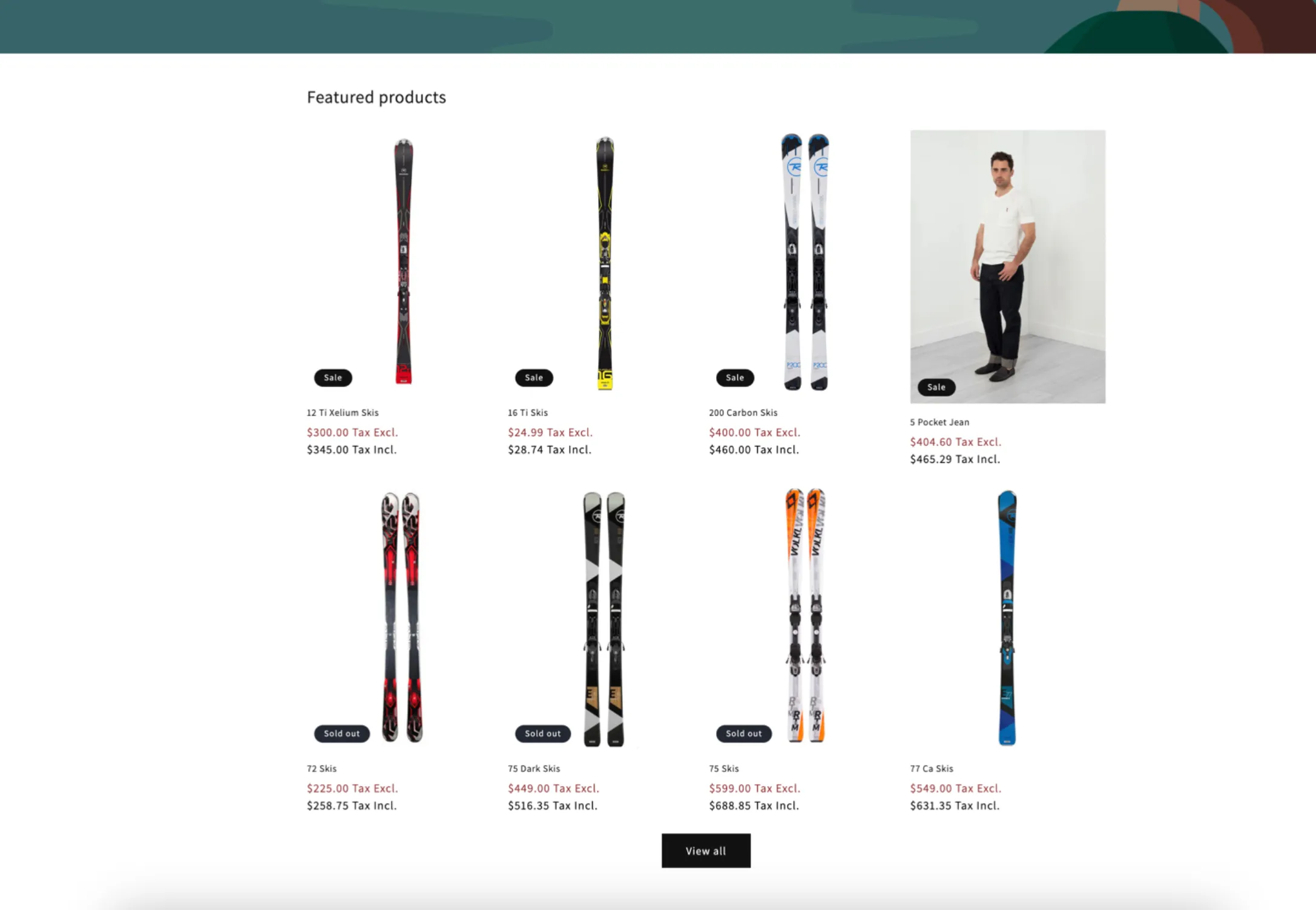
Tax Display styr om din butik visar priser inklusive eller exklusive skatt. Som standard följer appen dina skatteinställningar i Shopify – men här kan du åsidosätta dem.
När funktionen är aktiverad ersätter appen butikens priser med den justerade versionen (inklusive eller exklusive skatt, enligt din konfiguration). Om du också använder grossistpriser följer de samma regel för skattevisning.
Steg att följa
Section titled “Steg att följa”-
Öppna Tax display
Section titled “Öppna Tax display”Öppna appen, gå till Add-on Features, klicka på Tax display > Setup tax display och klicka sedan på Create new tax display.
-
Välj var den visas
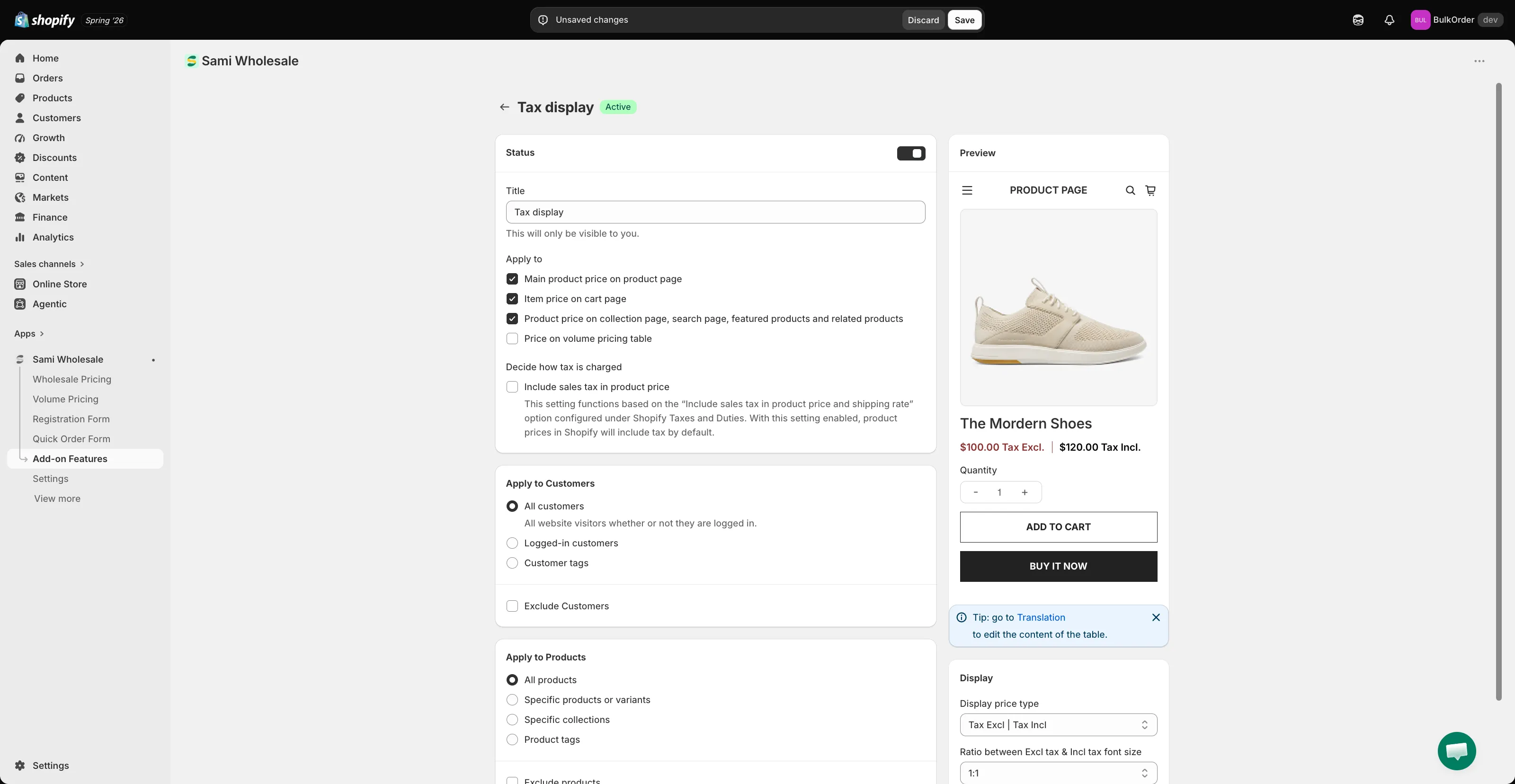
Section titled “Välj var den visas”Namnge den i Title och ange dess Status. Markera sedan under Apply to vilka sidor som visar den här skattevisningen: Main product price on product page, Item price on cart page, Product price on collection page, search page, featured products and related products och/eller Price on volume pricing table.
-
Förstå hur skatt debiteras
Section titled “Förstå hur skatt debiteras”Det beror på Decide how tax is charged – kryssrutan Include sales tax in product price – som speglar Shopifys egen inställning Include sales tax in product price and shipping rate under Shopify Taxes and Duties.
- När det Shopify-alternativet är avstängt (standard): baspriset behandlas som exklusive skatt. Pris inklusive skatt = baspris + skatt. Exempel: $100 i baspris och 10 % skatt → $100 exklusive skatt, $110 inklusive skatt.
- När det Shopify-alternativet är aktiverat: baspriset behandlas som inklusive skatt. Pris exklusive skatt = baspris − skatt. Exempel: $100 i baspris och 10 % skatt → $100 inklusive skatt, ~$90 exklusive skatt.
-
Välj vilka kunder som ser den
Section titled “Välj vilka kunder som ser den”Under Apply to Customers väljer du All customers, Logged-in customers eller Customer tags. Markera Exclude Customers för att dölja den för vissa kunder.
-
Välj vilka produkter den gäller för
Section titled “Välj vilka produkter den gäller för”Under Apply to Products väljer du All products, Specific products or variants, Specific collections eller Product tags.
-
Välj visningsformat
Section titled “Välj visningsformat”Scrolla ned till Display och välj Display price type – till exempel Tax Excl | Tax Incl för att visa båda – och ange Ratio between Excl tax & Incl tax font size. Se i panelen Preview hur det ser ut.
-
Klicka på Save.