
Exportera registrerade kunder till CSV
Ladda ned kunderna som skickats in via dina registreringsformulär som en CSV-fil – de valda kunderna, den aktuella sidan eller allt som matchar dina filter – med varje formulärfält i en egen kolumn.
Sidan Registration Form / Customers listar alla som har ansökt via något av dina registreringsformulär. Du kan ladda ned listan som en CSV-fil – till exempel för att granska ansökningar i ett kalkylblad, dela dem med ditt säljteam eller läsa in dem i ett annat system.
Så här gör du
Section titled “Så här gör du”-
Öppna kundlistan
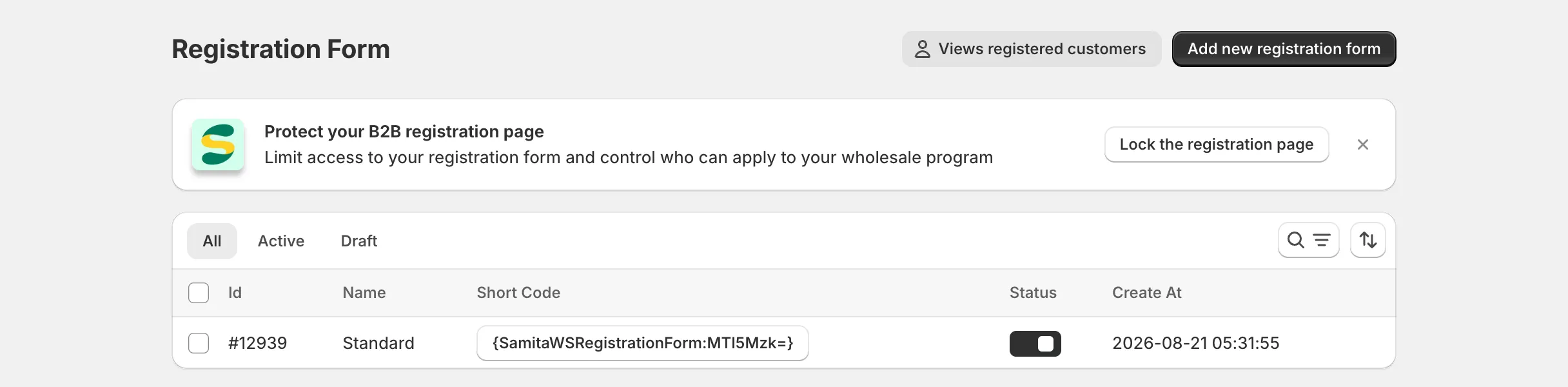
Section titled “Öppna kundlistan”Klicka på Registration Form i appen och klicka sedan på Views registered customers högst upp på sidan.
-
Begränsa listan (valfritt)
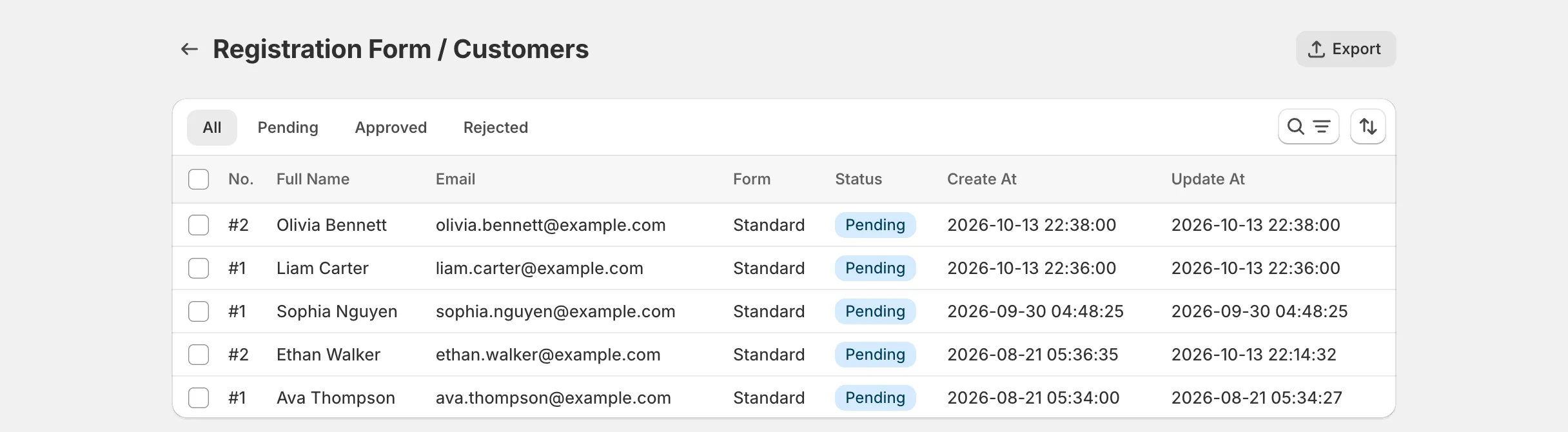
Section titled “Begränsa listan (valfritt)”Använd flikarna All / Pending / Approved / Rejected, filtren Status och Registration Form, sökrutan och sorteringsordningen (Newest first eller Oldest first). Alternativet All … matching current filters i nästa steg exporterar exakt det som filtren returnerar – över alla sidor, inte bara raderna på skärmen.
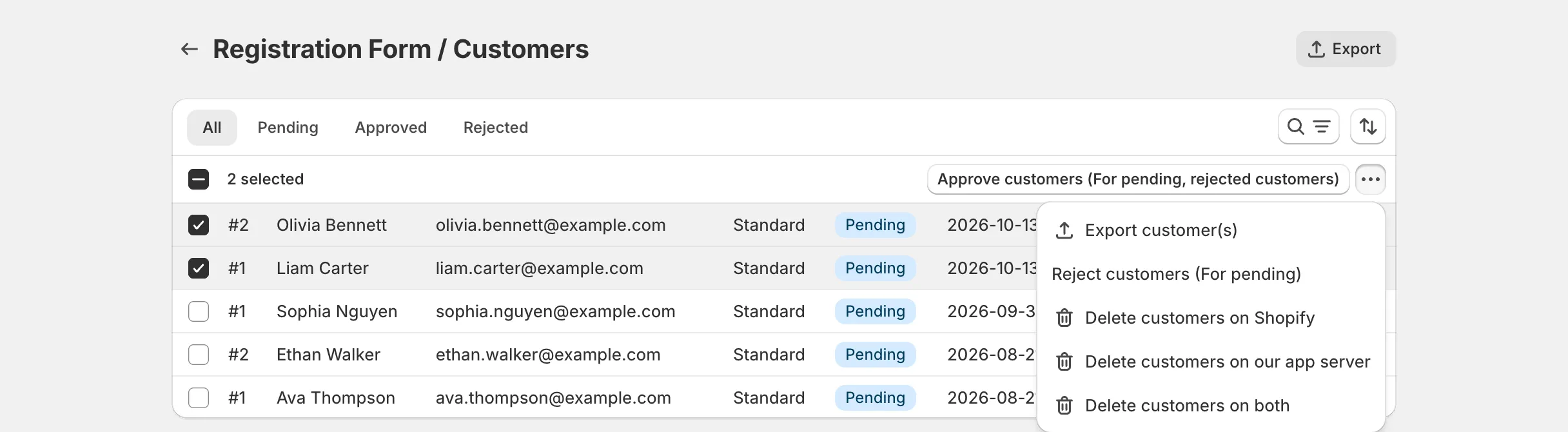
Om du bara vill ha några få kunder markerar du i stället kryssrutan bredvid var och en.
-
Klicka på Export
Section titled “Klicka på Export”Klicka på Export uppe till höger på sidan. Eller, efter att du har markerat en eller flera kunder, välj Export customer(s) i fältet för massåtgärder som visas ovanför tabellen.
-
Välj vad som ska exporteras
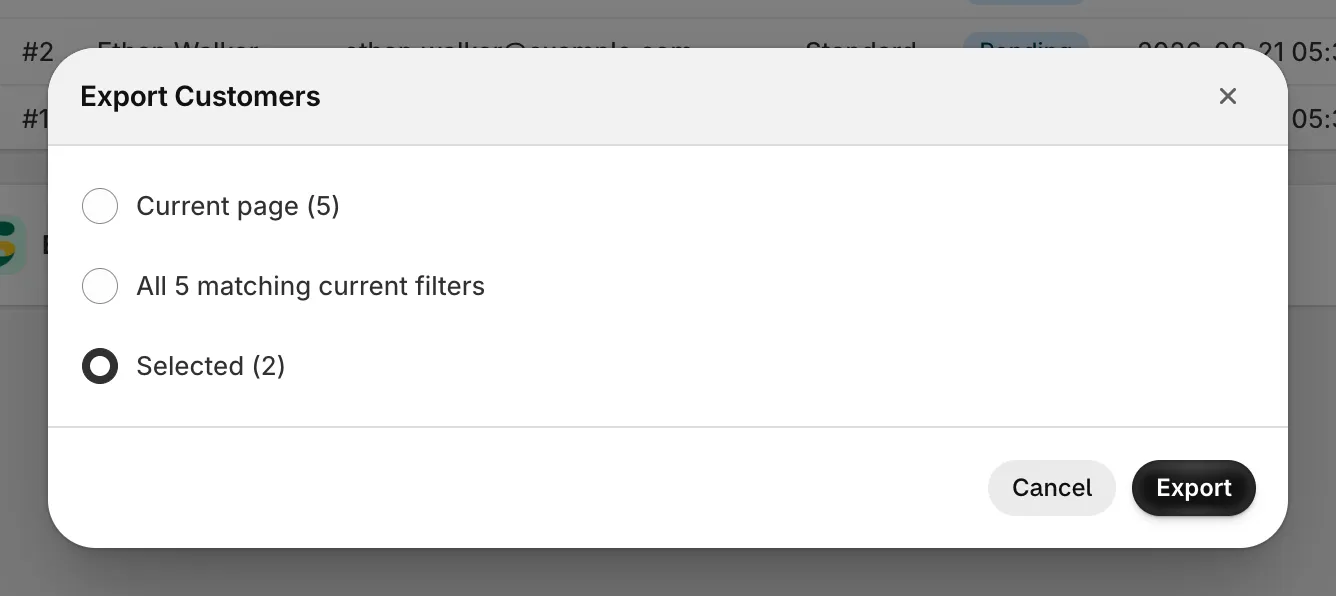
Section titled “Välj vad som ska exporteras”I dialogrutan Export Customers väljer du något av följande:
- Current page (N) – kunderna som visas på sidan just nu (upp till 20).
- All N matching current filters – alla kunder som matchar din aktuella flik, dina filter och din sökning, över alla sidor.
- Selected (N) – endast de kunder du har markerat. Alternativet visas bara när minst en kund är markerad.
Klicka sedan på Export.
Vad CSV-filen innehåller
Section titled “Vad CSV-filen innehåller”Raderna följer listans sorteringsordning (nyast först som standard). Filen börjar med en fast uppsättning kolumner, följt av en kolumn per formulärfält.
Fasta kolumner
Section titled “Fasta kolumner”| Kolumn | Beskrivning |
|---|---|
| Registration Form ID | ID:t för formuläret som kunden skickade in – samma nummer som visas i kolumnen Id i listan över registreringsformulär. |
| Customer ID | Shopifys kund-ID, när ett Shopify-kundkonto finns för den här inskickningen. Tomt fram till dess. |
| First Name, Last Name, Email | Hämtas från formulärfälten som du har kopplat till de här egenskaperna för Shopify-kunder. Se Integrera registreringsformuläret med Shopifys kunddata. |
| Status | pending, approved, rejected eller deleted (kunden har tagits bort från Shopify, men inskickningen finns kvar i appen). |
En kolumn per formulärfält
Section titled “En kolumn per formulärfält”Varje övrigt fält i formuläret får en egen kolumn, med fältets etikett som rubrik, precis som den visas i formulärredigeraren. Om du exporterar kunder från flera formulär samtidigt delar fält med samma etikett en kolumn, och cellen lämnas tom för kunder vars formulär inte har det fältet.
Värden skrivs på följande sätt:
- Checkbox / multi-select – de valda alternativen, separerade med kommatecken (till exempel
Retail, Online). - File upload – filnamnet följt av dess länk, till exempel
business-license.pdf (https://…). Flera filer separeras med kommatecken. - Date – exakt som kunden angav det i formuläret.
- Password-fält, reCAPTCHA-data och annan teknisk data exporteras aldrig.
Anmärkningar
Section titled “Anmärkningar”- Export är tillgänglig i alla prisplaner, och personalkonton kan också använda den.
- Det finns ingen gräns för hur många kunder en export kan innehålla. En mycket stor export med All … matching current filters kan ta några sekunder att ladda ned.
- Formulärets namn ingår inte – bara Registration Form ID. Om du vill exportera ett formulär i taget använder du filtret Registration Form innan du exporterar.
- Om du byter namn på ett fält efter att några kunder redan har skickat in formuläret använder exporten fältets aktuella etikett, så att gamla och nya inskickningar hamnar i samma kolumn.
- Kolumnrubrikerna är alltid på engelska, oavsett vilket språk appen visas på.
- För att skydda ditt kalkylblad mot formelinjektion får värden som börjar med
=,+,-eller@ett apostroftecken (') framför sig. Telefonnummer och negativa tal lämnas som de är.
Behöver du hjälp?
Section titled “Behöver du hjälp?”Om du stöter på några problem med de här stegen är du välkommen att kontakta oss via e-post på [email protected].