
Anpassa knappen för betalningsvillkor
Utforma knappen Pay Later så att den passar ditt tema, och redigera eller översätt dess text.
Utforma knappen
Section titled “Utforma knappen”-
Öppna inställningarna för Payment term
Section titled “Öppna inställningarna för Payment term”Klicka på Payment term > Setup payment term i appen och klicka sedan på Settings.
-
Aktivera knappen
Section titled “Aktivera knappen”Under Pay Later settings aktiverar du Enable Pay Later button.
-
Välj dess stil
Section titled “Välj dess stil”Under Button style bockar du i Same style as checkout button för att automatiskt matcha ditt temas kassaknapp.
För att använda andra färger i stället avmarkerar du den så visas inställningarna Background color button, Text color button, Border och Font size.
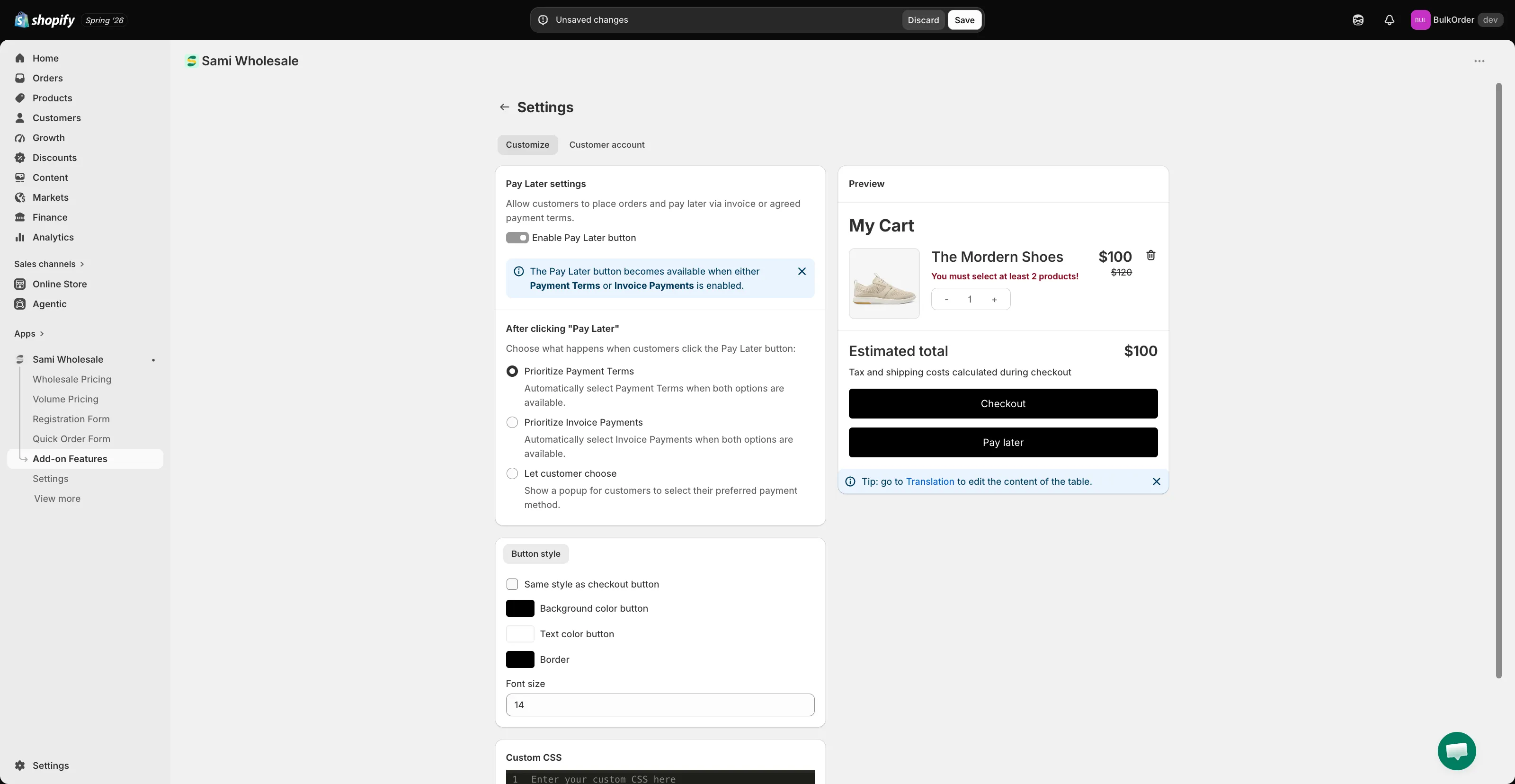
För ytterligare anpassning använder du rutan Custom CSS (utvecklarzon). Kontrollera panelen Preview för att se dina ändringar live.
-
Klicka på Save.
Redigera knapptexten och lägg till översättningar
Section titled “Redigera knapptexten och lägg till översättningar”Du kan också redigera knappens text och lägga till översättningar i appens inställning Translation.
Gå till Settings > Translations, klicka på pennikonen bredvid ett språk och välj sedan Payment method i listan. Det här omfattar också popuptexten som visas när Let customer choose är valt.
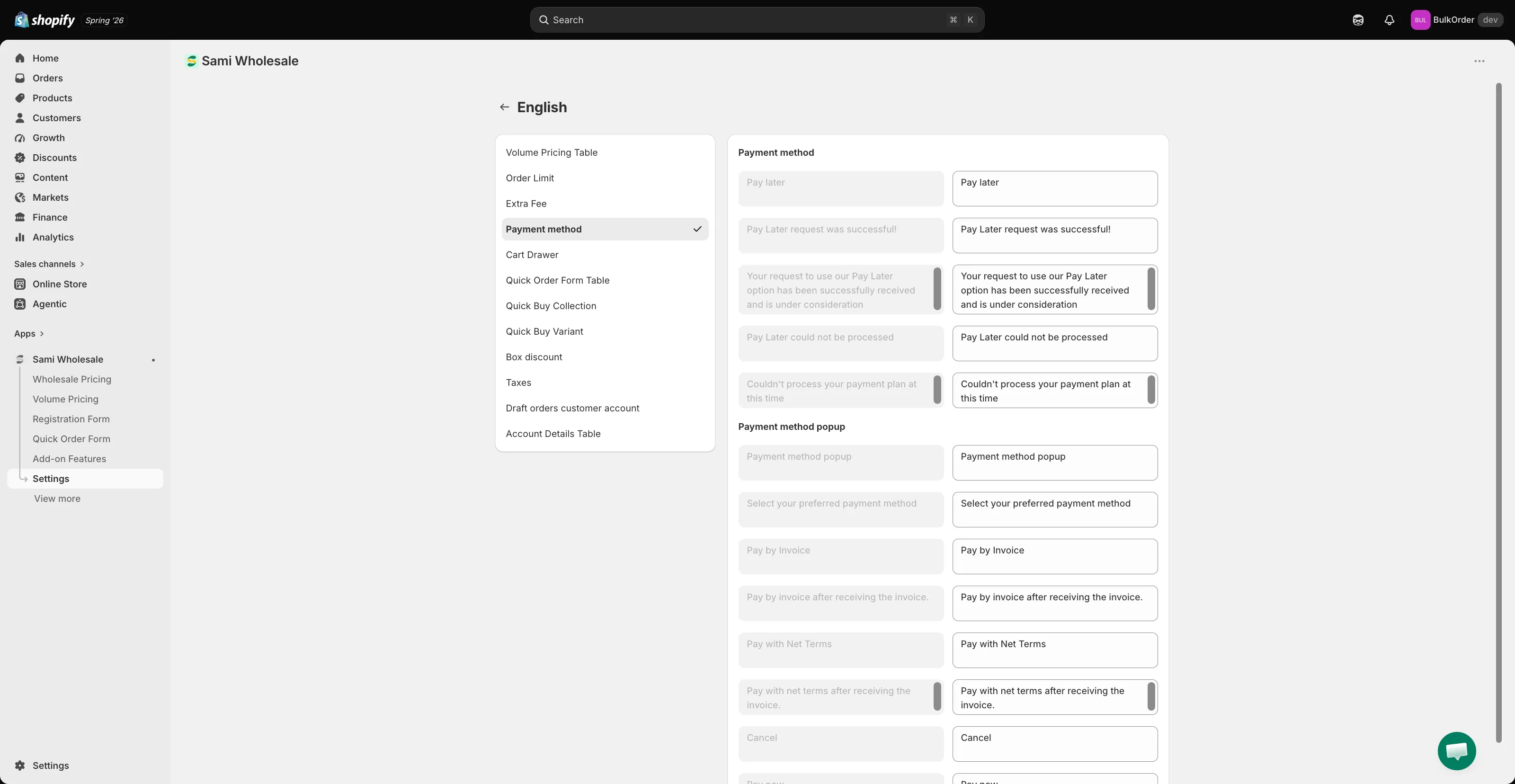
Klicka på Save för att behålla dina ändringar.
Behöver du hjälp?
Section titled “Behöver du hjälp?”Om du stöter på några svårigheter när du följer de här stegen är du välkommen att kontakta oss direkt via e-postadressen [email protected].