
Aktivera Quick Buy i produktkortet
Låt kunder lägga produkter i varukorgen i stora kvantiteter direkt från kollektionssidan, utan att öppna varje produkt.
Quick Buy lägger till ett alternativ Add to Cart med stora kvantiteter direkt på kollektionssidan, så att kunderna inte behöver besöka varje produktsida för sig – det snabbar upp storköp.
Skapa en Quick Buy-kollektion
Section titled “Skapa en Quick Buy-kollektion”-
Börja skapa
Section titled “Börja skapa”Öppna appen, gå till Quick Order Form och klicka sedan på Create under Collection Quick Buy.
-
Välj dina kolumner
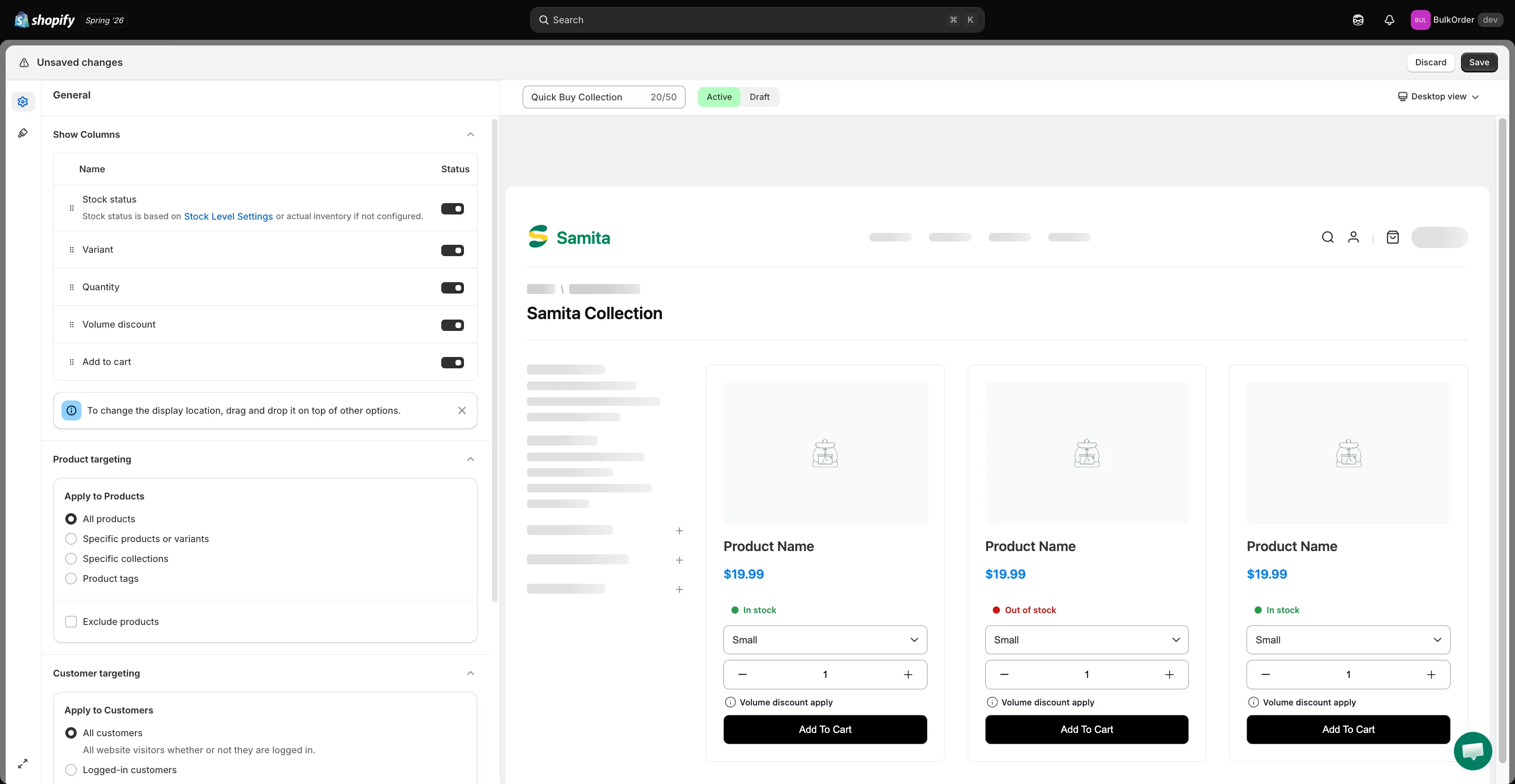
Section titled “Välj dina kolumner”På fliken General finns det under Show Columns fem fält du kan visa: Stock status, Variant, Quantity, Volume discount och Add to cart.
Aktivera reglaget för varje fält du vill ha och dra och släpp för att ändra ordning.
-
Ange när och var den visas
Section titled “Ange när och var den visas”- Product targeting – tillämpa Quick Buy på All products, Specific products or variants, Specific collections eller Product tags, och välj vid behov Exclude products.
- Customer targeting – visa den för All customers, Logged-in customers eller Customer tags, och välj vid behov Exclude Customers.
- Page targeting – markera vilka sidor den visas på: Home page, Collection page, Search page och/eller Another page (featured products and related products).
Utforma Quick Buy
Section titled “Utforma Quick Buy”-
Anpassa stilen
Section titled “Anpassa stilen”Klicka på fliken Design (ikonen med målarrulle) och anpassa Add to cart button, Variant selector och Quantity selector – färger, textstorlek och textvikt, kantbredd och kantradie. Följ ändringarna i förhandsgranskningen till höger.
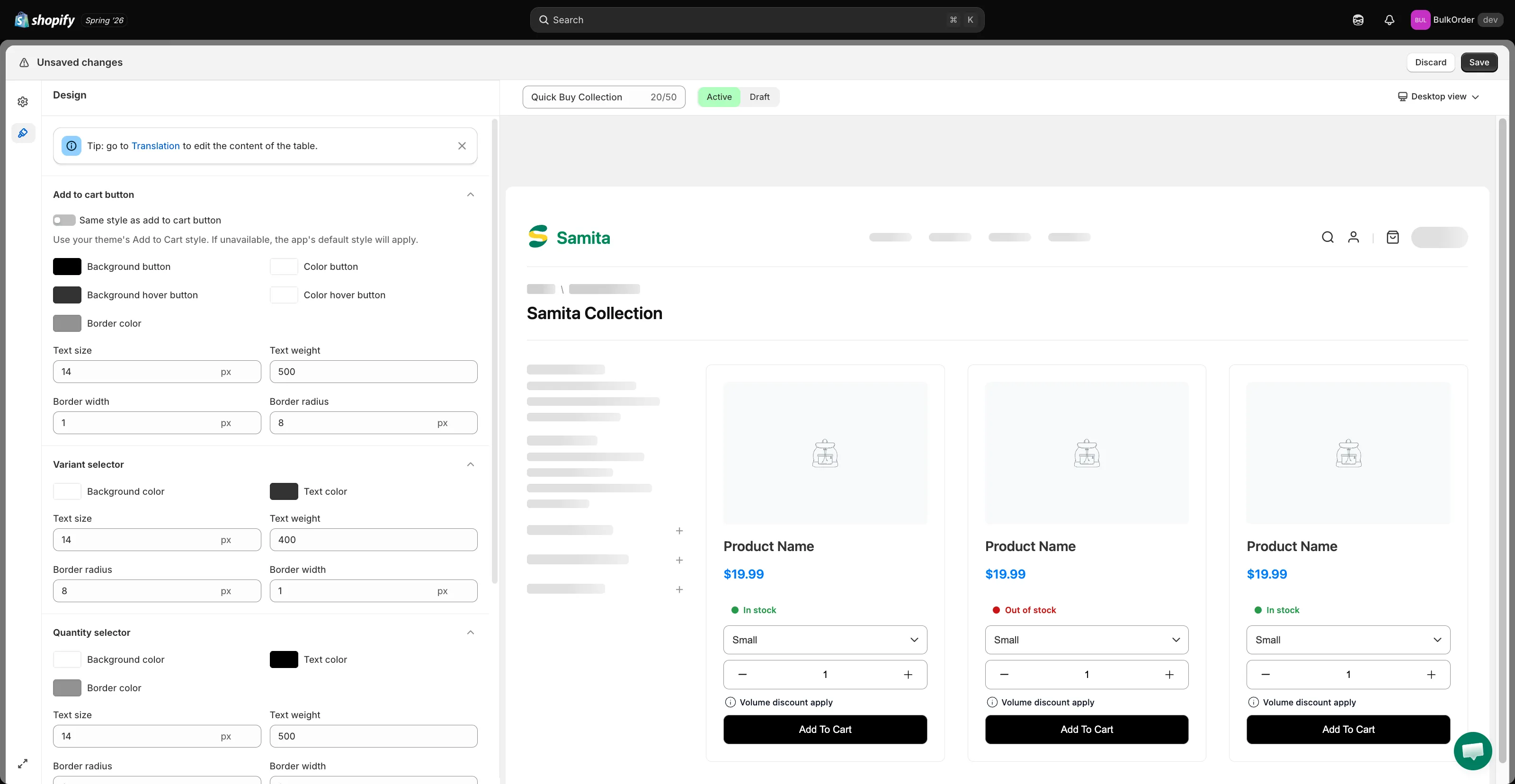
Om du vill att varukorgsknappen ska matcha temats standardknapp Add to cart aktiverar du Same style as add to cart button.
-
Klicka på Save och kontrollera sedan resultatet i din butik.
-
Översätt texten (valfritt)
Section titled “Översätt texten (valfritt)”Klicka på Translation i tipset på fliken Design och välj sedan Quick Buy Collection i listan.